Etapų, veiksmų ir užduočių konfigūravimas
Workflow sudaro vienas ar keli etapai, kurių kiekvieną sudaro vienas ar keli veiksmai ir (arba) užduotys.
Workflow etapai vykdomi nuosekliai, o to paties etapo veiksmai ir užduotys vykdomi lygiagrečiai.
Etapo konfigūravimas
Workflow etapą galite sukurti arba pakeisti, kai workflow forma atidaryta redagavimo režimu.
Norėdami sukurti naują etapą, redaguokite workflow ir spustelėkite mygtuką „Step“.
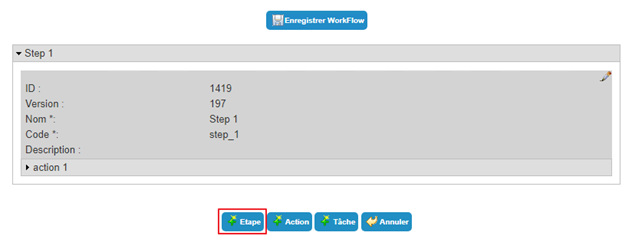
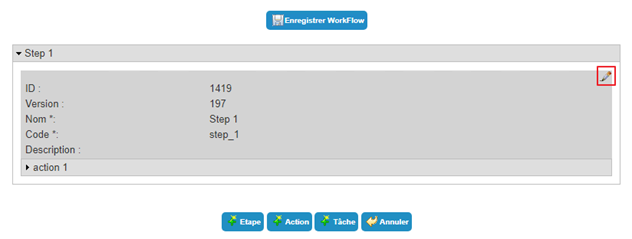
Norėdami pakeisti etapą, spustelėkite piktogramą „ “, esančią po norimu etapu.
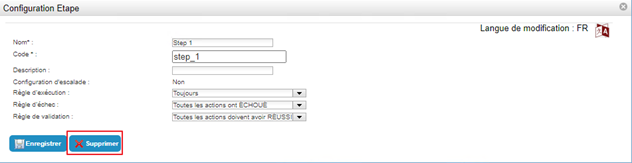
Norėdami panaikinti etapą, atidarykite jį redagavimo režimu (žr. aukščiau) ir spustelėkite mygtuką „Delete“.
Workflow etapo parametrai
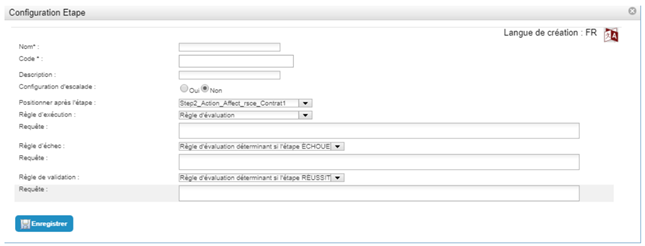
| Parameter | Description | Tipas ir galimos reikšmės |
|---|---|---|
| Language of creation/modification |
Jei reikia, pridėkite vertimą spustelėdami piktogramą  . |
Simbolių eilutė. |
| Name |
Etapo pavadinimas. Įtraukę raktinį žodį, pavadinimą galite pritaikyti reikšme, būdinga konkrečiam workflow egzemplioriui. |
Privalomas. Simbolių eilutė, kurioje gali būti raktinių žodžių. Tokiu atveju simbolių eilutėje negali būti tarpų ar specialiųjų simbolių. Pavadinimo su raktiniu žodžiu pavyzdys: Validate_Request_#TARGET#ATTRIBUTE#displayname# |
| Code | Etapo identifikatorius, kuris turi būti unikalus tarp visų etapų visuose šablonuose. |
Privalomas. Simbolių eilutė be tarpų ir specialiųjų simbolių. |
| Description | Etapo aprašas | Simbolių eilutė. |
| Escalation configuration | Parametras, nurodantis, ar etapas yra standartinis, ar eskalavimo etapas. |
Yes/No. Numatytoji reikšmė = No. |
| Position after step | Parametras, naudojamas etapams išdėstyti vienas kito atžvilgiu (nustato etapų seką). |
Matomas nuo antrojo etapo sukūrimo. Esamų etapų sąrašas. |
| Execution rules | Parametras, naudojamas etapo vykdymo sąlygoms nurodyti. |
|
| Query | Parametras, naudojamas SQL užklausai apibrėžti, kad būtų patikrinta veiksmų, etapų ar bet kurio kito raktiniu žodžiu pasiekiamo objekto būsena. |
Matomas, jei „Validation rule“ = „Evaluation rule“. Simbolių eilutė: SQL užklausa, kuria išgaunami elementai, lemiantys, ar etapas bus vykdomas. Užklausa turi grąžinti loginę reikšmę. Jei grąžinama reikšmė yra 1, etapas bus vykdomas, kitu atveju – ne. |
| Failure rule |
Parametras, kuriuo nurodomos sąlygos, dėl kurių etapas nepavyksta. Pastaba: nesėkmės taisyklė turi pirmenybę prieš validavimo taisyklę. |
|
| Query | Parametras, naudojamas SQL užklausai apibrėžti, kad būtų patikrinta veiksmų, etapų ar bet kurio kito raktiniu žodžiu pasiekiamo objekto būsena. |
Matomas, jei „Validation rule“ = „Evaluation rule determining whether the step fails.“ Simbolių eilutė: SQL užklausa, kuria išgaunami elementai, lemiantys, ar etapo būsena bus „Failed“, ar „Successful“. Užklausa turi grąžinti loginę reikšmę. Jei grąžinama reikšmė yra 1, etapo būsena bus „Successful“, kitu atveju – „Validated“. |
| Validation rule |
Parametras, kuriuo nurodomos sąlygos, kurioms esant etapas yra sėkmingas. Pastaba: nesėkmės taisyklė turi pirmenybę prieš validavimo taisyklę. |
|
| Query | Parametras, naudojamas SQL užklausai apibrėžti, kad būtų patikrinta veiksmų, etapų ar bet kurio kito raktiniu žodžiu pasiekiamo objekto būsena. |
Matomas, jei „Validation rule“ = „Evaluation rule determining whether the step is successful.“ Simbolių eilutė: SQL užklausa, kuria išgaunami elementai, lemiantys, ar etapo būsena bus „Successful“, ar „Failed“. Užklausa turi grąžinti loginę reikšmę. Jei grąžinama reikšmė yra 1, etapo būsena bus „Successful“, kitu atveju – „Failed“. |
Kiekviename etape turite nustatyti bent vieną veiksmą arba užduotį.
Eskalavimo etapo konfigūravimas
Eskalavimas – tai etapas, vykdomas praėjus tam tikram neveiklumo laikotarpiui po workflow paleidimo, etapo pradžios arba veiksmo pradžios.
Eskalavimo pavyzdys:
Vartotojai gali prašyti prieigos teisių į taikomąją programą MyApp. Šiam workflow reikia pirmojo tiesioginio vadovo tvirtinimo etapo prieš suteikiant teisę. Jei praėjus savaitei po teisių užklausos tiesioginis vadovas vis dar nepatvirtino užklausos, suaktyvinamas eskalavimo etapas:
- atšaukiamas tiesioginio vadovo tvirtinimo etapas,
- užklausos teikėjui siunčiamas pranešimas,
- taikomosios programos MyApp vadovui siunčiama tvirtinimo užklausa.
Sėkmingai užbaigus eskalavimo etapą, workflow vykdys kitą etapą – teisės suteikimą.
Eskalavimo etapas negali būti pirmasis workflow etapas.
Eskalavimo etapas konfigūruojamas taip pat, kaip kuriamas etapas, tik parinktį „Escalation configuration“ reikia nustatyti į „Yes“.
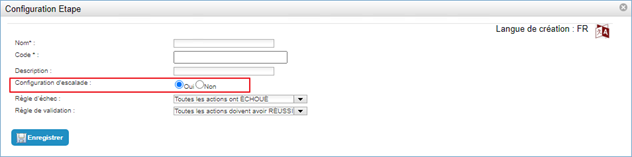
Išsaugokite kūrimo formą spustelėdami mygtuką „Save“.
Tada turite sukurti norimą eskalavimą. Tam spustelėkite mygtuką „Escalation“.
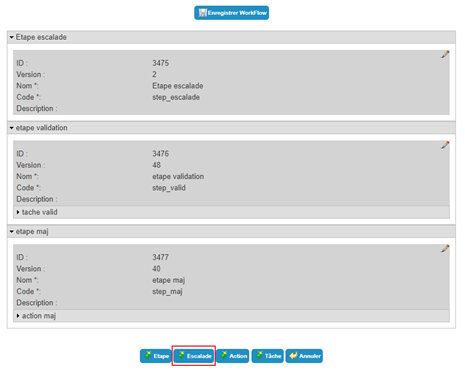
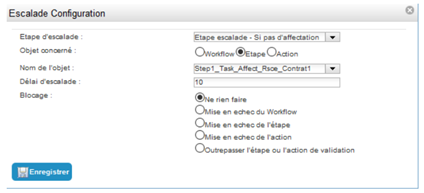
Eskalavimo etapo parametrai:
| Parameter | Description | Tipas ir galimos reikšmės |
|---|---|---|
| Escalation step | Etapas, kuriame konfigūruojamas eskalavimas. | Sukonfigūruotų etapų, kuriems pažymėta parinktis „Escalation configuration“, sąrašas. |
| Object concerned | Objekto tipas, kurio neveiklumo skirtasis laikas bus vertinamas eskalavimo etapui suaktyvinti. |
|
| Name of the object | Objektas, kurio neveiklumo skirtasis laikas bus vertinamas eskalavimo etapui suaktyvinti, jei atitinkamas objektas nėra workflow. | Šiam workflow jau sukonfigūruotų etapų ir veiksmų sąrašas. |
| Escalation timeout |
Skirtasis laikas (dienomis) tarp:
|
Sveikasis skaičius (dienų skaičius). |
| Block | Veiksmas, atliekamas su vykdomu workflow, etapu arba veiksmu, kai viršijamas neveiklumo laikas ir pradedamas eskalavimo etapas. |
|
Sukūrę ir sukonfigūravę eskalavimo etapą, galite į jį įtraukti užduočių ir (arba) veiksmų.
Kaip pakeisti eskalavimą, priklauso nuo objekto, kuriam eskalavimas nustatytas:
Norėdami pakeisti workflow sukonfigūruotą eskalavimą, spustelėkite piktogramą „“, esančią bendrųjų workflow parametrų eskalavimo parametruose.
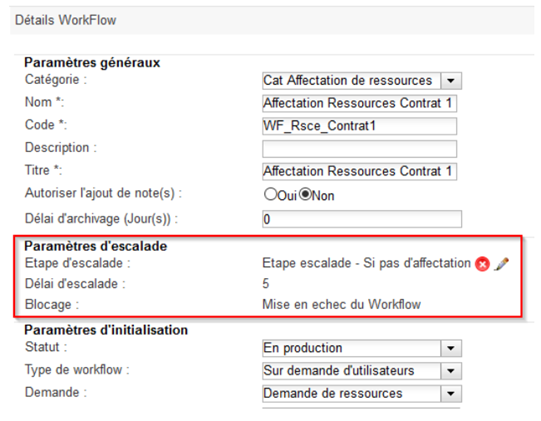
Norėdami pakeisti etapui sukonfigūruotą eskalavimą, spustelėkite piktogramą „“, esančią atitinkamo etapo eskalavimo parametruose.
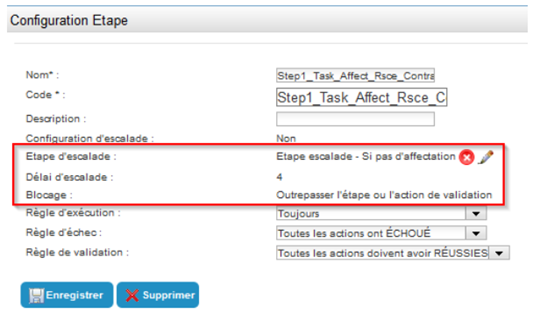
Norėdami pakeisti veiksmui sukonfigūruotą eskalavimą, spustelėkite piktogramą „“, esančią atitinkamo veiksmo eskalavimo parametruose.
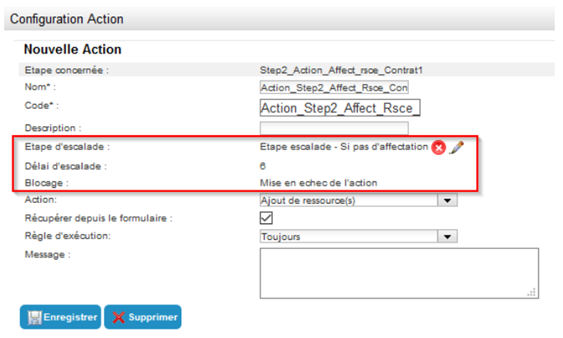
Visais atvejais galima keisti tik laukus „Archiving delay“ ir „Blocking“.
Užduoties konfigūravimas
Workflow sudaro vienas ar keli etapai, kurių kiekvieną sudaro vienas ar keli veiksmai ir (arba) užduotys.
Užduotis – tai rankinė operacija, kuriai reikia vartotojo įsikišimo.
Kol užduotis neatlikta, workflow yra užblokuotas ir lieka laukimo būsenos.
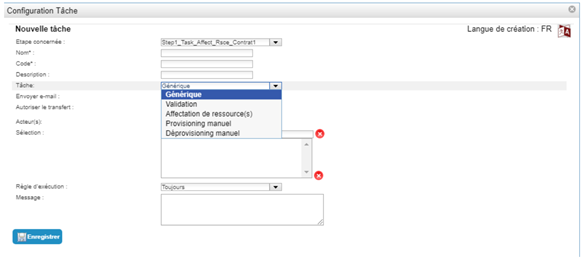
Yra keli užduočių tipai:
- Generic,
- Validation,
- Manual provisioning,
- Manual deprovisioning.
Norėdami sukurti naują užduotį, spustelėkite mygtuką „Task“.
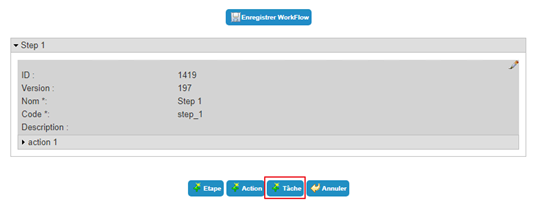
Norėdami pakeisti užduotį, spustelėkite piktogramą „“, esančią po norimu etapu.
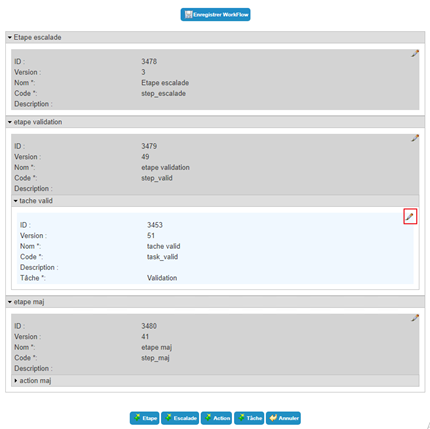
Norėdami panaikinti užduotį, atidarykite ją redagavimo režimu (žr. aukščiau) ir spustelėkite mygtuką „Delete“.
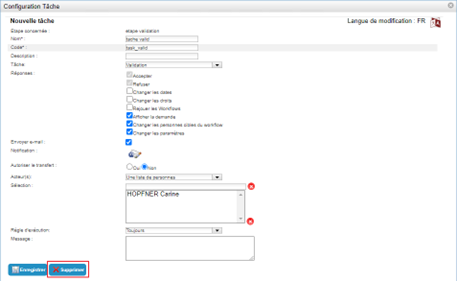
Workflow užduoties parametrai
| Parameter | Description | Tipas ir galimos reikšmės |
|---|---|---|
| Language of creation/modification |
Jei reikia, pridėkite vertimą spustelėdami .
|
Simbolių eilutės. |
| Step concerned | Etapas, kuriam priklauso užduotis. | Esamų etapų sąrašas. |
| Name | Užduoties pavadinimas. | Simbolių eilutė. |
| Code | Užduoties ID, kuris turi būti unikalus tarp visų workflow šablonų užduočių. | Simbolių eilutė be tarpų ir specialiųjų simbolių. |
| Description | Užduoties aprašas. | Simbolių eilutė. |
| Task |
Parametras, nurodantis užduoties tipą. Likusi šios formos dalis pritaikoma pagal pasirinktą užduotį. |
|
| Send e-mail | Parametras, leidžiantis konfigūruoti siunčiamą pranešimą. | Pažymėta / nepažymėta. |
| Notification |
Norėdami konfigūruoti pranešimo veiksmą, spustelėkite  . |
Matomas, jei pažymėta „Send email“. Žr. skyrių Pranešimo konfigūravimas. |
| Authorize the transfer |
Kiekvieno workflow egzemplioriaus tvirtinimo formoje prideda lauką „Transfer action to“. Tada tvirtintojas gali pasirinkti asmenį, kuriam perduoti tvirtinimo veiksmą arba užduotį. Užduotis nebebus rodoma tvirtintojo sąraše, ir tvirtintojas nebegalės jos patvirtinti. |
Yes/No. |
| Actor(s) | Asmenų, kurie turi patvirtinti arba atmesti užduotį, pasirinkimo būdas. |
|
| Selection | Sąrašas, gautas iš konfigūruojant atlikto asmenų pasirinkimo. |
Matomas, jei „Actor(s)“ = „A list of persons“. Pasirenkamų asmenų sąrašas. 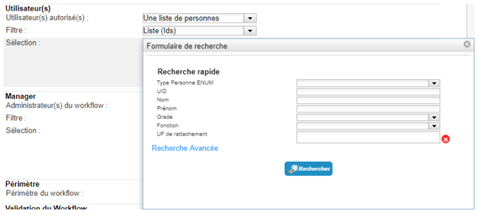
|
| Query | Parametras, leidžiantis nurodyti SQL užklausą norimiems asmenims filtruoti. |
Matomas, jei „Actor(s)“ = „A list of persons returned by an SQL evaluation.“ Simbolių eilutė: SQL užklausa, naudojama norimiems asmenims filtruoti. 
|
| Execution rule |
Parametras, kuriuo nurodomos užduoties vykdymo sąlygos. Pavyzdžiui, užduotis gali būti vykdoma arba ne, priklausomai nuo:
|
|
| Query | Parametras, naudojamas SQL užklausai apibrėžti, kad būtų patikrinta veiksmų, etapų ar bet kurio kito raktiniu žodžiu pasiekiamo objekto būsena. |
Matomas, jei „Execution rule“ = „Evaluation rule“. Simbolių eilutė: SQL užklausa, naudojama elementams, lemiantiems, ar užduotis bus vykdoma, išgauti. Užklausa turi grąžinti loginę reikšmę. Jei grąžinama reikšmė yra 1, užduotis vykdoma, kitu atveju – ne. |
| Message | Laisvas laukas, leidžiantis nustatyti žinutę, rodomą workflow vartotojo sąsajoje. |
Simbolių eilutė, kurioje gali būti raktažodžių. Pavyzdys: Patvirtinkite paslaugų teikėjo sukūrimą: #TARGET#ATTRIBUTE#name# #TARGET#ATTRIBUTE#firstname# |
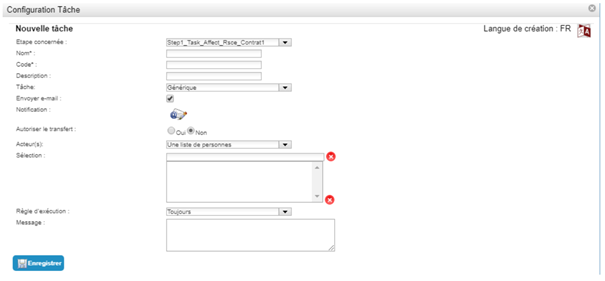
Bendrajai užduočiai būdingi parametrai
Bendroji užduotis tiesiog leidžia patvirtinti arba atmesti operacijos vykdymą. Ji neturi jokių specialių parametrų.
Užduoties vykdymo patvirtinimas bus taikomas visiems gavėjams (tiksliniams objektams).
Tvirtinimo užduočiai būdingi parametrai
Tvirtinimo užduotis leidžia administratoriui patvirtinti arba atmesti teisių arba atributų keitimo užklausą.
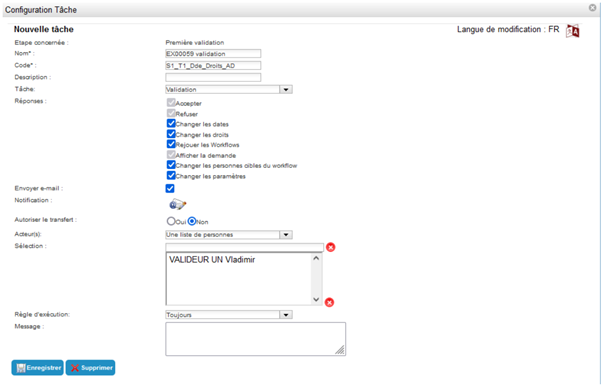
| Parameter | Description | Tipas ir galimos reikšmės |
|---|---|---|
| Answers |
Atsakymas ir veiksmas, kurį gali atlikti tvirtintojas. Priklausomai nuo atsakyme pažymėtų parinkčių, tvirtinimo forma workflow egzemplioriuose skirsis. |
|
Išteklių priskyrimo užduočiai būdingi parametrai
Išteklių priskyrimo užduotis naudojama išteklių užklausos workflow arba įvykiais pagrįstame workflow. Ji leidžia operatoriui priskirti arba sukurti išteklių tiksliniam objektui (-ams) tiesiai workflow sąsajoje, nesinaudojant tapatybių įrašais.
Jokie operatoriaus administravimo profilio leidimai netaikomi: operatorius gali priskirti arba sukurti išteklius pagal workflow parametrus.
Pastaba: po išteklių priskyrimo užduoties turi eiti etapas su išteklių priskyrimo veiksmu, kitaip išteklius nebus susietas su tiksliniu objektu.
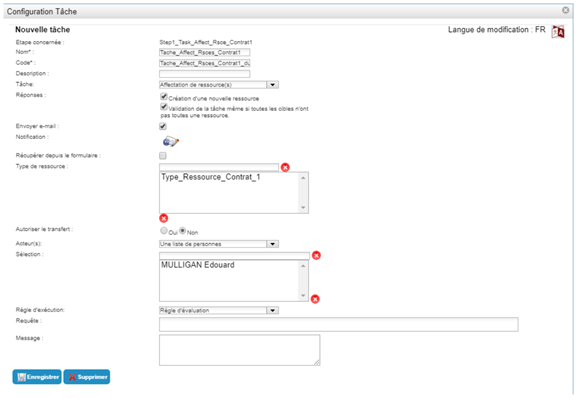
| Parameter | Description | Tipas ir galimos reikšmės |
|---|---|---|
| Answers | Išteklių priskyrimo formos parinktys. |
|
| Resource type | Leidžia pasirinkti priskirtinų išteklių tipus. |
Pasirenkamas išteklių tipas. Perspėjimas: nors sąsaja leidžia pridėti kelis išteklių tipus, kad sprendimas veiktų tinkamai, būtina įvesti tik vieną. |
Rankinio aprūpinimo ir rankinio aprūpinimo panaikinimo užduotims būdingi parametrai
Rankinio aprūpinimo užduotis naudojama aprūpinimo užklausos workflow arba įvykiais valdomame workflow. Šis aprūpinimo tipas naudojamas, kai automatinis aprūpinimas per jungtį neįmanomas, tačiau vis tiek norite sekti, kaip taikomosios programos saugykloje faktiškai sukuriamos paskyros ir autorizavimai.
Ji nurodo operatoriui, kokias teises ir paskyras reikia sukurti arba suteikti vienam ar keliems vartotojams. Kai operacijos su paskyromis saugykloje atliktos, operatorius patvirtina teisių sukūrimą arba priskyrimą CyberElements Identity workflow formoje. Tada CyberElements Identity atnaujinamos įvairių teisių aprūpinimo būsenos (pasikeičia iš raudonos į žalią), ir jokių papildomų veiksmų nereikia.
Teorinę paskyrą sukuria aprūpinimo užduotis, jei vykdant užduotį jos dar nėra.
Rankinio aprūpinimo panaikinimo užduotis atnaujina teisės aprūpinimo būseną (iš žalios į raudoną).
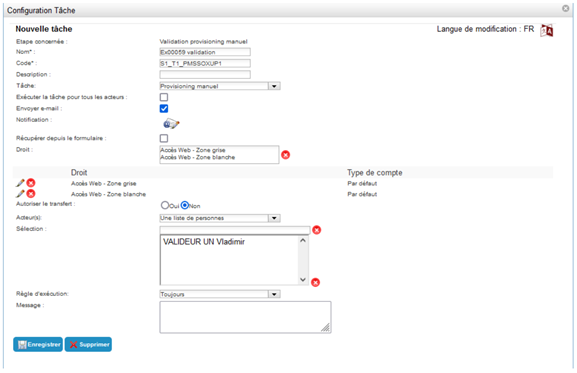
| Parameter | Description | Tipas ir galimos reikšmės |
|---|---|---|
| Execute the task for all actors | Parinktis, leidžianti sujungti užduotį į vieną užklausą net ir tada, kai yra keli vykdytojai, arba sukurti tiek užduoties egzempliorių, kiek yra vykdytojų. |
Pažymėta / nepažymėta.
|
| Retrieve from events |
Taikoma workflow „Rights Request“. Rankinio aprūpinimo užduotis aprūpina tik tas teises, kurių prašoma teisių užklausos formoje IR kurių saugyklos aprūpinimo tipas yra „Manual“. |
Pažymėta / nepažymėta.
|
| Right | Teisių, kurių aprūpinimą užduoties tvirtinimo formoje galima atlikti arba panaikinti rankiniu būdu, sąrašas. |
Matomas, jei parinktis „Retrieve from events“ nepažymėta. Teisių sąrašas. |
Veiksmo konfigūravimas
Workflow sudaro vienas ar keli etapai, kurių kiekvieną sudaro vienas ar keli veiksmai ir (arba) užduotys.
Veiksmas – tai operacija, atliekama automatiškai, be rankinio vartotojo įsikišimo.
Yra keli veiksmų tipai:
- Sending a notification,
- Running an external process,
- Updating person information,
- Adding rights,
- Removing rights,
- Deleting a person.
Norėdami sukurti naują veiksmą, spustelėkite mygtuką „Action“.
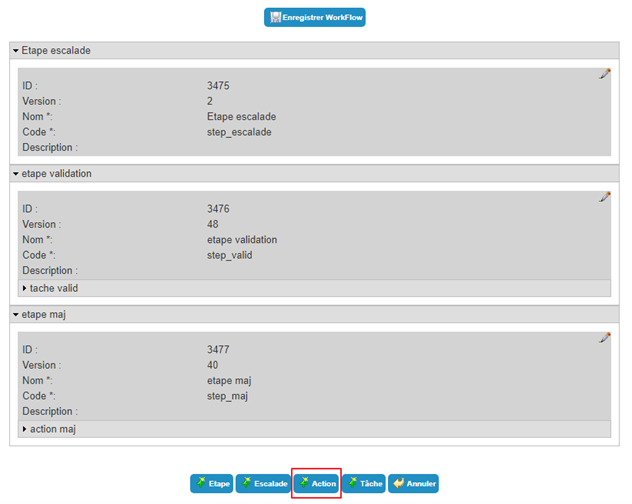
Norėdami pakeisti veiksmą, spustelėkite piktogramą „“, esančią po norimu veiksmu.
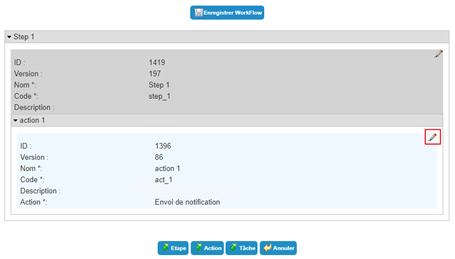
Norėdami panaikinti veiksmą, atidarykite jį redagavimo režimu (žr. aukščiau) ir spustelėkite mygtuką „Delete“.
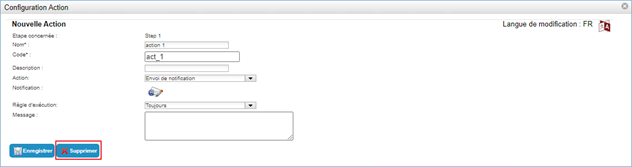
Workflow veiksmo parametrai
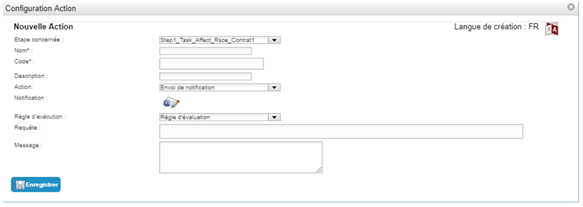
| Parameter | Description | Tipas ir galimos reikšmės |
|---|---|---|
| Language of creation/modification |
Jei reikia, pridėkite vertimą spustelėdami .
|
Simbolių eilutės. |
| Step concerned | Etapas, kuriam priklauso veiksmas. | Esamų etapų sąrašas. |
| Name | Veiksmo pavadinimas. | Simbolių eilutė. |
| Code | Veiksmo ID, kuris turi būti unikalus tarp visų workflow šablonų veiksmų. | Simbolių eilutė be tarpų ir specialiųjų simbolių. |
| Description | Veiksmo aprašas. | Simbolių eilutė. |
| Action |
Parametras, nurodantis veiksmo tipą. Likusi šios formos dalis pritaikoma pagal pasirinktą veiksmą. |
|
| Execution rule |
Parametras, kuriuo nurodomos veiksmo vykdymo sąlygos. Pavyzdžiui, veiksmas gali būti vykdomas arba ne, priklausomai nuo:
|
|
| Query | Parametras, naudojamas SQL užklausai apibrėžti, kad būtų patikrinta veiksmų, etapų ar bet kurio kito raktiniu žodžiu pasiekiamo objekto būsena. |
Matomas, jei „Execution rule“ = „Evaluation rule“. Simbolių eilutė: SQL užklausa, naudojama elementams, lemiantiems, ar veiksmas bus vykdomas, išgauti. Užklausa turi grąžinti loginę reikšmę. Jei grąžinama reikšmė yra 1, veiksmas vykdomas, kitu atveju – ne. |
| Message | Laisvas laukas, leidžiantis nustatyti žinutę, rodomą workflow vartotojo sąsajoje. |
Simbolių eilutė, kurioje gali būti raktažodžių. Pavyzdys: Patvirtinkite paslaugų teikėjo sukūrimą: #TARGET#ATTRIBUTE#name# #TARGET#ATTRIBUTE#firstname# |
Veiksmo „Send notification“ parametrai
Norėdami konfigūruoti pranešimo veiksmą, spustelėkite piktogramą „“. Žr. skyrių Pranešimo konfigūravimas.
Veiksmo „Process execution“ parametrai
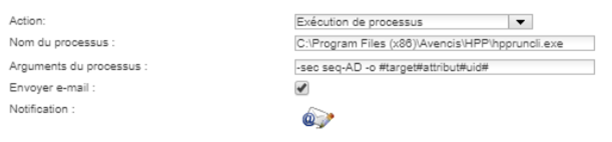
| Parameter | Description | Tipas ir galimos reikšmės |
|---|---|---|
| Name of the process | Parametras, leidžiantis nurodyti vykdytino proceso kelią. |
Simbolių eilutė. Pavyzdys: C:\Program Files (x86)\Avencis\HPP\hppruncli.exe |
| Arguments of the process | Parametras, leidžiantis nurodyti argumentus, perduodamus vykdytinam procesui. |
Simbolių eilutė, kurioje gali būti raktažodžių. Pavyzdys: -sec seq-AD -o #target#attribute#uid# |
| Send e-mail | Parametras, leidžiantis nurodyti, ar proceso nesėkmės atveju turi būti siunčiamas pranešimas. | Pažymėta / nepažymėta. |
| Notification |
Norėdami konfigūruoti pranešimą, spustelėkite piktogramą „“.
|
Matomas, jei pažymėta „Send email“. Žr. skyrių Pranešimo konfigūravimas. |
Veiksmo „Update person information“ parametrai
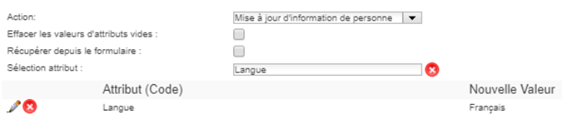
| Parameter | Description | Tipas ir galimos reikšmės |
|---|---|---|
| Delete empty attribute values | Panaikina tikslinio asmens įraše atributų, kuriems workflow formoje neįvesta jokia reikšmė, reikšmes. |
Pažymėta/nepažymėta. Šį parametrą galima taikyti tik tada, kai yra tik vienas tikslinis asmuo. |
| Retrieve from the form | Leidžia nurodyti, ar tiksliniams objektams priskirtini atributai gaunami iš vartotojo įvestų duomenų vartotojo užklausos workflow metu. |
Pažymėta/nepažymėta. Šį parametrą galima taikyti tik tada, kai workflow tipas yra „On user request“. |
| Attribute selection | Parametras, leidžiantis konfigūruoti atributų ir jų reikšmių, kurias reikia atnaujinti vykdant veiksmą, sąrašą. | Atributų sąrašas. |
Veiksmų „Add rights“ ir „Remove rights“ parametrai
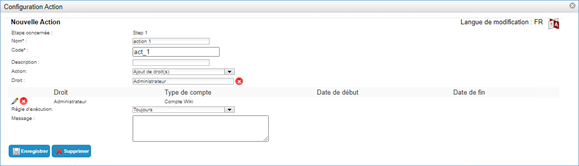
| Parameter | Description | Tipas ir galimos reikšmės |
|---|---|---|
| Retrieve from the form | Leidžia nurodyti, ar tiksliniams objektams priskirtinos teisės gaunamos iš vartotojo įvestų duomenų vartotojo užklausos workflow metu. |
Pažymėta/nepažymėta. Parametras pasiekiamas tik tada, kai workflow tipas yra „On user request“. |
| Right | Parametras, kuriuo konfigūruojamas teisių, kurias reikia pridėti veiksmo tiksliniams objektams arba iš jų pašalinti, sąrašas. | Teisių sąrašas. |
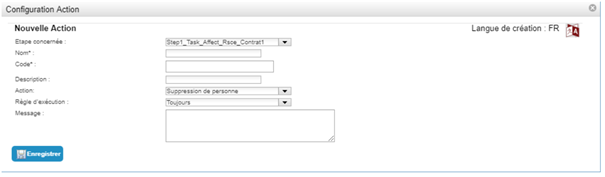
Veiksmo „Delete person“ parametrai
Asmens naikinimo veiksmas neturi jokių specialių parametrų. Jis tiesiog panaikina asmenį, kuriam buvo paleistas workflow.
Šis veiksmas naudojamas su „atidėto paleidimo“ workflow, kuris paleidžiamas, pavyzdžiui, pagal jo pabaigos datą.
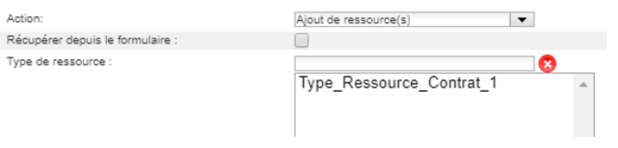
Veiksmo „Add resource(s)“ parametrai
| Parameter | Description | Tipas ir galimos reikšmės |
|---|---|---|
| Retrieve from the form | Leidžia nurodyti, ar tiksliniams objektams priskirtini išteklių tipai gaunami iš vartotojo įvestų duomenų vartotojo užklausos workflow metu. |
Pažymėta/nepažymėta. Parametras pasiekiamas tik tada, kai workflow tipas yra „On user request“. |
| Resource type |
Parametras, skirtas konfigūruoti išteklių tipų, kurie bus priskirti tiksliniams objektams, sąrašą. Pirmasis laisvas išteklius bus priskirtas automatiškai. Jei laisvų išteklių nėra, veiksmas nepavyks. |
Išteklių tipų sąrašas. Pasiekiama tik tada, kai žymės langelis „Retrieve from form“ nepažymėtas. Perspėjimas: nors sąsaja leidžia pridėti kelis išteklių tipus, kad sprendimas veiktų tinkamai, būtina įvesti tik vieną. |
Pranešimo konfigūravimas
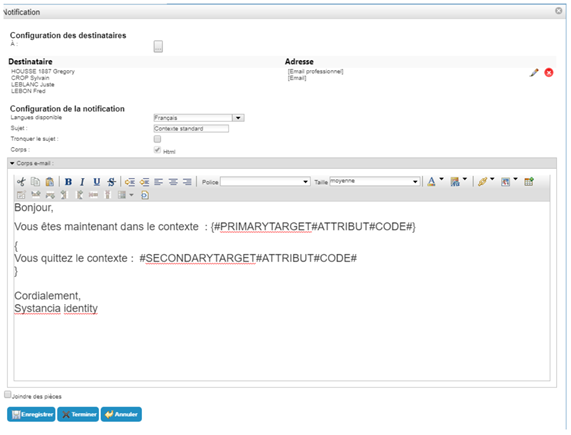
Konfigūruojant pranešimus apibrėžiami siunčiami el. laiškai, t. y.:
- gavėjas (-ai)
- tema
- el. laiško tekstas
- Etc.
Gavėjų konfigūravimas
| Parameter | Description | Tipas ir galimos reikšmės |
|---|---|---|
To: 
|
Parametras, leidžiantis konfigūruoti gavėjų sąrašą. |
Gavėjo konfigūravimo būdo pasirinkimas.
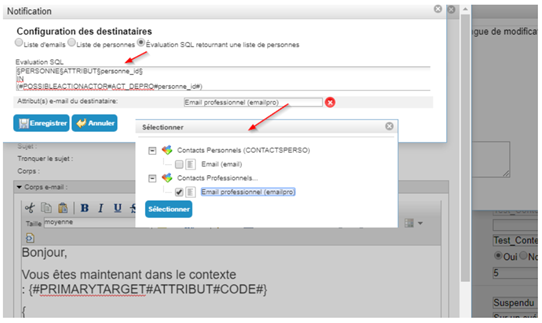
Jei pasirinkta parinktis „SQL evaluation returning a list of persons“:
Norėdami sukonfigūruoti atributą kaip el. pašto tipo, sukurkite eilutės tipo atributą, tada sekcijoje „Display format“ pasirinkite „Link display format“, o po to – priešdėlį 'MAIL'. 
|
Pranešimo konfigūravimas
| Parameter | Description | Tipas ir galimos reikšmės |
|---|---|---|
| Available languages |
Pranešimus galima siųsti skirtingomis kalbomis, įrašant temą ir tekstą kiekvienai kalbai. Pranešimas bus siunčiamas vartotojo kalba, nustatyta jo kalbos atribute. Jei ji nenustatyta, pranešimas bus siunčiamas numatytąja kalba. |
Sistemoje CyberElements Identity sukonfigūruotų kalbų sąrašas. |
| Subject |
El. laiško tema. Šiame parametre gali būti raktažodžių. Ją galima rašyti bet kuria palaikoma kalba. |
Simbolių eilutė, kurioje gali būti raktažodžių. |
| Cut the subject | Parametras, leidžiantis apriboti temos ilgį: kai yra keli tiksliniai objektai, rodomos tik pirmojo tikslinio objekto raktažodžių reikšmės. |
Taip (žymės langelis pažymėtas). Ne (žymės langelis nepažymėtas). |
| Body | Parametras, leidžiantis nurodyti, kad el. laiško tekstas yra HTML formato. Parametras su fiksuota reikšme. | Yes (always checked). |
| E-mail body |
Parametras, kuriame yra siunčiamas HTML tekstas. Šiame parametre raktažodžiai daugiausia naudojami informacijai apie tikslinį objektą (-us) ir prašytoją rodyti. Jį galima rašyti bet kuria palaikoma kalba. |
Simbolių eilutė, kurioje gali būti raktažodžių. Raktažodžiai turi būti rašomi riestiniuose skliaustuose {}, kad juos įvertintų workflow modulis. El. laiško tekste gali būti keli riestinių skliaustų rinkiniai, atitinkantys atskiras vertintino teksto grupes. Riestinių skliaustų rinkinys įvertinamas ir dubliuojamas tiek kartų, kiek workflow yra tikslinių objektų. Simbolių eilutės už riestinių skliaustų laikomos konstantomis ir į gautą el. laiško tekstą įterpiamos tik vieną kartą. |
Parinktis „Attach files“
| Parameter | Description | Tipas ir galimos reikšmės |
|---|---|---|
| Attach documents |
Parametras, kuriuo nurodoma, kad prie pranešimo turi būti pridėtas vienas ar keli priedai. Prieduose gali būti sistemos CyberElements Identity ataskaitų (csv, PDF) ir (arba) failų, kurių reikia ieškoti serveryje arba tinkle. |
Taip (žymės langelis pažymėtas).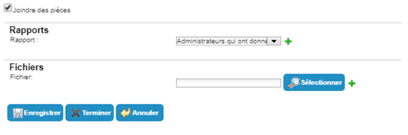 Ne (žymės langelis nepažymėtas). |
| Report | Parametras, leidžiantis pasirinkti vieną ar kelias pridedamas ataskaitas. |
Rodomas, jei pažymėtas žymės langelis „Attach files“. Sistemoje CyberElements Identity pasiekiamų ataskaitų sąrašas. |
| File | Parametras, leidžiantis nurodyti vieną ar kelis pridedamus failus. |
Matomas, jei pažymėta „Attach files“. Pasirenkamas failas. |
Workflow patvirtinimas iš el. laiško
Kai workflow turi tvirtinimo etapą arba užduotį, į pranešimą galima įtraukti saitą, kuris automatiškai priims arba atmes tvirtinimą.
Informacijos apie raktažodžių naudojimą rasite puslapyje Raktažodžių valdymas workflow.
El. laiško tekstui rezervuoti raktažodžiai
Raktažodžių naudojimui el. laiško tekste taikoma speciali sintaksė, apibrėžta workflow raktažodžiuose.
Kad būtų galima siųsti el. laiškus, SMTP serveris turi būti sukonfigūruotas meniu Configuration / General / Preferences / Application Settings.
Pastaba: venkite kopijuoti ir įklijuoti į el. laiško tekstą, nes taip gali būti įterpta netinkamų HTML žymių. Formulės ir raktažodžiai gali būti interpretuojami neteisingai.