Atributų kategorijų valdymas
Atributų kategorija leidžia sugrupuoti kelis atributus po ta pačia etikete. Kategorija nėra susieta su konkrečiu objekto tipu ir gali būti naudojama keturiuose esamuose objektų tipuose: tapatybė, struktūra, priskyrimas ir paskyra.
Atributų kategorijos kūrimas/keitimas/naikinimas
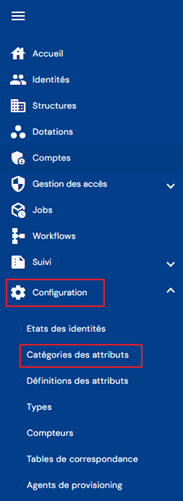
Norėdami pasiekti atributų kategorijų valdymą, atidarykite meniu „Configuration \ Attribute Categories“.
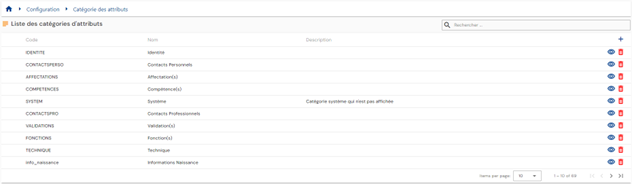
Matysite esamų atributų kategorijų sąrašą.
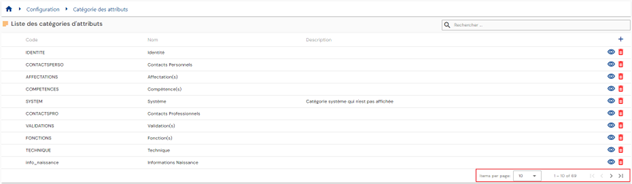
Puslapiavimas nustatytas taip, kad pagal numatytuosius parametrus būtų rodoma tik 10 atributų kategorijų, tačiau rodomų elementų skaičių galima keisti.
Lentelės viršuje dešinėje yra paieškos laukas. Ieškoma pagal atributų kategorijų kodus, pavadinimus ir aprašus, t. y. lentelėje rodomus laukus.

Norėdami sukurti naują atributų kategoriją, spustelėkite mygtuką „ “.

Įveskite bendruosius atributų kategorijos parametrus:
- Icon: vaizdas, kurį galima pasirinkti iš sąrašo. Bus rodomas asmenų kortelėse. Neprivaloma.
- Color code: išskirtinė spalva atributų kategorijai apibrėžti. Bus rodoma asmenų kortelėse. Neprivaloma.
- Code: atributų kategorijos kodas. Turi būti unikalus, be tarpų ar specialiųjų simbolių. Privaloma.
- Name: atributų kategorijos pavadinimas. Etiketė, kuri bus rodoma įvairiose taikomosios programos formose. Privaloma.
- Description: laukas, kuriame galima įvesti atributų kategorijos aprašą. Neprivaloma.

Norėdami peržiūrėti arba keisti atributų kategoriją, spustelėkite atitinkamos lentelės eilutės dešinėje esančią piktogramą „ “.

Į redagavimo režimą galima pereiti tiesiai iš atributų kategorijos rodymo puslapio.

Mygtukų veiksmai redagavimo arba kūrimo režimu:
- Cancel: atšaukia dabartinį įvedimą ir grąžina į atributų sąrašo puslapį.
- Save: patvirtina formą ir perjungia puslapį į peržiūros režimą.
- Save and quit: patvirtina formą ir grąžina į atributų sąrašo puslapį.
Norėdami panaikinti atributų kategoriją, spustelėkite atitinkamos lentelės eilutės dešinėje esančią piktogramą „ “.

Prieš panaikinant atributą bus parodytas patvirtinimo pranešimas.
Perspėjimas: atributų kategorijos negalima panaikinti, kol ji susieta su objektais.
Objektų tipų kategorijų ir atributų valdymas
Kiekvienam objekto tipui (tapatybei, priskyrimui, struktūrai ar paskyrai) galima ir netgi būtina pridėti kategorijų ir atributų, kad būtų galima pritaikyti įvairias formas.
Prieš pridedant kategorijas ir atributus prie objekto tipo, jie jau turi būti sukurti.
Atributams konfigūruojama numatytoji kategorija, tačiau kiekvienam objekto tipui atributo kategoriją galima pakeisti.
Norėdami pridėti, keisti ar naikinti kategoriją ir (arba) atributą, atidarykite objekto tipą peržiūros režimu.
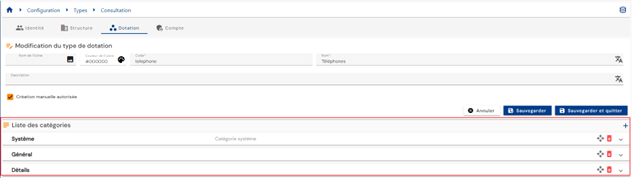
Norėdami pridėti prie objekto tipo vieną ar kelias kategorijas, spustelėkite piktogramą „“.
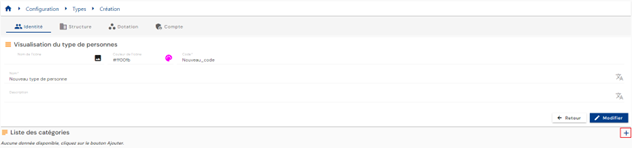
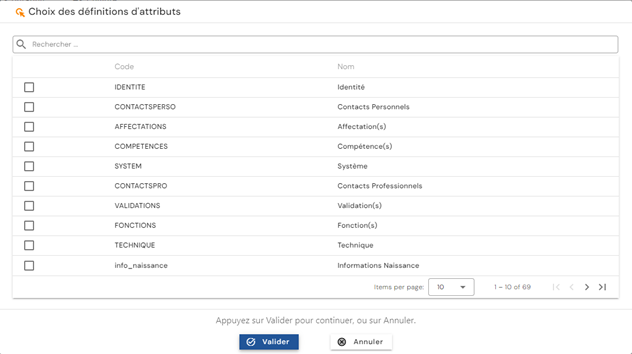
Anksčiau sukurti atributai, kurių numatytoji kategorija yra pasirinktų kategorijų sąraše, automatiškai pridedami prie objekto tipo. Kiekvienoje kategorijoje atributus galite pridėti, keisti ar naikinti atskirai.
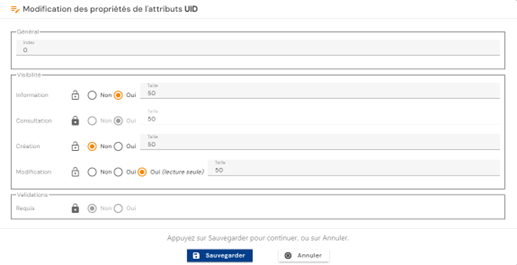
Taip pat galima keisti numatytąsias objekto tipo atributų konfigūracijas:
-
Display index: rodymo indeksas kategorijoje
-
Visibility
- Atributo rodymo formose režimai yra šie:
- Information: Jei taip, atributas rodomas asmens įrašo intarpe (viršuje dešinėje).
- Consultation: Jei taip, atributas rodomas formoje peržiūros režimu.
- Creation: Jei taip, atributas rodomas formoje kūrimo režimu.
- Modification: Jei taip, atributą galima keisti formoje keitimo režimu. Jei taip (tik skaityti), atributas rodomas, tačiau jo keisti neleidžiama.
- Kiekvienam rodymo režimui galima nurodyti, kokia eilutės dalis procentais skiriama rodymui. Pavyzdžiai:
- 100: atributas bus rodomas per visą eilutę.
- 50: vienoje eilutėje galima rodyti 2 atributus.
Matomumo režimas ir numatytasis rodymo indeksas yra apibrėžti ir pažymėti užrakinta spyna (
 ). Galima nurodyti, kad norite taikyti kitą konfigūraciją. Tokiu atveju spustelėkite spyną, kad ją atrakintumėte (
 ), ir pritaikykite pakeitimą. Spustelėjus atrakintą spyną, grąžinamas numatytasis rodymo režimas.
- Atributo rodymo formose režimai yra šie:
-
Validations
- Nurodo, ar atributas privalomas pildant kūrimo ir keitimo formas
Atributą galima perkelti iš vienos kategorijos į kitą. Norėdami tai padaryti, panaikinkite atributą pradinėje kategorijoje ir pridėkite jį prie norimos kategorijos (veiksmą galima atlikti ir atvirkštine tvarka: pirmiausia pridėti jį prie naujos kategorijos, o tada panaikinti senojoje).
Pastaba: Tapatybių ir priskyrimų tipams sprendime automatiškai sukuriami privalomi sisteminiai atributai, kurių numatytoji kategorija yra „System“. Ši kategorija automatiškai pridedama kuriant šiuos objektų tipus. Šiuos atributus galima perkelti į kitą kategoriją arba paslėpti, tačiau visiškai panaikinti jų negalima. Norėdami pakeisti privalomo atributo kategoriją, pirmiausia pridėkite atributą prie norimos kategorijos ir tik tada galėsite jį panaikinti iš numatytosios kategorijos.
Privalomi tapatybių tipų atributai yra šie:
- Name
- First name
- Display name
- Uid
- External identifier
- Status
- Person type
- Active person
Privalomi priskyrimų tipų atributai yra šie:
- Resource type
- Name
- Code
- Description
Norėdami panaikinti kategoriją, spustelėkite norimos kategorijos mygtuką „“.
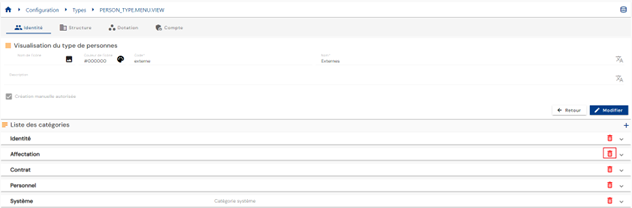
Prieš panaikinant kategoriją bus parodytas patvirtinimo pranešimas.
Perspėjimas: kategorijos negalima panaikinti, jei kurios nors tapatybės turi atributų reikšmių, esančių naikinamoje kategorijoje.
Norėdami pakeisti kategorijų rodymo tvarką, perjunkite objekto tipą į redagavimo režimą, spustelėkite mygtuką „ “, esantį dešinėje nuo norimos kategorijos, ir perkelkite ją į norimą vietą.