Administration af attributkategorier
En attributkategori gør det muligt at samle flere attributter under samme betegnelse. En kategori er ikke bundet til en bestemt objekttype og kan bruges i de fire eksisterende objekttyper: identitet, struktur, tildeling og konto.
Opret, ændr eller slet en attributkategori
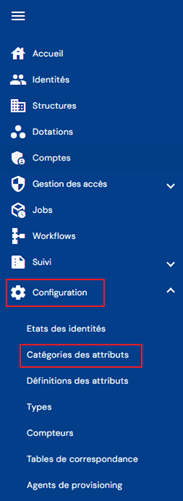
For at komme til administrationen af attributkategorier skal du åbne menuen ”Configuration \ Attribute Categories”.
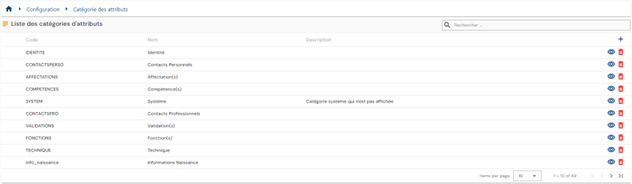
Du kommer til listen over eksisterende attributkategorier.
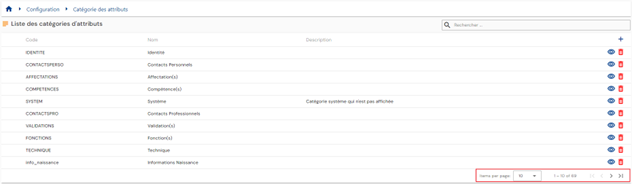
Der er indstillet en sideopdeling, der som standard kun viser 10 attributkategorier, men antallet af viste elementer kan ændres.
Øverst til højre over tabellen findes et søgefelt. Søgningen omfatter attributkategoriernes koder, navne og beskrivelser, det vil sige de felter, der vises i tabellen.

For at oprette en ny attributkategori skal du klikke på knappen ” ”.
”.

Indtast de generelle parametre for en attributkategori:
- Icon: billede, der kan vælges fra en liste. Vises i persondatabladene. Valgfrit.
- Color code: karakteristisk farve til at kendetegne attributkategorien. Vises i persondatabladene. Valgfrit.
- Code: kode for attributkategorien. Skal være unik, uden mellemrum og uden specialtegn. Påkrævet.
- Name: navn på attributkategorien. Betegnelse, der vises i applikationens forskellige formularer. Påkrævet.
- Description: felt til indtastning af en beskrivelse af attributkategorien. Valgfrit.

For at vise eller ændre en attributkategori skal du klikke på ikonet ” ” til højre i den tilsvarende tabelrække.

Du kan skifte til ændringstilstand direkte fra visningssiden for attributkategorien.

Handlinger for knapperne i redigerings- eller oprettelsestilstand:
- Cancel: afbryder den igangværende indtastning og vender tilbage til siden med attributlisten.
- Save: bekræfter formularen og skifter siden til visningstilstand.
- Save and quit: bekræfter formularen og vender tilbage til siden med attributlisten.
For at slette en attributkategori skal du klikke på ikonet ” ” til højre i den tilsvarende tabelrække.

Der vises en bekræftelsesmeddelelse, inden attributten slettes.
Advarsel: en attributkategori kan ikke slettes, så længe den er knyttet til objekter.
Administrer kategorier og attributter på objekttyperne
For hver objekttype (identitet, tildeling, struktur eller konto) er det muligt og endda nødvendigt at tilføje kategorier og attributter for at tilpasse de forskellige formularer.
Kategorier og attributter skal findes på forhånd, for at de kan tilføjes til en objekttype.
Attributter konfigureres med en standardkategori, men kategorien for en attribut kan ændres for hver objekttype.
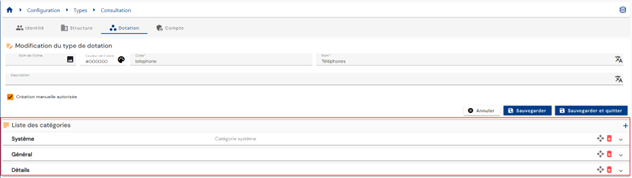
For at tilføje, ændre eller slette en kategori og/eller en attribut skal du åbne en objekttype i visningstilstand.
For at tilføje en eller flere kategorier til en objekttype skal du klikke på ikonet ””.
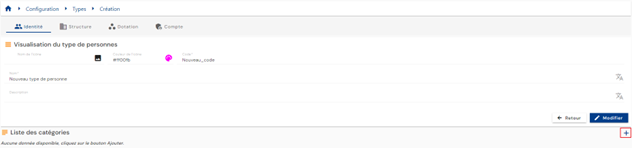
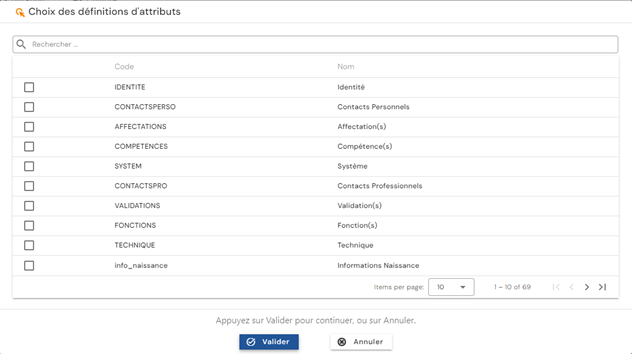
Tidligere oprettede attributter, hvis standardkategori findes i listen over valgte kategorier, tilføjes automatisk til objekttypen. Du kan tilføje, ændre eller slette attributter enkeltvis i hver kategori.
Det er også muligt at ændre standardkonfigurationerne for attributterne i en objekttype:
-
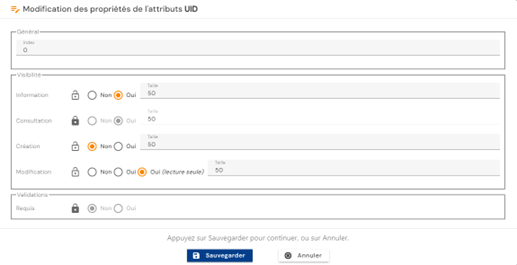
Display index: visningsindeks inden for kategorien
-
Visibility
- Attributtens visningstilstande i formularerne er:
- Information: ved ja vises attributten i indsatsen i persondatabladet (øverst til højre).
- Consultation: ved ja vises attributten i formularen i visningstilstand.
- Creation: ved ja vises attributten i formularen i oprettelsestilstand.
- Modification: ved ja kan attributten ændres i formularen i ændringstilstand. Ved ja (kun læsning) vises attributten, uden at den kan ændres.
- For hver visningstilstand kan du angive, hvor stor en procentdel af linjen der tildeles visningen. Eksempler:
- 100: attributten vises over hele linjen.
- 50: gør det muligt at vise 2 attributter på én linje.
Synlighedstilstanden og visningsindekset er fastlagt som standard og vises med en lukket hængelås (
 ). Du kan angive, at du vil anvende en anden konfiguration. I det tilfælde skal du klikke på hængelåsen for at låse den op (
 ) og derefter anvende ændringen. Et klik på en oplåst hængelås fører tilbage til standardvisningstilstanden.
 - Attributtens visningstilstande i formularerne er:
-
Validations
- Angiver, om attributten er påkrævet ved udfyldning af oprettelses- og ændringsformularerne
En attribut kan flyttes fra en kategori til en anden. Det gør du ved at slette attributten fra den oprindelige kategori og tilføje den til den ønskede kategori (handlingen kan også udføres i omvendt rækkefølge: først tilføje den til den nye kategori og derefter slette den fra den gamle).
Bemærk: for typerne identitet og tildeling oprettes systemattributterne, som er påkrævede, automatisk i løsningen med standardkategorien ”System”. Denne kategori tilføjes automatisk, når disse objekttyper oprettes. Sådanne attributter kan tilknyttes en anden kategori eller skjules, men de kan ikke slettes helt. For at ændre kategorien for en påkrævet attribut skal du tilføje attributten til den ønskede kategori, før du kan slette den fra dens standardkategori.
De påkrævede attributter for identitetstyperne er følgende:
- Name
- First name
- Display name
- Uid
- External identifier
- Status
- Person type
- Active person
De påkrævede attributter for tildelingstyperne er følgende:
- Resource type
- Name
- Code
- Description
For at slette en kategori skal du klikke på knappen ”” for den ønskede kategori.
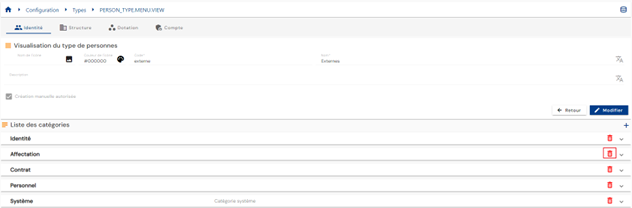
Der vises en bekræftelsesmeddelelse, inden kategorien slettes.
Advarsel: en kategori kan ikke slettes, hvis identiteter har attributværdier, der findes i den kategori, der skal slettes.
For at ændre kategoriernes visningsrækkefølge skal du skifte objekttypen til ændringstilstand, klikke på knappen ” ” til højre for den ønskede kategori og flytte den til den ønskede placering.