Administrasjon av attributtkategorier
En attributtkategori gjør det mulig å samle flere attributter under samme betegnelse. En kategori er ikke knyttet til en bestemt objekttype og kan brukes i de fire eksisterende objekttypene: identitet, struktur, tildeling og konto.
Opprette, endre eller slette en attributtkategori
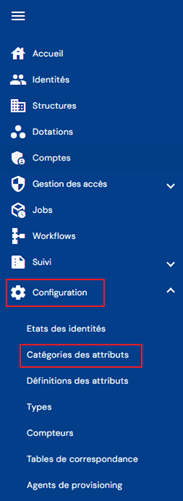
For å komme til administrasjonen av attributtkategorier åpner du menyen ”Configuration \ Attribute Categories”.
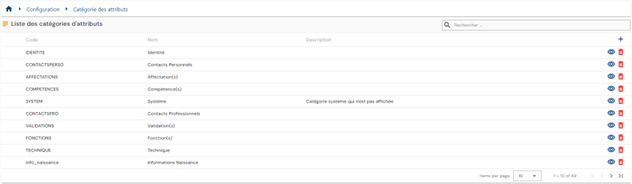
Du kommer til listen over eksisterende attributtkategorier.
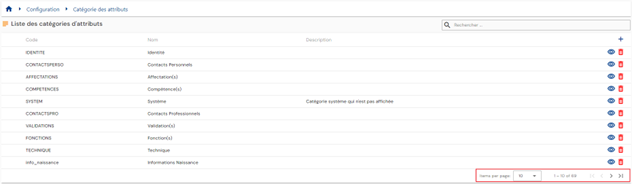
Det er satt opp paginering som som standard bare viser 10 attributtkategorier, men antallet elementer som vises, kan endres.
Et søkefelt er tilgjengelig øverst til høyre over tabellen. Søket omfatter kodene, navnene og beskrivelsene av attributtkategoriene, det vil si feltene som vises i tabellen.

For å opprette en ny attributtkategori klikker du på knappen ” ”.
”.

Angi de generelle parameterne for en attributtkategori:
- Icon: bilde som kan velges fra en liste. Vises i personkortene. Valgfritt.
- Color code: særskilt farge for å kjennetegne attributtkategorien. Vises i personkortene. Valgfritt.
- Code: koden til attributtkategorien. Må være unik, uten mellomrom og uten spesialtegn. Obligatorisk.
- Name: navnet på attributtkategorien. Betegnelse som vises i de ulike skjemaene i applikasjonen. Obligatorisk.
- Description: felt der du kan skrive inn en beskrivelse av attributtkategorien. Valgfritt.

For å vise eller endre en attributtkategori klikker du på ikonet ” ” til høyre i den tilsvarende tabellraden.

Du kan gå direkte fra visningssiden for attributtkategorien til endringsmodus.

Handlinger for knappene i redigerings- eller opprettingsmodus:
- Cancel: avbryter den pågående registreringen og går tilbake til siden med attributtlisten.
- Save: bekrefter skjemaet og setter siden i visningsmodus.
- Save and quit: bekrefter skjemaet og går tilbake til siden med attributtlisten.
For å slette en attributtkategori klikker du på ikonet ” ” til høyre i den tilsvarende tabellraden.

En bekreftelsesmelding vises før attributtet slettes.
Advarsel: det er ikke mulig å slette en attributtkategori så lenge den er knyttet til objekter.
Administrere kategoriene og attributtene på objekttypene
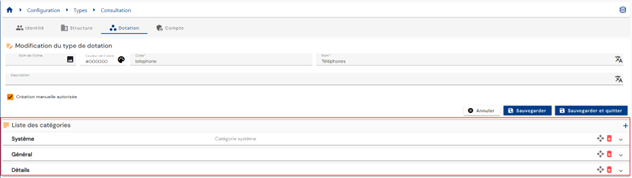
For hver objekttype (identitet, tildeling, struktur eller konto) er det mulig, og til og med nødvendig, å legge til kategorier og attributter for å tilpasse de ulike skjemaene.
Kategorier og attributter må finnes fra før for å kunne legges til en objekttype.
Attributter konfigureres med en standardkategori, men kategorien til et attributt kan endres for hver objekttype.
For å legge til, endre eller slette en kategori og/eller et attributt åpner du en objekttype i visningsmodus.
For å legge til én eller flere kategorier til en objekttype klikker du på ikonet ””.
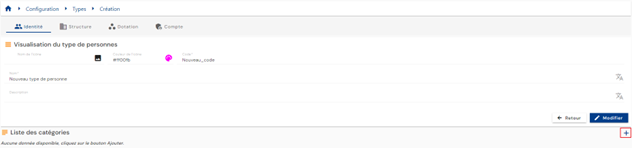
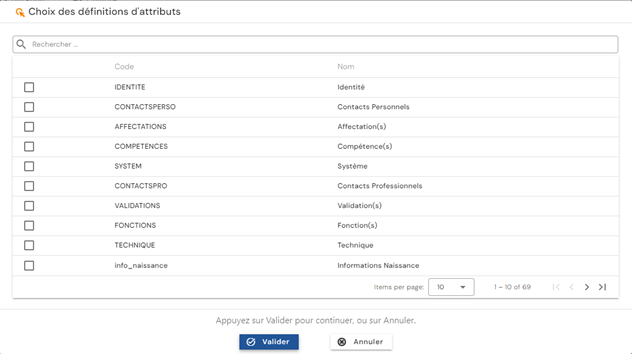
Attributter som er opprettet tidligere, og som har en standardkategori som inngår i listen over valgte kategorier, legges automatisk til objekttypen. Du kan legge til, endre eller slette attributter enkeltvis i hver kategori.
Det er også mulig å endre standardkonfigurasjonene på attributtene til en objekttype:
-
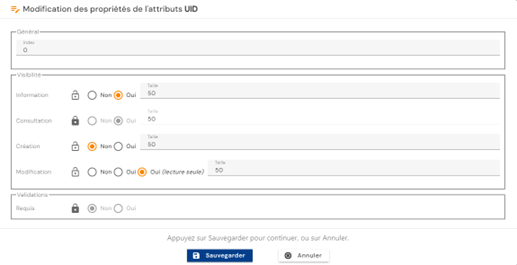
Display index: visningsindeks i kategorien
-
Visibility
- Visningsmodusene for attributtet i skjemaene er:
- Information: ved ja vises attributtet i innskuddet i personkortet (øverst til høyre).
- Consultation: ved ja vises attributtet i skjemaet i visningsmodus.
- Creation: ved ja vises attributtet i skjemaet i opprettelsesmodus.
- Modification: ved ja kan attributtet endres i skjemaet i endringsmodus. Ved ja (skrivebeskyttet) vises attributtet uten at det kan endres.
- For hver visningsmodus er det mulig å angi hvilken prosentandel av linjen som tilordnes visningen. Eksempler:
- 100: attributtet vises over hele linjen.
- 50: gjør det mulig å vise 2 attributter på én linje.
Synlighetsmodusen og visningsindeksen er definert som standard og representeres av en lukket hengelås (
 ). Det er mulig å angi at en annen konfigurasjon skal brukes. I så fall må du klikke på hengelåsen for å låse den opp (
 ) og deretter bruke endringen. Et klikk på en opplåst hengelås fører tilbake til standardvisningsmodusen.
 - Visningsmodusene for attributtet i skjemaene er:
-
Validations
- Angir om attributtet er obligatorisk ved utfylling av skjemaene for opprettelse og endring
Det er mulig å flytte et attributt fra én kategori til en annen. For å gjøre dette må du slette attributtet fra den opprinnelige kategorien og legge det til den ønskede kategorien (operasjonen kan også utføres i omvendt rekkefølge: først legge det til den nye kategorien, deretter slette det fra den gamle kategorien).
Merk: For typene identitet og tildeling opprettes systemattributtene, som er obligatoriske, automatisk i løsningen med standardkategorien ”System”. Denne kategorien legges automatisk til når disse objekttypene opprettes. Slike attributter kan tilordnes en annen kategori eller skjules, men de kan ikke slettes helt. For å endre kategorien til et obligatorisk attributt må du legge attributtet til den ønskede kategorien før du kan slette det fra standardkategorien.
De obligatoriske attributtene for identitetstypene er følgende:
- Name
- First name
- Display name
- Uid
- External identifier
- Status
- Person type
- Active person
De obligatoriske attributtene for tildelingstypene er følgende:
- Resource type
- Name
- Code
- Description
For å slette en kategori klikker du på knappen ”” for den ønskede kategorien.
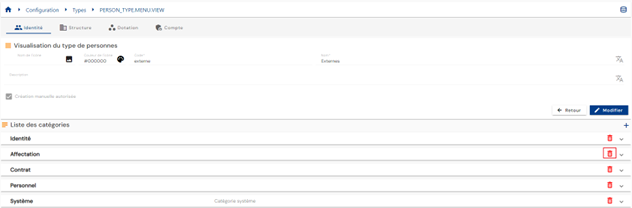
En bekreftelsesmelding vises før kategorien slettes.
Advarsel: det er ikke mulig å slette en kategori hvis identiteter har attributtverdier som finnes i kategorien som skal slettes.
For å endre visningsrekkefølgen for kategoriene setter du objekttypen i endringsmodus, klikker deretter på knappen ” ” til høyre for den ønskede kategorien og flytter den til ønsket plassering.