Správa kategorií atributů
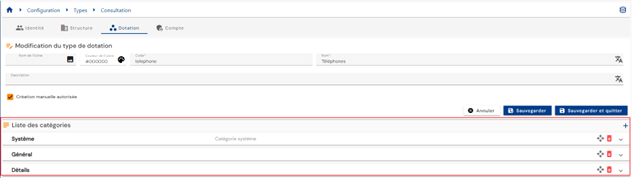
Kategorie atributů umožňuje seskupit několik atributů pod stejný popisek. Kategorie není vázána na konkrétní typ objektu a lze ji použít ve čtyřech existujících typech objektů: identita, struktura, přidělení a účet.
Vytvoření/úprava/odstranění kategorie atributů
Chcete-li přejít ke správě kategorií atributů, přejděte do nabídky „Configuration \ Attribute Categories“.
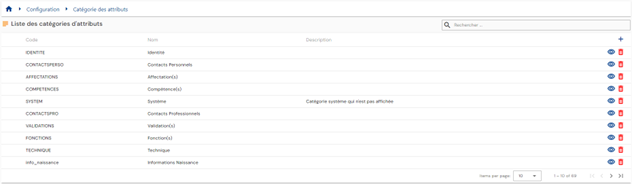
Zobrazí se seznam existujících kategorií atributů.
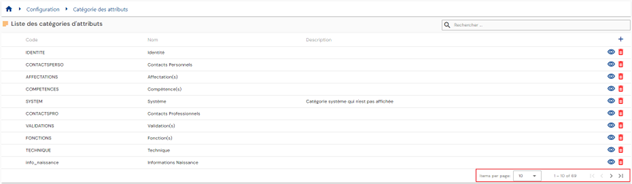
Stránkování je nastaveno tak, aby se ve výchozím nastavení zobrazovalo pouze 10 kategorií atributů, počet zobrazených položek však lze změnit.
Vpravo nahoře v tabulce je k dispozici vyhledávací pole. Vyhledávání zahrnuje kódy, názvy a popisy kategorií atributů, tj. pole zobrazená v tabulce.

Chcete-li vytvořit novou kategorii atributů, klikněte na tlačítko „ “.

Zadejte obecné parametry kategorie atributů:
- Icon: obrázek, který lze vybrat ze seznamu. Zobrazí se v záznamech osob. Volitelné.
- Color code: rozlišovací barva pro definování kategorie atributů. Zobrazí se v záznamech osob. Volitelné.
- Code: kód kategorie atributů. Musí být jedinečný, bez mezer a speciálních znaků. Povinné.
- Name: název kategorie atributů. Popisek, který se bude zobrazovat v různých formulářích aplikace. Povinné.
- Description: pole, do kterého můžete zadat popis kategorie atributů. Volitelné.

Chcete-li zobrazit nebo upravit kategorii atributů, klikněte na ikonu „ “ napravo v příslušném řádku tabulky.

Do režimu úprav můžete přejít přímo ze stránky zobrazení kategorie atributů.

Akce tlačítek v režimu úprav nebo vytváření:
- Cancel: zruší aktuální zadání a vrátí se na stránku se seznamem atributů.
- Save: potvrdí formulář a přepne stránku do režimu zobrazení.
- Save and quit: potvrdí formulář a vrátí se na stránku se seznamem atributů.
Chcete-li odstranit kategorii atributů, klikněte na ikonu „ “ napravo v příslušném řádku tabulky.

Před odstraněním atributu se zobrazí potvrzovací zpráva.
Upozornění: kategorii atributů nelze odstranit, dokud je propojena s objekty.
Správa kategorií a atributů u typů objektů
Pro každý typ objektu (identita, přidělení, struktura nebo účet) je možné, a dokonce nutné, přidat kategorie a atributy, a přizpůsobit tak jednotlivé formuláře.
Kategorie a atributy musí existovat, aby je bylo možné přidat k typu objektu.
Atributy se konfigurují s výchozí kategorií, kategorii atributu však lze pro každý typ objektu změnit.
Chcete-li přidat, upravit nebo odstranit kategorii a/nebo atribut, otevřete typ objektu v režimu zobrazení.
Chcete-li k typu objektu přidat jednu nebo více kategorií, klikněte na ikonu „“.
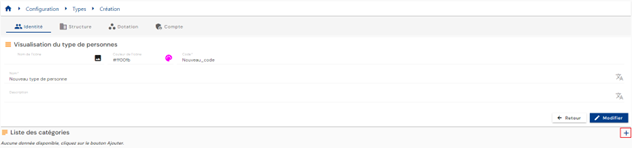
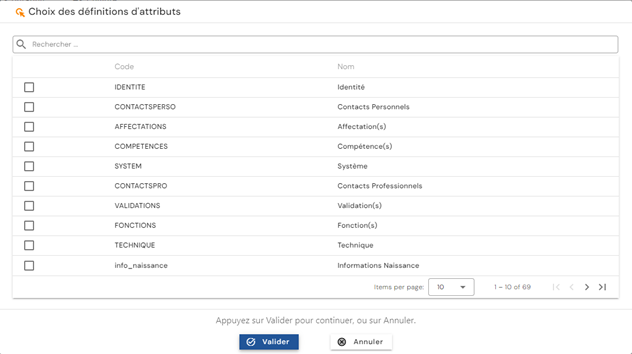
Dříve vytvořené atributy, jejichž výchozí kategorie patří do seznamu vybraných kategorií, se k typu objektu přidají automaticky. Atributy v jednotlivých kategoriích můžete přidávat, upravovat nebo odstraňovat jednotlivě.
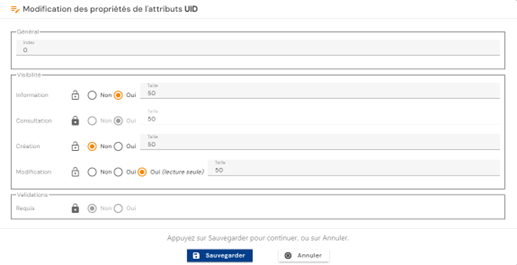
U atributů typu objektu lze také upravit výchozí konfigurace:
-
Display index: index zobrazení v kategorii
-
Visibility
- Režimy zobrazení atributu ve formulářích jsou následující:
- Information: pokud ano, atribut se zobrazí v oddílu záznamu osoby (vpravo nahoře).
- Consultation: pokud ano, atribut se zobrazí ve formuláři v režimu zobrazení.
- Creation: pokud ano, atribut se zobrazí ve formuláři v režimu vytváření.
- Modification: pokud ano, atribut lze ve formuláři v režimu úprav měnit. Pokud ano (jen pro čtení), atribut se zobrazí, ale nelze jej měnit.
- Pro každý režim zobrazení lze určit, jaké procento řádku bude zobrazení vyhrazeno. Příklady:
- 100: atribut se zobrazí přes celý řádek.
- 50: umožňuje zobrazit 2 atributy na jednom řádku.
Režim viditelnosti a výchozí index zobrazení jsou definovány a znázorněny zavřeným zámkem (
 ). Je možné určit, že chcete použít jinou konfiguraci. V takovém případě musíte kliknutím na zámek tento zámek odemknout (
 ) a poté změnu použít. Kliknutím na odemčený zámek se vrátíte k výchozímu režimu zobrazení.
- Režimy zobrazení atributu ve formulářích jsou následující:
-
Validations
- Určuje, zda je atribut povinný při vyplňování formulářů vytvoření a úprav
Atribut lze přesunout z jedné kategorie do jiné. Za tímto účelem musíte atribut odstranit z původní kategorie a přidat jej do požadované kategorie (operaci lze provést i v opačném pořadí: nejprve atribut přidat do nové kategorie a poté jej odstranit ze staré).
Poznámka: U typů identit a přidělení se systémové atributy, které jsou povinné, vytvářejí v řešení automaticky s výchozí kategorií „System“. Tato kategorie se přidává automaticky při vytváření těchto typů objektů. Tyto atributy lze přesunout do jiné kategorie nebo skrýt, nelze je však zcela odstranit. Chcete-li změnit kategorii povinného atributu, musíte atribut přidat do požadované kategorie dříve, než jej budete moci odstranit z jeho výchozí kategorie.
Povinné atributy typů identit jsou následující:
- Name
- First name
- Display name
- Uid
- External identifier
- Status
- Person type
- Active person
Povinné atributy typů přidělení jsou následující:
- Resource type
- Name
- Code
- Description
Chcete-li kategorii odstranit, klikněte u požadované kategorie na tlačítko „“.
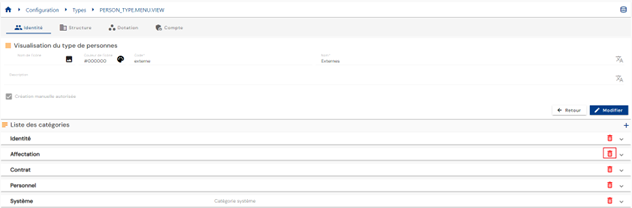
Před odstraněním kategorie se zobrazí potvrzovací zpráva.
Upozornění: kategorii nelze odstranit, pokud mají některé identity hodnoty atributů, které patří do odstraňované kategorie.
Chcete-li změnit pořadí zobrazení kategorií, přepněte typ objektu do režimu úprav, poté klikněte na tlačítko „ “ vpravo od požadované kategorie a přesuňte ji na požadované místo.