Zobrazení a zpracování úkolu workflow
Tato funkce umožňuje přihlášenému uživateli zobrazit a zpracovat úkoly workflow, které čekají na jeho pozornost. Některé úkoly nakonfigurované ve workflow totiž vyžadují schválení nebo ruční zásah.
Chcete-li otevřít stránku zpracování úkolů workflow, přejděte do nabídky „Workflows“ a vyberte kartu „To be processed“.
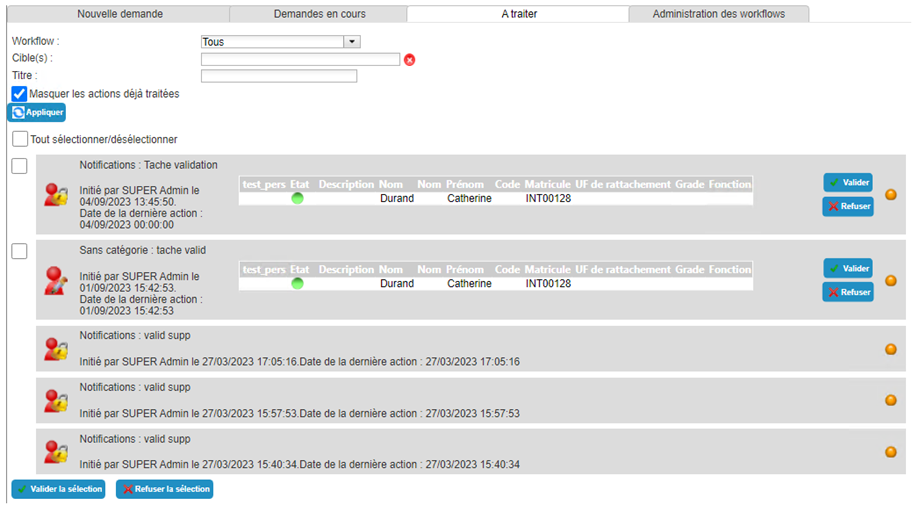
Jednotlivé typy úkolů jsou:
- Obecný
- Schválení vytvoření nebo odstranění osoby
- Schválení požadavku na autorizaci
- Schválení úpravy osoby
- Schválení požadavku na prostředek
- Přiřazení prostředku osobě
Schválení nebo zamítnutí je možné provádět hromadně. Za tímto účelem vyberte všechna workflow, jejichž úkol chcete zpracovat. Zaškrtávací políčko „Select/Deselect all“ umožňuje vybrat nebo zrušit výběr všech workflow zobrazených na kartě.
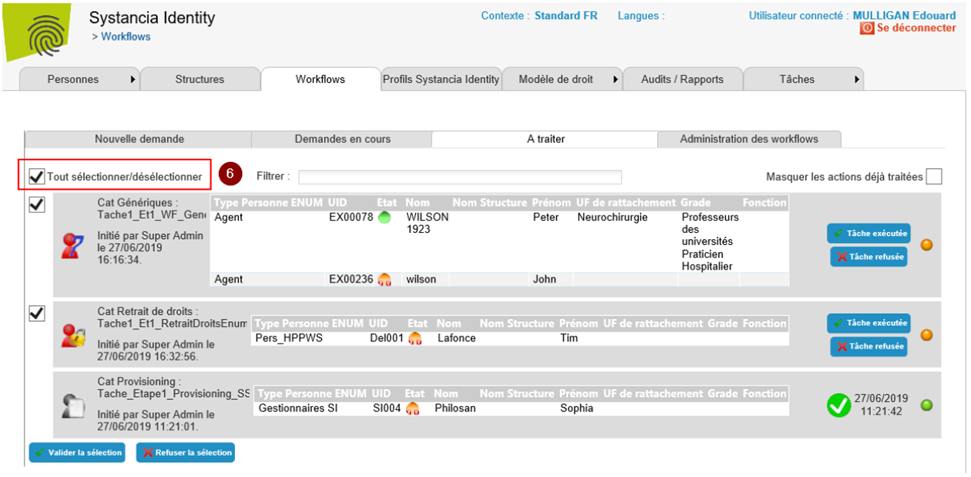
Kliknutím na tlačítko „Approve selection“ dokončíte úkoly vybraných workflow se stavem „Success“.
Kliknutím na tlačítko „Reject selection“ dokončíte úkoly vybraných workflow se stavem „Failure“.
Zpracování obecného úkolu
Obecný úkol umožňuje provést úkol, který lze schválit nebo zamítnout. Úkol není předem vymezen a obvykle se popisuje volným textem v atributu „Request description“.
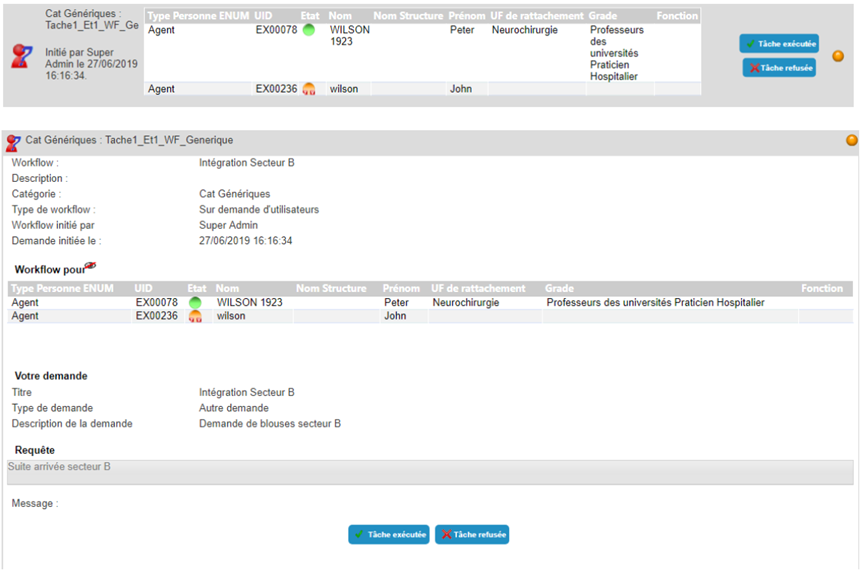
Ke zpracování úkolu jsou k dispozici tlačítka „task completed“ a „task rejected“.
Kliknutím na tlačítko „Task completed“ dokončíte úkol se stavem „Success“.
Kliknutím na tlačítko „Task rejected“ dokončíte úkol se stavem „Failure“.
Průběh workflow lze zobrazit kliknutím na barevnou tečku.
Zpracování úkolu schválení vytvoření nebo odstranění osoby
Úkol schválení vytvoření nebo odstranění osoby umožňuje vložit schvalovací krok do procesu aktualizace úložiště Identity.
Chcete-li zobrazit podrobnosti schvalovacího úkolu, klikněte na banner workflow.
Úkoly schválení vytvoření nebo odstranění osob se týkají jedné osoby. Cílová osoba je uvedena v tabulce pod nadpisem „Workflow for“.
Před zpracováním úkolu můžete přidat komentář. Tento komentář bude zahrnut do historie workflow. Každá osoba zapojená do workflow bude moci zobrazit komentáře zadané žadatelem nebo předchozími účastníky. Komentář uložíte kliknutím na tlačítko „Save“.
Poznámka: výše popsané změny jsou možné pouze v případě, že to konfigurace workflow umožňuje. V případě potřeby se pro další podrobnosti obraťte na správce.
Ke zpracování úkolu jsou k dispozici tlačítka „Approve“ a „Reject“.
Kliknutím na tlačítko „Approve“ dokončíte úkol se stavem „Success“.
Kliknutím na tlačítko „Reject“ dokončíte úkol se stavem „Failure“.
Průběh workflow lze zobrazit kliknutím na barevnou tečku.
Zpracování úkolu schválení požadavku na autorizaci
Úkol schválení umožňuje předložit požadavek jedné nebo více osobám před provedením akce.
Chcete-li zobrazit podrobnosti schvalovacího úkolu, klikněte na banner workflow.
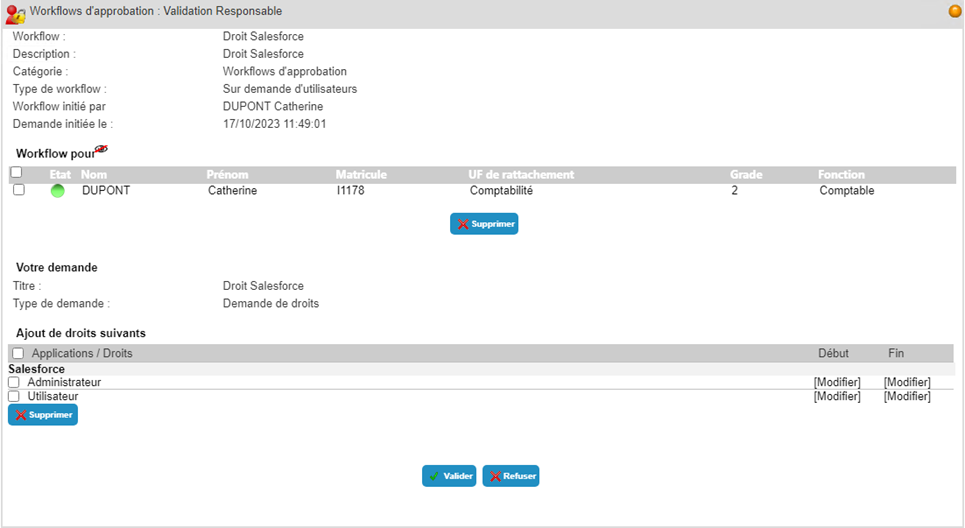
Úkoly schválení požadavků na autorizaci se týkají alespoň jedné osoby. Tyto osoby jsou uvedeny v tabulce pod nadpisem „Workflow for“.
Z cíle je možné odebrat jednu nebo více osob. Za tímto účelem vyberte osoby, které chcete odebrat, a poté klikněte na tlačítko „Remove“ umístěné pod tabulkou osob.
Požadované autorizace se nacházejí ve druhé tabulce pod nadpisem „Add the following rights“. Každý požadavek na autorizaci se vztahuje na všechny cíle workflow.
Je možné odebrat jednu nebo více požadovaných autorizací. Za tímto účelem vyberte autorizace, které chcete odstranit, a poté klikněte na tlačítko „Delete“ umístěné pod tabulkou.
Data platnosti autorizace je možné upravit změnou počátečního data, koncového data nebo obou. Každá úprava bude použita na všechny cíle workflow.
Před zpracováním úkolu můžete přidat komentář. Tento komentář bude zahrnut do historie workflow. Každá osoba zapojená do workflow bude moci zobrazit komentáře zadané žadatelem nebo předchozími účastníky. Komentář uložíte kliknutím na tlačítko „Save“.
Poznámka: výše popsané změny jsou možné pouze v případě, že to konfigurace workflow umožňuje. V případě potřeby se pro další podrobnosti obraťte na správce.
Ke zpracování úkolu jsou k dispozici tlačítka „Approve“ a „Reject“.
Kliknutím na tlačítko „Approve“ dokončíte úkol se stavem „Success“.
Kliknutím na tlačítko „Reject“ dokončíte úkol se stavem „Failure“.
Pokud konfigurace workflow umožňuje úkol zopakovat, je v případě změny dat platnosti autorizací k dispozici také tlačítko „Replay“. Kliknutím na toto tlačítko můžete workflow restartovat a znovu projít všemi kroky schválení. Tato možnost je užitečná v případě více kroků schválení.
Průběh workflow lze zobrazit kliknutím na barevnou tečku.
Zpracování úkolu schválení požadavku na změnu osoby
Úkol schválení umožňuje předložit požadavek jedné nebo více osobám před provedením akce.
Chcete-li zobrazit podrobnosti schvalovacího úkolu, klikněte na banner workflow.
Úkoly schválení požadavků na úpravu atributů osoby se týkají alespoň jedné osoby. Tyto osoby jsou uvedeny v tabulce pod nadpisem „Workflow for“.
Z cíle je možné odebrat jednu nebo více osob. Za tímto účelem vyberte osoby, které chcete odebrat, a poté klikněte na tlačítko „Remove“ umístěné pod tabulkou osob.
Požadované změny atributů se nacházejí ve formuláři požadavku pod nadpisem „Information to be updated“. Každý požadavek na změnu hodnot atributů se vztahuje na všechny cíle workflow.
Před zpracováním úkolu můžete přidat komentář. Tento komentář bude zahrnut do historie workflow. Každá osoba zapojená do workflow bude moci zobrazit komentáře zadané žadatelem nebo předchozími účastníky. Komentář uložíte kliknutím na tlačítko „Save“.
Poznámka: výše popsané změny jsou možné pouze v případě, že to konfigurace workflow umožňuje. V případě potřeby se pro další podrobnosti obraťte na správce.
Ke zpracování úkolu jsou k dispozici tlačítka „Approve“ a „Reject“.
Kliknutím na tlačítko „Approve“ dokončíte úkol se stavem „Success“.
Kliknutím na tlačítko „Reject“ dokončíte úkol se stavem „Failure“.
Průběh workflow lze zobrazit kliknutím na barevnou tečku.
Zpracování úkolu schválení požadavku na prostředek
Úkol schválení umožňuje předložit požadavek jedné nebo více osobám před provedením akce.
Chcete-li zobrazit podrobnosti schvalovacího úkolu, klikněte na banner workflow.
Úkoly schválení požadavků na prostředky spočívají v přiřazení jednoho nebo více typů prostředků jedné nebo více osobám. Osoby, na které se požadavek vztahuje, jsou uvedeny v tabulce pod nadpisem „Workflow for“.
Z cíle je možné odebrat jednu nebo více osob. Za tímto účelem vyberte osoby, které chcete odebrat, a poté klikněte na tlačítko „Remove“ umístěné pod tabulkou osob.
Požadované typy prostředků jsou uvedeny ve formuláři požadavku pod nadpisem „Add resource types“.
Před zpracováním úkolu můžete přidat komentář. Tento komentář bude zahrnut do historie workflow. Každá osoba zapojená do workflow bude moci zobrazit komentáře zadané žadatelem nebo předchozími účastníky. Komentář uložíte kliknutím na tlačítko „Save“.
Poznámka: komentáře lze přidávat pouze tehdy, pokud to konfigurace workflow umožňuje. V případě potřeby se pro další podrobnosti obraťte na správce.
Ke zpracování úkolu jsou k dispozici tlačítka „Approve“ a „Reject“.
Kliknutím na tlačítko „Approve“ dokončíte úkol se stavem „Success“.
Kliknutím na tlačítko „Reject“ dokončíte úkol se stavem „Failure“.
Průběh workflow lze zobrazit kliknutím na barevnou tečku.
Zpracování úkolu přiřazení prostředku
Úkol přiřazení prostředku umožňuje vytvořit jednu nebo více vazeb mezi osobou a prostředkem.
Chcete-li zobrazit podrobnosti úkolu přiřazení prostředku, klikněte na banner workflow.
Formulář úkolu přiřazení prostředku je rozdělen na tři části:
- První část formuláře obsahuje rozevírací seznam pro výběr typu prostředků, které se mají zpracovat
- Druhá část formuláře obsahuje tabulku s osobami, na které se požadavek vztahuje
- Třetí část formuláře obsahuje tabulku dostupných prostředků, jejichž typ odpovídá typu vybranému v první části
Nový prostředek můžete vytvořit kliknutím na tlačítko „Create a resource“. Po kliknutí na tlačítko vyplňte formulář pro vytvoření a potvrďte jej. Vytvořený prostředek bude přidán do tabulky dostupných prostředků.
Chcete-li propojit prostředek s osobou, musíte:
- Vybrat typ prostředku
- Vybrat požadovanou osobu kliknutím na ikonu „
 “ umístěnou vlevo od řádku v tabulce cílových osob.
- Vybrat požadovaný prostředek kliknutím na ikonu „“ umístěnou vlevo od řádku v tabulce seznamu dostupných prostředků.
- Kliknout na tlačítko „Associate“, a propojit tak vybranou osobu a prostředek.
Tuto operaci je nutné provést tolikrát, kolik je v úkolu dvojic osoba/prostředek.
Propojení prostředku s osobou je možné zrušit kliknutím na ikonu „ “.
Před zpracováním úkolu můžete přidat komentář. Tento komentář bude zahrnut do historie workflow. Každá osoba zapojená do workflow bude moci zobrazit komentáře zadané žadatelem nebo předchozími účastníky. Komentář uložíte kliknutím na tlačítko „Save“.
Poznámka: komentáře lze přidávat pouze tehdy, pokud to konfigurace workflow umožňuje. V případě potřeby se pro další podrobnosti obraťte na správce.
Ke zpracování úkolu jsou k dispozici tlačítka „task completed“ a „task rejected“.
Kliknutím na tlačítko „Task completed“ dokončíte úkol se stavem „Success“.
Kliknutím na tlačítko „Task rejected“ dokončíte úkol se stavem „Failure“.
Průběh workflow lze zobrazit kliknutím na barevnou tečku.
Zpracování úkolu ručního zřízení nebo zrušení zřízení
Úkol ručního zřízení nebo zrušení zřízení umožňuje sdělit příjemci úkolu, že musí osobě v cílovém úložišti přiřadit nebo odebrat autorizaci.
Chcete-li zobrazit podrobnosti úkolu ručního zřízení nebo zrušení zřízení, klikněte na banner workflow.
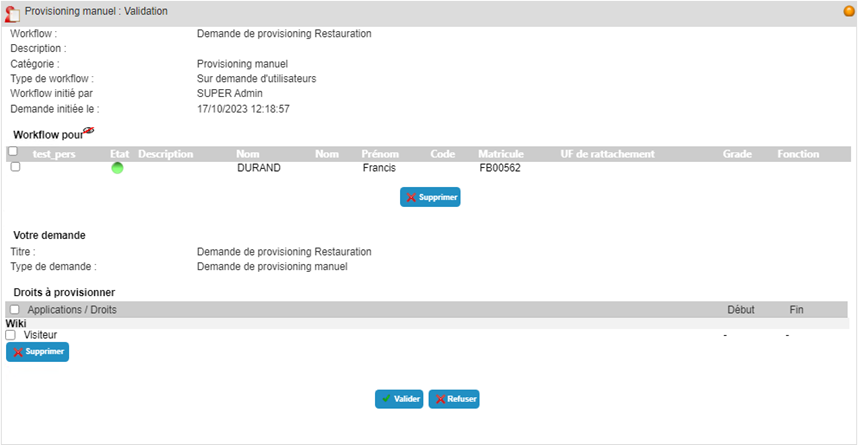
Formulář úkolu ručního zřízení/zrušení zřízení obsahuje tabulku, ve které jsou uvedeny cílové osoby a dotčené autorizace.
Před zpracováním úkolu můžete přidat komentář. Tento komentář bude zahrnut do historie workflow. Každá osoba zapojená do workflow bude moci zobrazit komentáře zadané žadatelem nebo předchozími účastníky. Komentář uložíte kliknutím na tlačítko „Save“.
Poznámka: komentáře lze přidávat pouze tehdy, pokud to konfigurace workflow umožňuje. V případě potřeby se pro další podrobnosti obraťte na správce.
Ke zpracování úkolu jsou k dispozici tlačítka „task completed“ a „task rejected“.
Kliknutím na tlačítko „Task completed“ dokončíte úkol se stavem „Success“.
Kliknutím na tlačítko „Task rejected“ dokončíte úkol se stavem „Failure“.
Průběh workflow lze zobrazit kliknutím na barevnou tečku.
Předání úkolu
Pokud to konfigurace workflow umožňuje, je možné úkol předat třetí osobě.
Chcete-li zobrazit podrobnosti úkolu přiřazení prostředku, klikněte na banner workflow.
Chcete-li úkol předat, vyberte jej, abyste zobrazili jeho podrobnosti. V poli „Transfer action to:“ vyberte ve vyhledávacím formuláři požadovanou osobu a poté klikněte na tlačítko „Transfer“.
Po předání je úkol odebrán ze seznamu úkolů ke zpracování.