Consultar e tratar uma tarefa de workflow
Esta funcionalidade permite ao utilizador ligado consultar e tratar as tarefas de workflow que aguardam a sua intervenção. Com efeito, algumas tarefas configuradas nos workflows requerem uma validação ou uma intervenção manual.
Para acedar à página de tratamento das tarefas de workflow, vá ao menu «Workflows» e selecione o separador «To be processed».
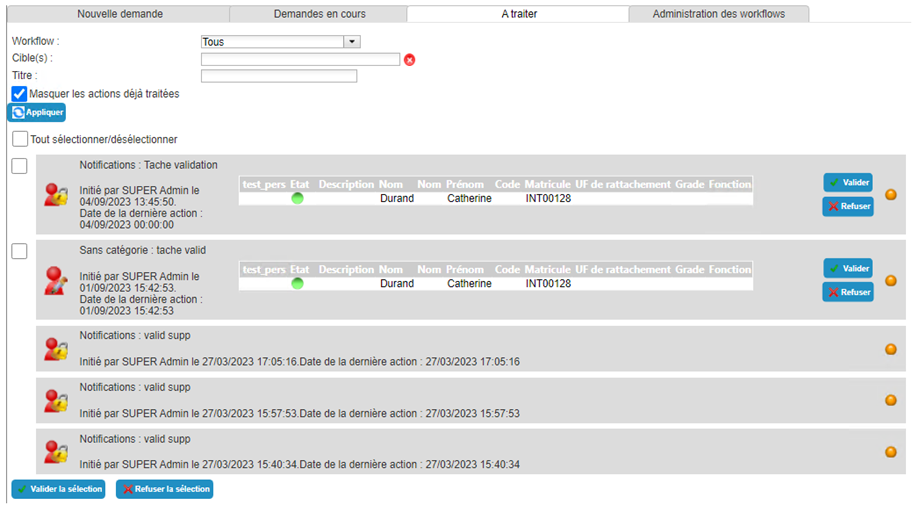
Os diferentes tipos de tarefas são:
- Genérico
- Aprovação da criação ou da eliminação de uma pessoa
- Aprovação de um pedido de autorização
- Aprovação da modificação de uma pessoa
- Aprovação de um pedido de recurso
- Atribuição de um recurso a uma pessoa
É possível efetuar aprovações ou rejeições em massa. Para isso, selecione todos os workflows cuja tarefa deseja tratar. A caixa de verificação «Select/Deselect all» permite selecionar ou desselecionar todos os workflows apresentados no separador.
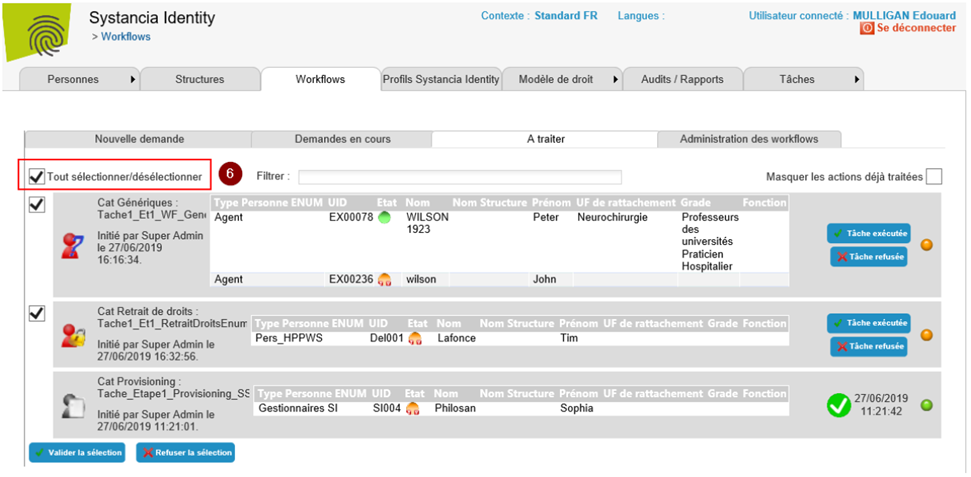
Clique no botão «Approve selection» para concluir as tarefas dos workflows selecionados com o estado «Success».
Clique no botão «Reject selection» para concluir as tarefas dos workflows selecionados com o estado «Failure».
Tratar uma tarefa genérica
Uma tarefa genérica permite executar uma tarefa que pode ser aprovada ou rejeitada. A tarefa é livre e é habitualmente descrita em texto livre no atributo «Request description».
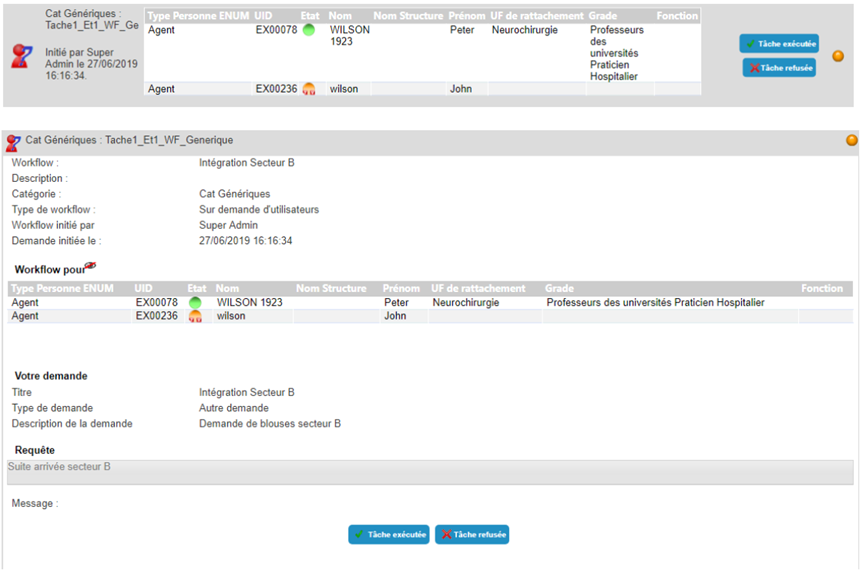
Os botões «task completed» e «task rejected» estão disponíveis para tratar a tarefa.
Clique no botão «Task completed» para concluir a tarefa com o estado «Success».
Clique no botão «Task rejected» para concluir a tarefa com o estado «Failure».
O avanço do workflow pode ser consultado clicando no ponto de cor.
Tratar uma tarefa de aprovação da criação ou da eliminação de uma pessoa
Uma tarefa de aprovação da criação ou da eliminação de uma pessoa permite inserir uma etapa de aprovação no processo de atualização do repositório Identity.
Para consultar o detalhe da tarefa de validação, clique no banner do workflow.
As tarefas de aprovação da criação ou da eliminação de pessoas referem-se a uma única pessoa. A pessoa destinatária figura na tabela sob o título «Workflow for».
Pode adicionar um comentário antes de tratar a tarefa. Este comentário é incorporado no histórico do workflow. Cada pessoa que intervenha no workflow poderá consultar os comentários introduzidos pelo requerente ou pelos participantes anteriores. Clique no botão «Save» para guardar o comentário.
Nota: as modificações descritas acima só são possíveis se a configuração do workflow o permitir. Contacte o administrador para obter mais detalhes, se necessário.
Os botões «Approve» e «Reject» estão disponíveis para tratar a tarefa.
Clique no botão «Approve» para concluir a tarefa com o estado «Success».
Clique no botão «Reject» para concluir a tarefa com o estado «Failure».
O avanço do workflow pode ser consultado clicando no ponto de cor.
Tratar uma tarefa de validação de um pedido de autorização
Uma tarefa de validação permite submeter um pedido a uma ou várias pessoas antes de executar uma ação.
Para consultar o detalhe da tarefa de validação, clique no banner do workflow.
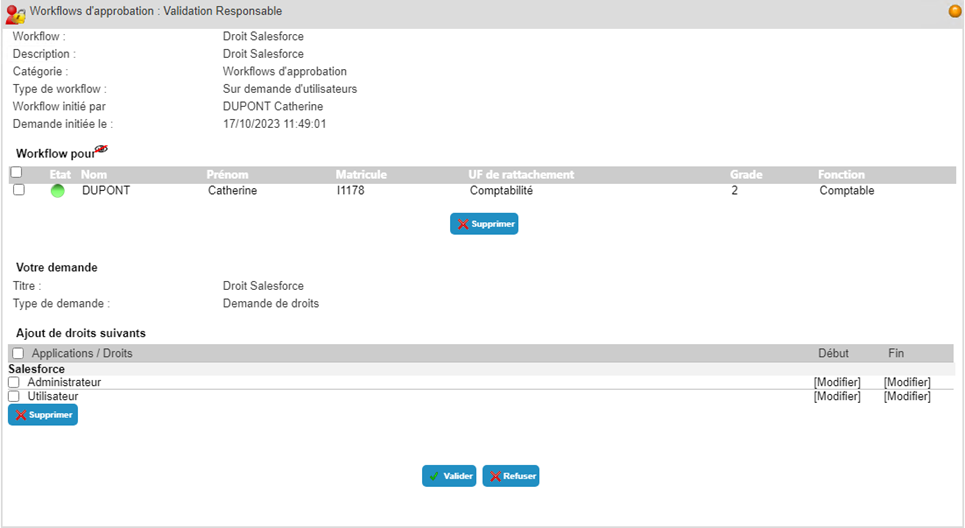
As tarefas de validação de pedidos de autorização envolvem pelo menos uma pessoa. Estas pessoas figuram na tabela sob o título «Workflow for».
É possível retirar uma ou várias pessoas do perímetro. Para isso, selecione as pessoas a retirar e clique depois no botão «Remove» situado abaixo da tabela de pessoas.
As autorizações pedidas figuram na segunda tabela sob o título «Add the following rights». Cada pedido de autorização aplica-se a todos os destinatários do workflow.
É possível retirar uma ou várias autorizações pedidas. Para isso, selecione as autorizações a eliminar e clique depois no botão «Delete» situado abaixo da tabela.
É possível modificar as datas de aplicação da autorização alterando a data de início, a data de fim ou ambas. Cada modificação aplica-se a todos os destinatários do workflow.
Pode adicionar um comentário antes de tratar a tarefa. Este comentário é incorporado no histórico do workflow. Cada pessoa que intervenha no workflow poderá consultar os comentários introduzidos pelo requerente ou pelos participantes anteriores. Clique no botão «Save» para guardar o comentário.
Nota: as modificações descritas acima só são possíveis se a configuração do workflow o permitir. Contacte o administrador para obter mais detalhes, se necessário.
Os botões «Approve» e «Reject» estão disponíveis para tratar a tarefa.
Clique no botão «Approve» para concluir a tarefa com o estado «Success».
Clique no botão «Reject» para concluir a tarefa com o estado «Failure».
Se a configuração do workflow permitir repetir uma tarefa, em caso de alteração das datas de aplicação das autorizações está também disponível um botão «Replay». Pode clicar neste botão para reiniciar o workflow e voltar a passar por todas as etapas de validação. Esta opção é útil quando existem várias etapas de validação.
O avanço do workflow pode ser consultado clicando no ponto de cor.
Tratar uma tarefa de validação de um pedido de modificação de uma pessoa
Uma tarefa de validação permite submeter um pedido a uma ou várias pessoas antes de executar uma ação.
Para consultar o detalhe da tarefa de validação, clique no banner do workflow.
As tarefas de validação de pedidos de modificação dos atributos de uma pessoa envolvem pelo menos uma pessoa. Estas pessoas figuram na tabela sob o título «Workflow for».
É possível retirar uma ou várias pessoas do perímetro. Para isso, selecione as pessoas a retirar e clique depois no botão «Remove» situado abaixo da tabela de pessoas.
As modificações de atributos pedidas figuram no formulário de pedido sob o título «Information to be updated». Cada pedido de modificação do valor dos atributos aplica-se a todos os destinatários do workflow.
Pode adicionar um comentário antes de tratar a tarefa. Este comentário é incorporado no histórico do workflow. Cada pessoa que intervenha no workflow poderá consultar os comentários introduzidos pelo requerente ou pelos participantes anteriores. Clique no botão «Save» para guardar o comentário.
Nota: as modificações descritas acima só são possíveis se a configuração do workflow o permitir. Contacte o administrador para obter mais detalhes, se necessário.
Os botões «Approve» e «Reject» estão disponíveis para tratar a tarefa.
Clique no botão «Approve» para concluir a tarefa com o estado «Success».
Clique no botão «Reject» para concluir a tarefa com o estado «Failure».
O avanço do workflow pode ser consultado clicando no ponto de cor.
Tratar uma tarefa de validação de um pedido de recurso
Uma tarefa de validação permite submeter um pedido a uma ou várias pessoas antes de executar uma ação.
Para consultar o detalhe da tarefa de validação, clique no banner do workflow.
As tarefas de validação de pedidos de recurso consistem em atribuir um ou vários tipos de recurso a uma ou várias pessoas. As pessoas destinatárias do pedido figuram na tabela sob o título «Workflow for».
É possível retirar uma ou várias pessoas do perímetro. Para isso, selecione as pessoas a retirar e clique depois no botão «Remove» situado abaixo da tabela de pessoas.
Os tipos de recurso pedidos figuram no formulário de pedido sob o título «Add resource types».
Pode adicionar um comentário antes de tratar a tarefa. Este comentário é incorporado no histórico do workflow. Cada pessoa que intervenha no workflow poderá consultar os comentários introduzidos pelo requerente ou pelos participantes anteriores. Clique no botão «Save» para guardar o comentário.
Nota: só é possível adicionar comentários se a configuração do workflow o permitir. Contacte o administrador para obter mais detalhes, se necessário.
Os botões «Approve» e «Reject» estão disponíveis para tratar a tarefa.
Clique no botão «Approve» para concluir a tarefa com o estado «Success».
Clique no botão «Reject» para concluir a tarefa com o estado «Failure».
O avanço do workflow pode ser consultado clicando no ponto de cor.
Tratar uma tarefa de atribuição de recurso
Uma tarefa de atribuição de recurso permite criar uma ou várias associações entre uma pessoa e um recurso.
Para consultar o detalhe da tarefa de atribuição de recurso, clique no banner do workflow.
O formulário da tarefa de atribuição de recurso divide-se em três partes:
- A primeira parte do formulário contém uma lista suspensa para selecionar o tipo de recursos a tratar
- A segunda parte do formulário contém uma tabela com as pessoas destinatárias do pedido
- A terceira parte do formulário contém uma tabela dos recursos disponíveis cujo tipo é o selecionado na primeira parte
Pode criar um novo recurso clicando no botão «Create a resource». Depois de clicar no botão, preencha o formulário de criação e confirme. O recurso criado é adicionado à tabela dos recursos disponíveis.
Para vincular um recurso a uma pessoa, deve:
- Selecionar o tipo de recurso
- Selecionar a pessoa desejada clicando no ícone «
 » situado à esquerda da linha na tabela das pessoas destinatárias.
 - Selecionar o recurso desejado clicando no ícone «» situado à esquerda da linha na tabela da lista de recursos disponíveis.
- Clicar no botão «Associate» para vincular a pessoa e o recurso selecionados.
Esta operação deve ser repetida tantas vezes quantos forem os pares pessoa/recurso da tarefa.
É possível desvincular um recurso de uma pessoa clicando no ícone « ».
».
Pode adicionar um comentário antes de tratar a tarefa. Este comentário é incorporado no histórico do workflow. Cada pessoa que intervenha no workflow poderá consultar os comentários introduzidos pelo requerente ou pelos participantes anteriores. Clique no botão «Save» para guardar o comentário.
Nota: só é possível adicionar comentários se a configuração do workflow o permitir. Contacte o administrador para obter mais detalhes, se necessário.
Os botões «task completed» e «task rejected» estão disponíveis para tratar a tarefa.
Clique no botão «Task completed» para concluir a tarefa com o estado «Success».
Clique no botão «Task rejected» para concluir a tarefa com o estado «Failure».
O avanço do workflow pode ser consultado clicando no ponto de cor.
Tratar uma tarefa de aprovisionamento ou desaprovisionamento manual
Uma tarefa de aprovisionamento ou desaprovisionamento manual permite indicar ao destinatário da tarefa que deve atribuir ou retirar uma autorização a uma pessoa num repositório de destino.
Para consultar o detalhe da tarefa de aprovisionamento ou desaprovisionamento manual, clique no banner do workflow.
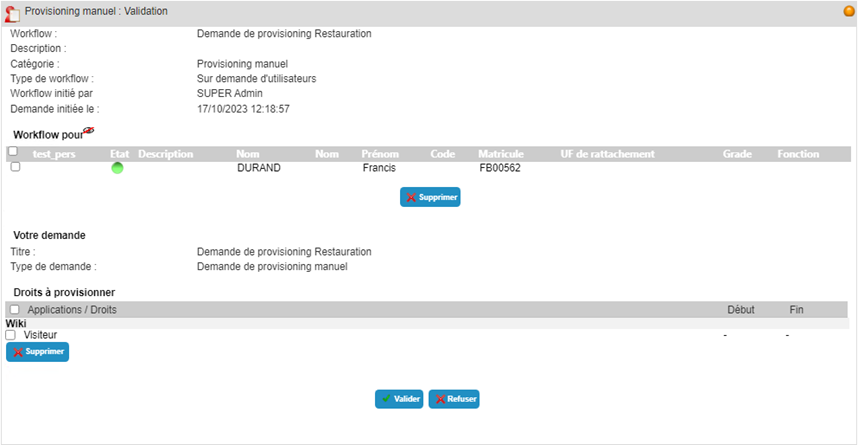
O formulário da tarefa de aprovisionamento/desaprovisionamento manual contém uma tabela que enumera as pessoas destinatárias e as autorizações em causa.
Pode adicionar um comentário antes de tratar a tarefa. Este comentário é incorporado no histórico do workflow. Cada pessoa que intervenha no workflow poderá consultar os comentários introduzidos pelo requerente ou pelos participantes anteriores. Clique no botão «Save» para guardar o comentário.
Nota: só é possível adicionar comentários se a configuração do workflow o permitir. Contacte o administrador para obter mais detalhes, se necessário.
Os botões «task completed» e «task rejected» estão disponíveis para tratar a tarefa.
Clique no botão «Task completed» para concluir a tarefa com o estado «Success».
Clique no botão «Task rejected» para concluir a tarefa com o estado «Failure».
O avanço do workflow pode ser consultado clicando no ponto de cor.
Transferir uma tarefa
Se a configuração do workflow o permitir, é possível transferir uma tarefa para um terceiro.
Para consultar o detalhe da tarefa de atribuição de recurso, clique no banner do workflow.
Para transferir uma tarefa, selecione-a para ver o seu detalhe. No campo «Transfer action to:», selecione a pessoa desejada no formulário de pesquisa e clique depois no botão «Transfer».
Depois de transferida, a tarefa é retirada da lista de tarefas a tratar.