Vise og behandle en workflow-oppgave
Denne funksjonen gjør det mulig for den påloggede brukeren å vise og behandle workflow-oppgavene som venter på handling fra ham eller henne. Noen oppgaver som er konfigurert i workflowene, krever nemlig validering eller manuell inngripen.
For å få tilgang til siden for behandling av workflow-oppgaver går du til menyen ”Workflows” og velger fanen ”To be processed”.
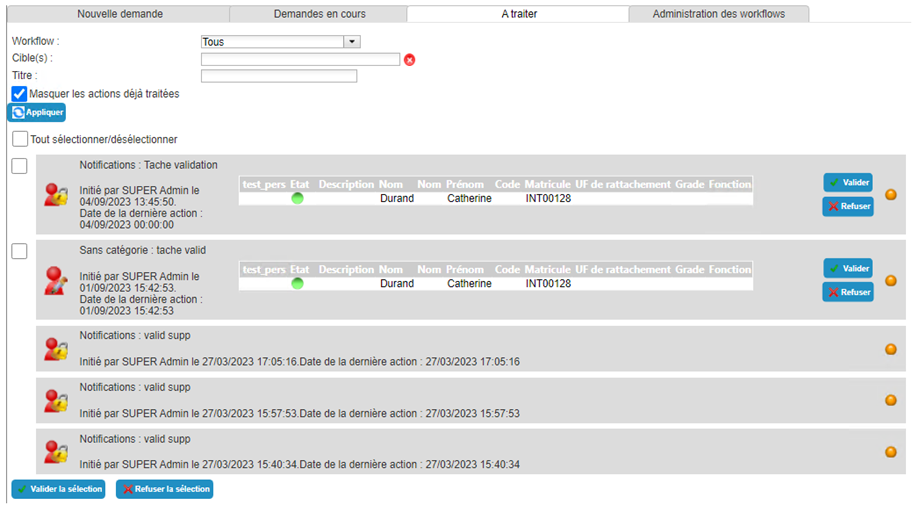
De ulike oppgavetypene er:
- Generisk
- Godkjenning av opprettelse eller sletting av en person
- Godkjenning av en autorisasjonsforespørsel
- Godkjenning av endring av en person
- Godkjenning av en ressursforespørsel
- Tilordning av en ressurs til en person
Det er mulig å utføre godkjenninger eller avvisninger i store mengder. Velg da alle workflowene du vil behandle oppgaven for. Avmerkingsboksen ”Select/Deselect all” gjør det mulig å velge eller fravelge alle workflowene som vises i fanen.
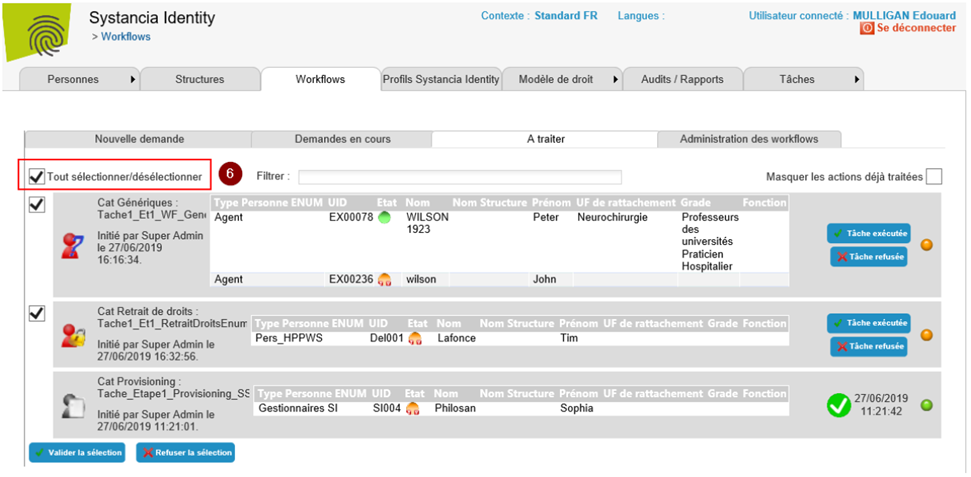
Klikk på knappen ”Approve selection” for å fullføre oppgavene til de valgte workflowene med statusen ”Success”.
Klikk på knappen ”Reject selection” for å fullføre oppgavene til de valgte workflowene med statusen ”Failure”.
Behandle en generisk oppgave
En generisk oppgave gjør det mulig å utføre en oppgave som kan godkjennes eller avvises. Oppgaven er fri og beskrives vanligvis som fritekst i attributtet ”Request description”.
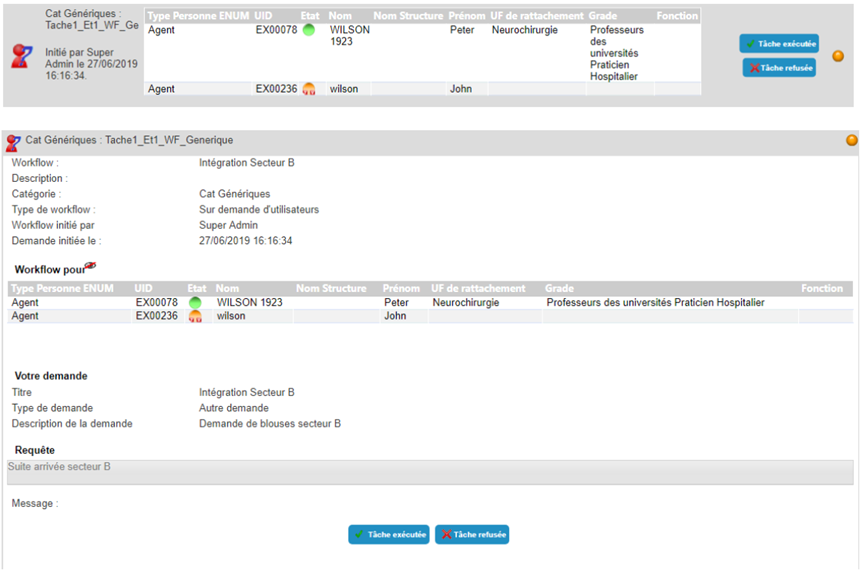
Knappene ”task completed” og ”task rejected” er tilgjengelige for å behandle oppgaven.
Klikk på knappen ”Task completed” for å fullføre oppgaven med statusen ”Success".
Klikk på knappen ”Task rejected” for å fullføre oppgaven med statusen ”Failure".
Fremdriften til workflowen kan vises ved å klikke på den fargede prikken.
Behandle en oppgave for å godkjenne opprettelse eller sletting av en person
En oppgave for å godkjenne opprettelse eller sletting av en person gjør det mulig å sette inn et godkjenningstrinn i prosessen for oppdatering av Identity-repositoryet.
For å vise detaljene for valideringsoppgaven klikker du på banneret til workflowen.
Godkjenningsoppgaver for opprettelse eller sletting av personer gjelder én person. Målpersonen står i tabellen under overskriften ”Workflow for".
Du kan legge til en kommentar før du behandler oppgaven. Denne kommentaren blir tatt med i historikken til workflowen. Alle personer som er involvert i workflowen, kan se kommentarene som er skrevet av forespørreren eller av tidligere deltakere. Klikk på knappen ”Save” for å lagre kommentaren.
Merk: endringene som er beskrevet ovenfor, er bare mulige hvis konfigurasjonen av workflowen tillater det. Kontakt administratoren ved behov for flere detaljer.
Knappene ”Approve” og ”Reject” er tilgjengelige for å behandle oppgaven.
Klikk på knappen ”Approve” for å fullføre oppgaven med statusen ”Success”.
Klikk på knappen ”Reject” for å fullføre oppgaven med statusen ”Failure”.
Fremdriften til workflowen kan vises ved å klikke på den fargede prikken.
Behandle en valideringsoppgave for en autorisasjonsforespørsel
En valideringsoppgave gjør det mulig å legge en forespørsel fram for én eller flere personer før en handling utføres.
For å vise detaljene for valideringsoppgaven klikker du på banneret til workflowen.
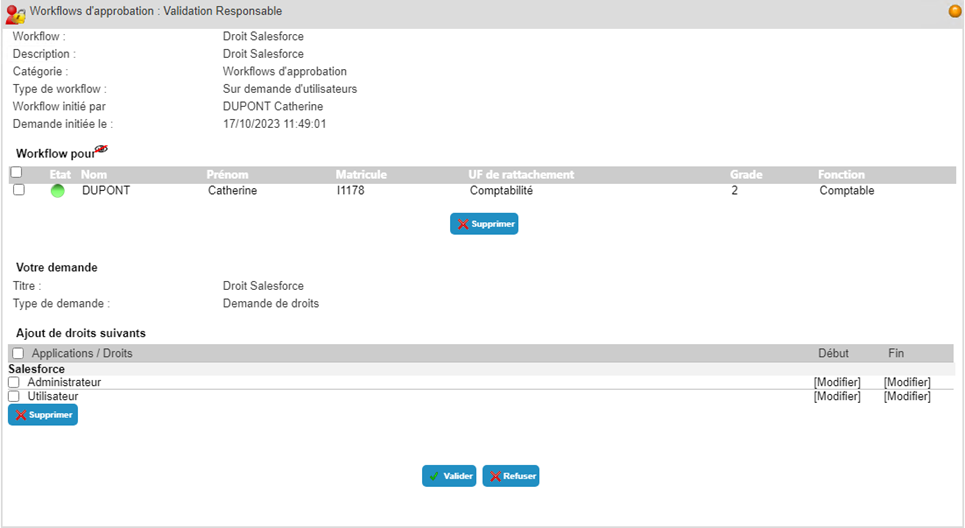
Valideringsoppgaver for autorisasjonsforespørsler gjelder minst én person. Disse personene er oppført i tabellen under overskriften ”Workflow for”.
Det er mulig å fjerne én eller flere personer fra målet. Velg da personene som skal fjernes, og klikk deretter på knappen ”Remove” under persontabellen.
De forespurte autorisasjonene står i den andre tabellen under overskriften ”Add the following rights”. Hver autorisasjonsforespørsel gjelder for alle målene i workflowen.
Det er mulig å fjerne én eller flere forespurte autorisasjoner. Velg da autorisasjonene som skal slettes, og klikk deretter på knappen ”Delete” under tabellen.
Det er mulig å endre datoene for anvendelse av autorisasjonen ved å endre enten startdatoen, sluttdatoen eller begge. Hver endring blir brukt på alle målene i workflowen.
Du kan legge til en kommentar før du behandler oppgaven. Denne kommentaren blir tatt med i historikken til workflowen. Alle personer som er involvert i workflowen, kan se kommentarene som er skrevet av forespørreren eller av tidligere deltakere. Klikk på knappen ”Save” for å lagre kommentaren.
Merk: endringene som er beskrevet ovenfor, er bare mulige hvis konfigurasjonen av workflowen tillater det. Kontakt administratoren ved behov for flere detaljer.
Knappene ”Approve” og ”Reject” er tilgjengelige for å behandle oppgaven.
Klikk på knappen ”Approve” for å fullføre oppgaven med statusen ”Success”.
Klikk på knappen ”Reject” for å fullføre oppgaven med statusen ”Failure”.
Hvis konfigurasjonen av workflowen tillater at en oppgave kjøres om igjen, er også en knapp ”Replay” tilgjengelig ved endring av anvendelsesdatoene for autorisasjonene. Du kan klikke på denne knappen for å starte workflowen på nytt og gå gjennom alle valideringstrinnene igjen. Dette alternativet er nyttig når det finnes flere valideringstrinn.
Fremdriften til workflowen kan vises ved å klikke på den fargede prikken.
Behandle en valideringsoppgave for en forespørsel om endring av en person
En valideringsoppgave gjør det mulig å legge en forespørsel fram for én eller flere personer før en handling utføres.
For å vise detaljene for valideringsoppgaven klikker du på banneret til workflowen.
Valideringsoppgaver for forespørsler om endring av attributter for en person gjelder minst én person. Disse personene er oppført i tabellen under overskriften ”Workflow for”.
Det er mulig å fjerne én eller flere personer fra målet. Velg da personene som skal fjernes, og klikk deretter på knappen ”Remove” under persontabellen.
De forespurte attributtendringene står i forespørselsskjemaet under overskriften ”Information to be updated”. Hver forespørsel om endring av attributtverdier gjelder for alle målene i workflowen.
Du kan legge til en kommentar før du behandler oppgaven. Denne kommentaren blir tatt med i historikken til workflowen. Alle personer som er involvert i workflowen, kan se kommentarene som er skrevet av forespørreren eller av tidligere deltakere. Klikk på knappen ”Save” for å lagre kommentaren.
Merk: endringene som er beskrevet ovenfor, er bare mulige hvis konfigurasjonen av workflowen tillater det. Kontakt administratoren ved behov for flere detaljer.
Knappene ”Approve” og ”Reject” er tilgjengelige for å behandle oppgaven.
Klikk på knappen ”Approve” for å fullføre oppgaven med statusen ”Success”.
Klikk på knappen ”Reject” for å fullføre oppgaven med statusen ”Failure”.
Fremdriften til workflowen kan vises ved å klikke på den fargede prikken.
Behandle en valideringsoppgave for en ressursforespørsel
En valideringsoppgave gjør det mulig å legge en forespørsel fram for én eller flere personer før en handling utføres.
For å vise detaljene for valideringsoppgaven klikker du på banneret til workflowen.
Valideringsoppgaver for ressursforespørsler består i å tilordne én eller flere ressurstyper til én eller flere personer. Personene som forespørselen gjelder, er oppført i tabellen under overskriften ”Workflow for”.
Det er mulig å fjerne én eller flere personer fra målet. Velg da personene som skal fjernes, og klikk deretter på knappen ”Remove” under persontabellen.
De forespurte ressurstypene er oppført i forespørselsskjemaet under ”Add resource types”.
Du kan legge til en kommentar før du behandler oppgaven. Denne kommentaren blir tatt med i historikken til workflowen. Alle personer som er involvert i workflowen, kan se kommentarene som er skrevet av forespørreren eller av tidligere deltakere. Klikk på knappen ”Save” for å lagre kommentaren.
Merk: kommentarer kan bare legges til hvis konfigurasjonen av workflowen tillater det. Kontakt administratoren ved behov for flere detaljer.
Knappene ”Approve” og ”Reject” er tilgjengelige for å behandle oppgaven.
Klikk på knappen ”Approve” for å fullføre oppgaven med statusen ”Success”.
Klikk på knappen ”Reject” for å fullføre oppgaven med statusen ”Failure”.
Fremdriften til workflowen kan vises ved å klikke på den fargede prikken.
Behandle en oppgave for ressurstilordning
En oppgave for ressurstilordning gjør det mulig å opprette én eller flere koblinger mellom en person og en ressurs.
For å vise detaljene for oppgaven for ressurstilordning klikker du på banneret til workflowen.
Skjemaet for oppgaven for ressurstilordning er delt inn i tre deler:
- Den første delen av skjemaet inneholder en nedtrekksliste for å velge typen ressurser som skal behandles
- Den andre delen av skjemaet inneholder en tabell med personene som forespørselen gjelder
- Den tredje delen av skjemaet inneholder en tabell over tilgjengelige ressurser med den typen som er valgt i den første delen
Du kan opprette en ny ressurs ved å klikke på knappen ”Create a resource”. Etter at du har klikket på knappen, fyller du ut opprettelsesskjemaet og bekrefter. Ressursen som opprettes, legges til i tabellen over tilgjengelige ressurser.
For å koble en ressurs til en person må du:
- Velge ressurstypen
- Velge den ønskede personen ved å klikke på ikonet ”
 ” til venstre for linjen i tabellen over målpersoner.
 - Velge den ønskede ressursen ved å klikke på ikonet ”” til venstre for linjen i tabellen over listen av tilgjengelige ressurser.
- Klikke på knappen ”Associate” for å koble den valgte personen og ressursen.
Denne operasjonen må utføres like mange ganger som det finnes par av person og ressurs i oppgaven.
Det er mulig å koble en ressurs fra en person ved å klikke på ikonet ” ”.
”.
Du kan legge til en kommentar før du behandler oppgaven. Denne kommentaren blir tatt med i historikken til workflowen. Alle personer som er involvert i workflowen, kan se kommentarene som er skrevet av forespørreren eller av tidligere deltakere. Klikk på knappen ”Save” for å lagre kommentaren.
Merk: kommentarer kan bare legges til hvis konfigurasjonen av workflowen tillater det. Kontakt administratoren ved behov for flere detaljer.
Knappene ”task completed” og ”task rejected” er tilgjengelige for å behandle oppgaven.
Klikk på knappen ”Task completed” for å fullføre oppgaven med statusen ”Success".
Klikk på knappen ”Task rejected” for å fullføre oppgaven med statusen ”Failure".
Fremdriften til workflowen kan vises ved å klikke på den fargede prikken.
Behandle en oppgave for manuell provisjonering eller deprovisjonering
En oppgave for manuell provisjonering eller deprovisjonering gjør det mulig å angi til mottakeren av oppgaven at han eller hun må tilordne eller fjerne en autorisasjon for en person i et målrepository.
For å vise detaljene for oppgaven for manuell provisjonering eller deprovisjonering klikker du på banneret til workflowen.
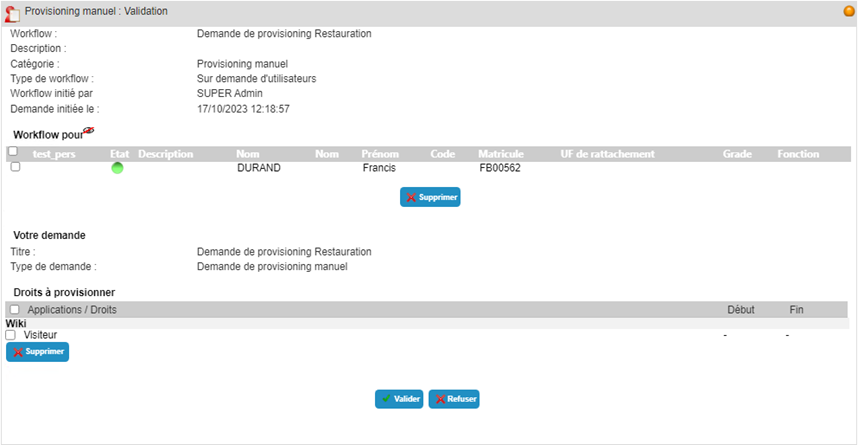
Skjemaet for oppgaven for manuell provisjonering/deprovisjonering inneholder en tabell som lister opp målpersonene og de berørte autorisasjonene.
Du kan legge til en kommentar før du behandler oppgaven. Denne kommentaren blir tatt med i historikken til workflowen. Alle personer som er involvert i workflowen, kan se kommentarene som er skrevet av forespørreren eller av tidligere deltakere. Klikk på knappen ”Save” for å lagre kommentaren.
Merk: kommentarer kan bare legges til hvis konfigurasjonen av workflowen tillater det. Kontakt administratoren ved behov for flere detaljer.
Knappene ”task completed” og ”task rejected” er tilgjengelige for å behandle oppgaven.
Klikk på knappen ”Task completed” for å fullføre oppgaven med statusen ”Success".
Klikk på knappen ”Task rejected” for å fullføre oppgaven med statusen ”Failure".
Fremdriften til workflowen kan vises ved å klikke på den fargede prikken.
Overføre en oppgave
Hvis konfigurasjonen av workflowen tillater det, er det mulig å overføre en oppgave til en tredjepart.
For å vise detaljene for oppgaven for ressurstilordning klikker du på banneret til workflowen.
For å overføre en oppgave velger du oppgaven for å vise detaljene. I feltet ”Transfer action to:” velger du den ønskede personen i søkeskjemaet, og deretter klikker du på knappen ”Transfer”.
Når oppgaven er overført, fjernes den fra listen over oppgaver som skal behandles.