Správa autorizací Identity
Chcete-li identitě přiřadit práva v aplikaci CyberElements, musíte vytvořit roli, se kterou jsou propojena oprávnění z úložiště Identity, a tuto roli přiřadit požadované identitě. Oprávnění z úložiště Identity nelze propojit s identitou přímo. Je proto nutné vytvořit tolik rolí, kolik je třeba, a přidružit k nim požadované autorizace. U každé autorizace, která to umožňuje, bude možné definovat její rozsah.
Role může být smíšená a zahrnovat několik úložišť, včetně úložiště Identity. Pro správu přístupu k aplikaci CyberElements Identity proto není povinné vytvářet zvláštní role.
Stejně jako u aplikací třetích stran se oprávnění Identity spravují v úložištích, ale u úložiště CyberElements Identity jsou oprávnění pevně daná a spravuje je aplikace. Nelze je proto upravovat. Autorizace odpovídá přístupu k nabídce nebo přístupu k operaci v aplikaci Identity (příklady: vytvoření identity, přístup k modulu workflow atd.).
Je důležité upozornit, že bez ohledu na režim připojení (IDP třetí strany nebo IDP založený na AD) musí mít osoba, která se přihlašuje do CyberElements Identity, v aplikaci evidovaný účet Identity, aby vše správně fungovalo, zejména audity a workflow.
Více účtů na jednu identitu není s úložištěm Identity kompatibilní. Identita, která má několik rolí Identity, proto bude mít souhrn práv daných rolí.
Poznámka
Profily správy používané do verze 6.2 jsou od verze 7.0 nahrazeny rolemi. Ke každé roli propojené s úložištěm Identity je nutné přidat autorizace Identity.
Konfigurace autorizace pro úložiště Identity v roli
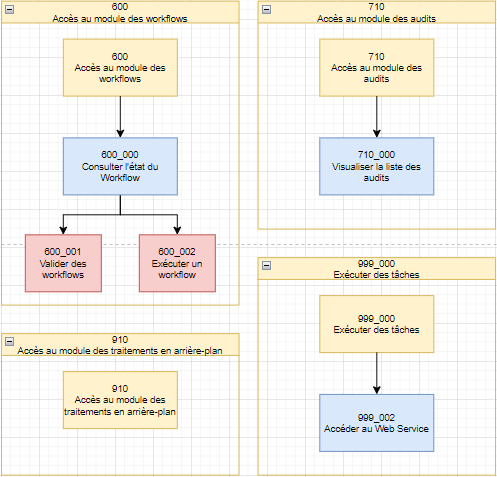
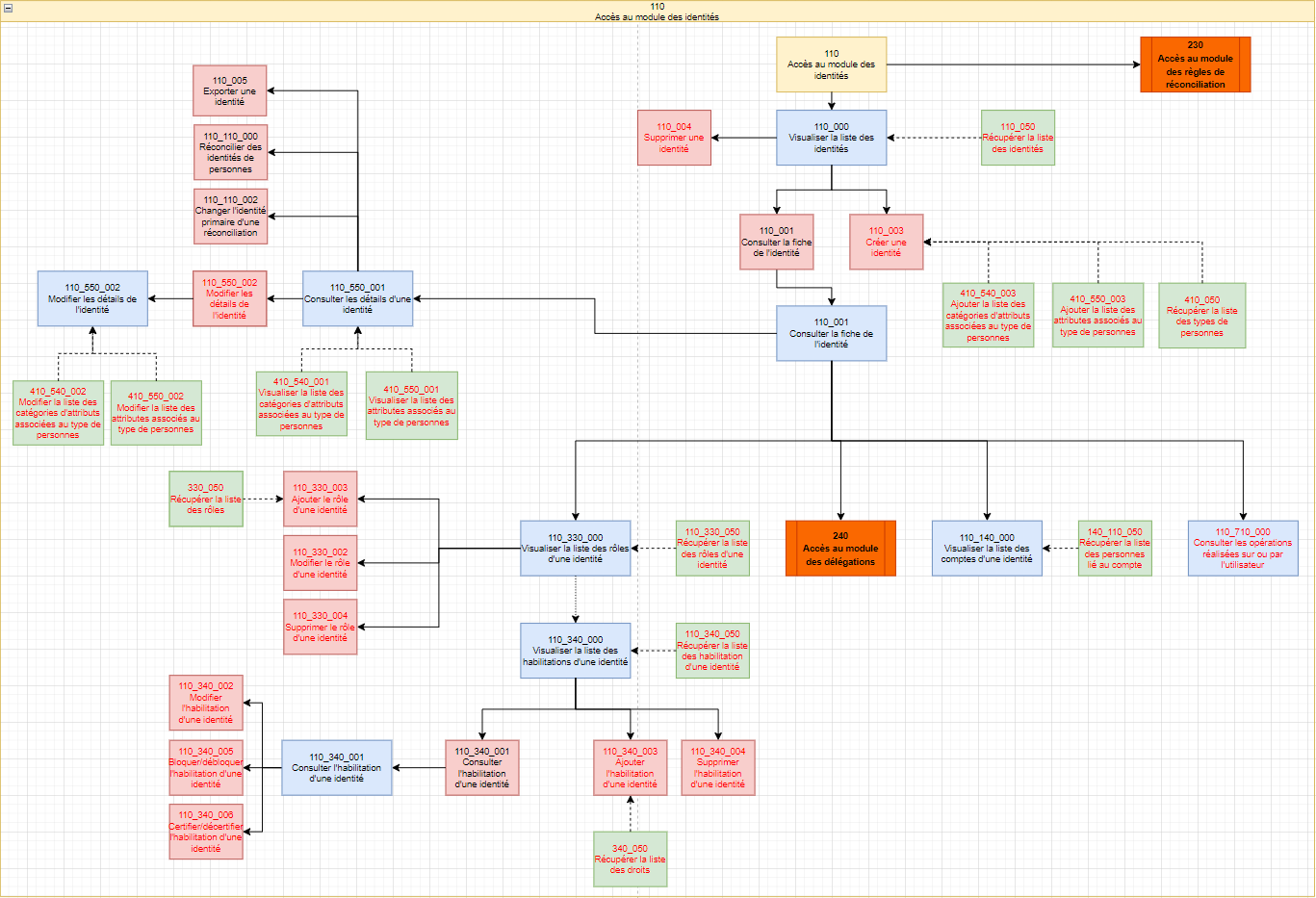
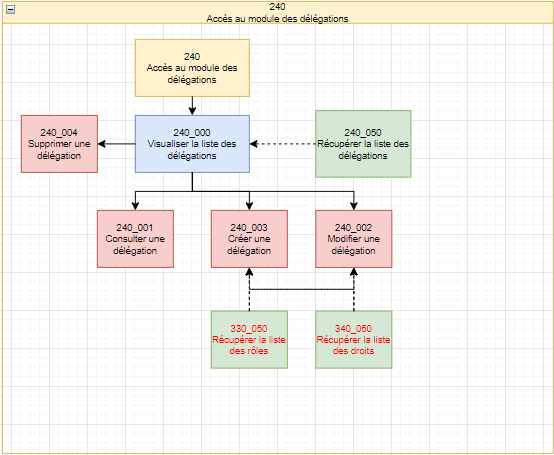
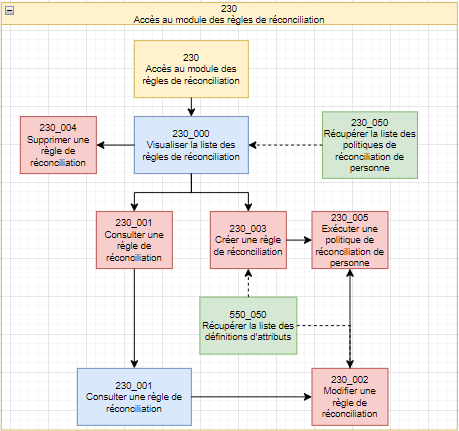
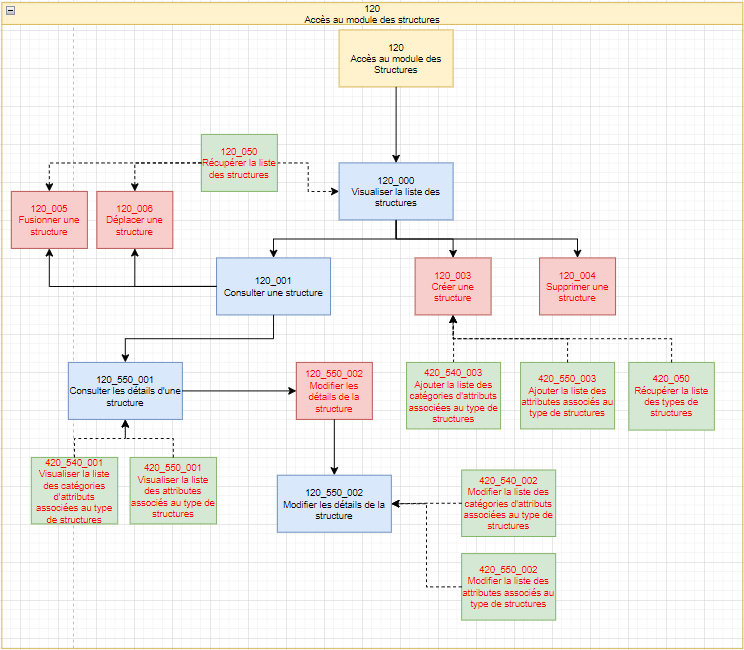
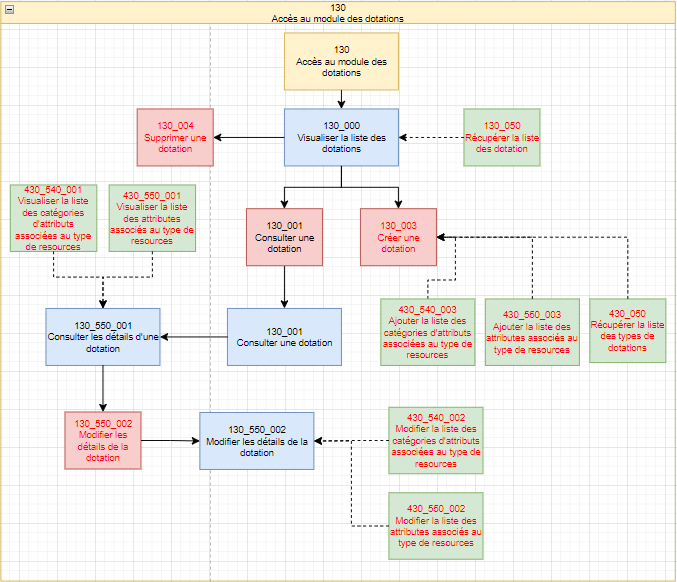
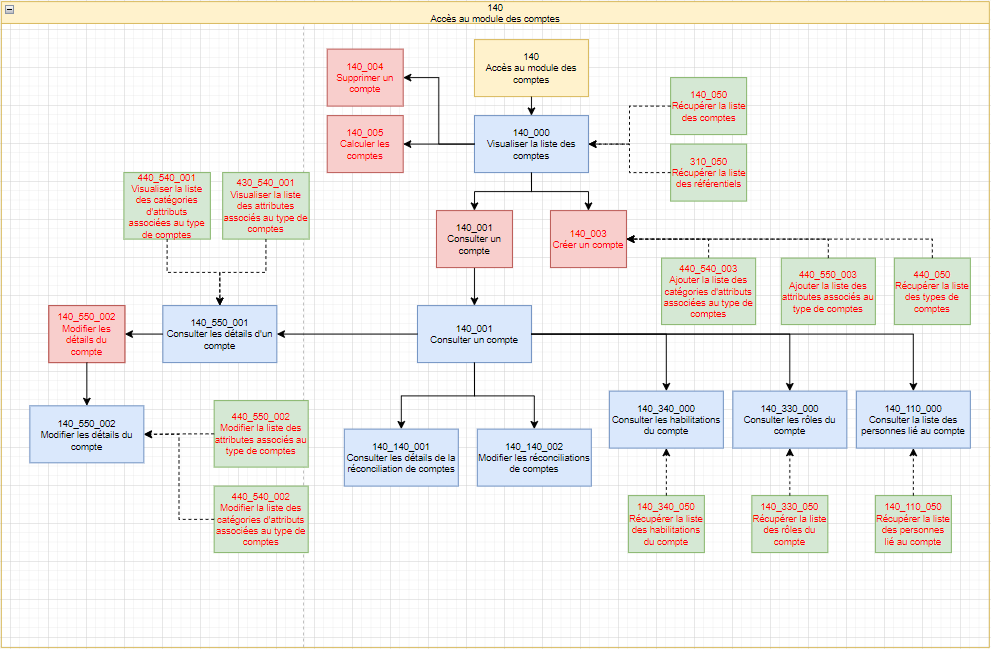
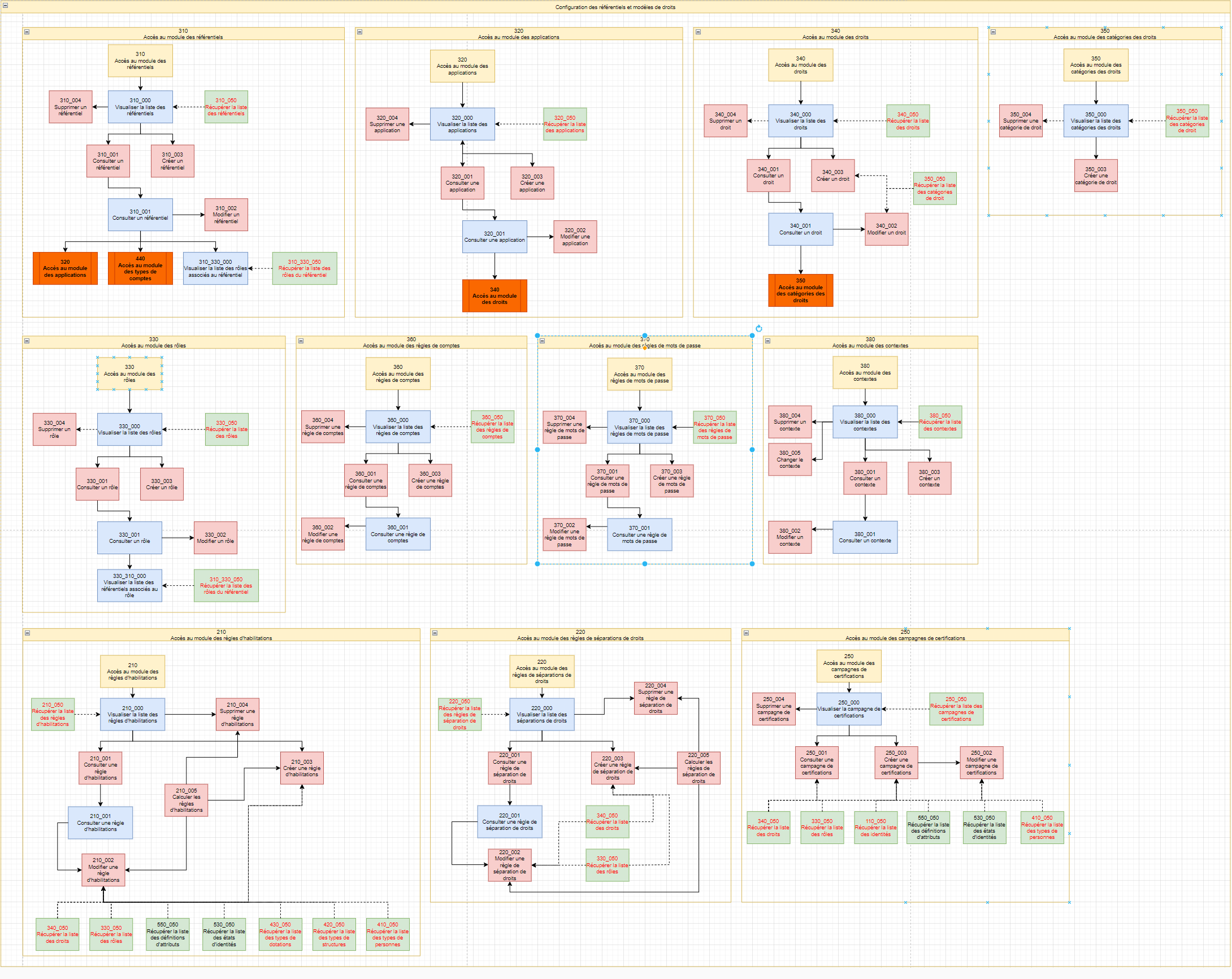
Pro každý modul existuje několik autorizací, které umožňují podrobnou správu práv v aplikaci CyberElements Identity. Seznam autorizací je pro každý modul znázorněn ve formě diagramu, který ukazuje závislosti mezi nimi.
Legenda
Autorizace zobrazené v modrém obdélníku odpovídají přístupu ke stránkám webové aplikace.
Oprávnění znázorněná v červeném obdélníku odpovídají přístupu k tlačítkům na jednotlivých webových stránkách.
Oprávnění znázorněná v zeleném obdélníku odpovídají přístupu k cestám API, které volá webové rozhraní.
Pokud lze pro oprávnění nakonfigurovat rozsah, je oprávnění zobrazeno červeným písmem. Rozsahy jsou dostupné především u cest API, protože právě tam se uplatňují filtry. Rozsahy však existují i u tlačítek na některých webových stránkách aplikace Identity.
Odkazy na moduly jsou zobrazeny oranžově.
Šipky představují automatické závislosti mezi autorizacemi.
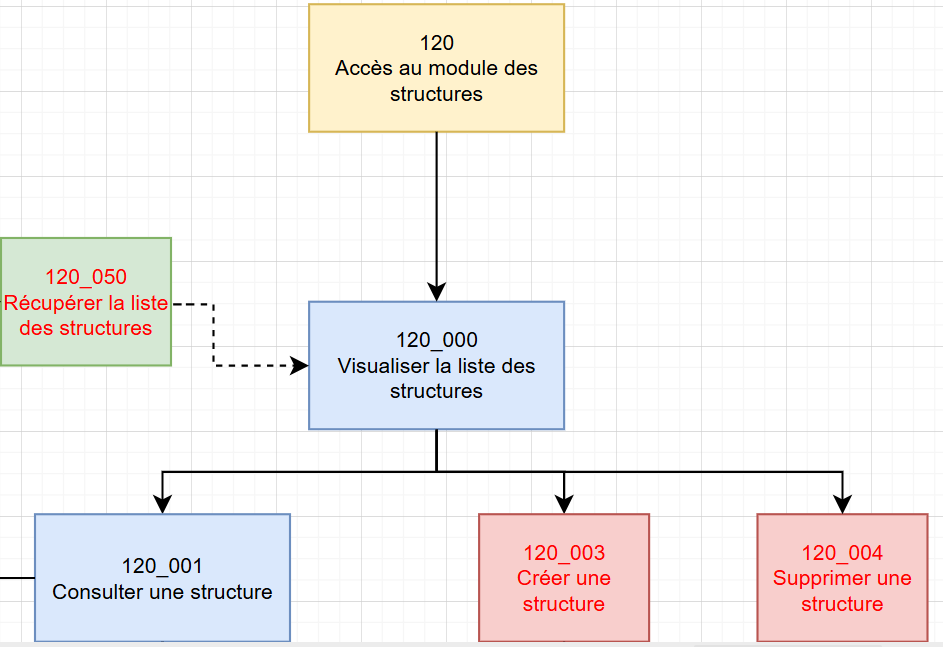
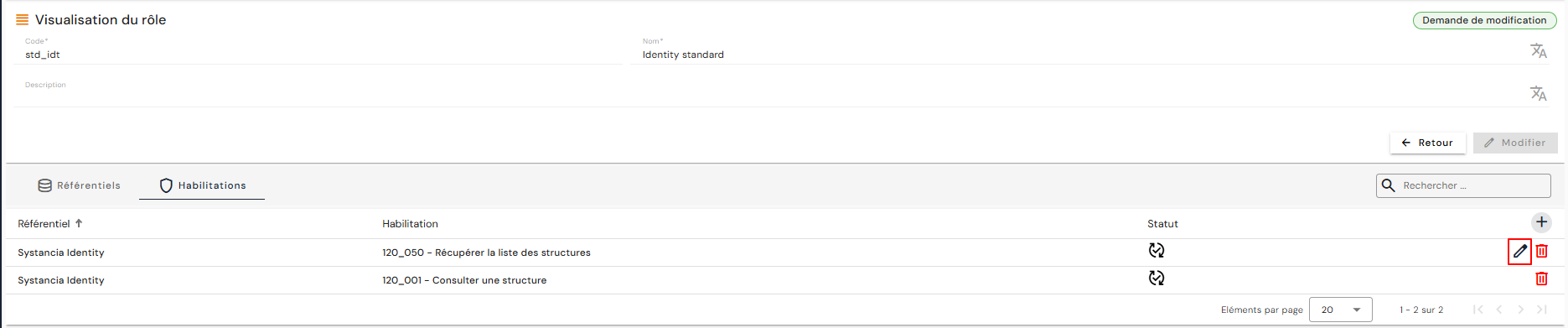
Například u níže uvedeného diagramu:
-
Chcete-li v roli Identity udělit oprávnění k zobrazení struktury, stačí přidat autorizaci „120_001 - View a structure“. Autorizace „120 – Access to the Structure module“, „120_000 View the list of structures“ a „120_050 – Retrieve the list of structures“ se do profilu přidají automaticky, protože k zobrazení struktury musíte nejprve zobrazit seznam existujících struktur.
Poznámka
Pokud upravujete roli Identity, která již byla přiřazena osobám, uvidíte závislosti na obrazovce zobrazení dopadů pro dotčené osoby.
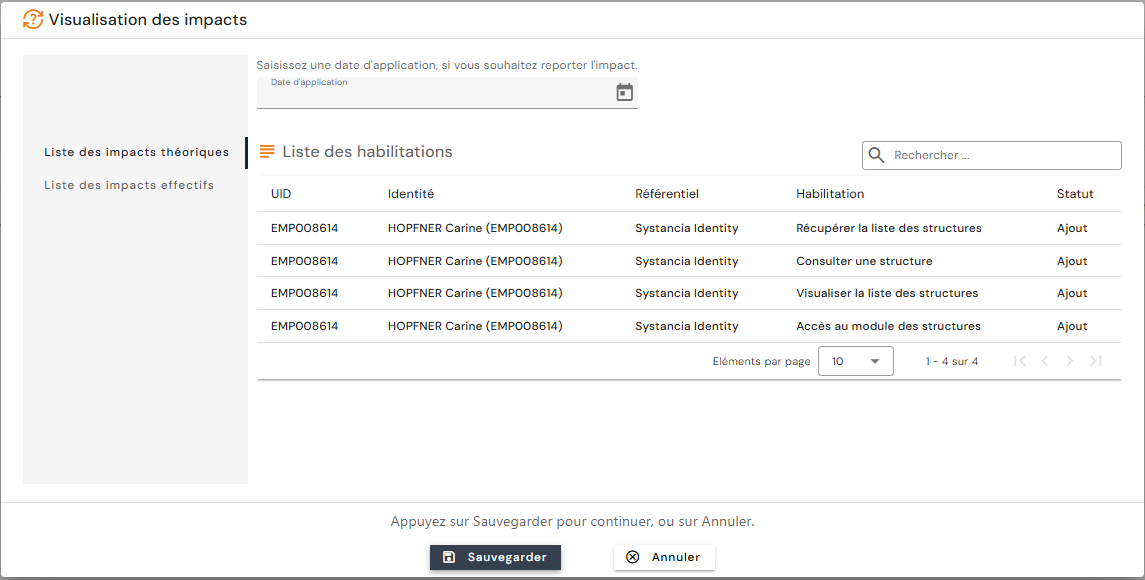
- Po zobrazení dopadů je v seznamu autorizací propojených s rolí skutečně přítomna pouze autorizace „120_001 – View a structure“, kterou jste právě přidali (aby se seznam autorizací nepřetěžoval).

-
Chcete-li omezit přístup k určitým strukturám, musíte nakonfigurovat rozsah pro autorizaci „120_050 – Retrieve the list of structures“. V takovém případě musíte tuto autorizaci do role přidat ručně, i když se závislost vytvoří automaticky, abyste získali přístup k tlačítku.
Poznámka
Na obrazovce zobrazení dopadů se tato autorizace v seznamu nezobrazuje, protože již byla s identitami propojena spolu s přidáním autorizace „120_001 – View a structure“.
- Přítomnost tužky vpravo od autorizace „120_050 – Retrieve the list of structures“ označuje, že lze přidat rozsah, a filtrovat tak struktury, ke kterým chcete udělit přístup pro prohlížení.
Modul Identities
Modul Delegations
Modul Reconciliation Rules
Modul Structures
Modul Allocations
Modul Accounts
Modul Access Management
Modul Dashboard
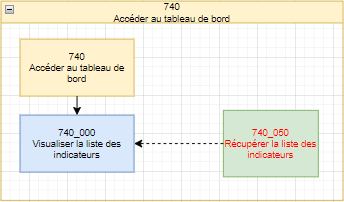
Chcete-li sestavit dashboard pro roli Identity, musíte ručně přidat autorizaci „740_050 – Retrieve list of indicators“ a ze zobrazeného seznamu vybrat požadovaný ukazatel (ukazatele).
U některých ukazatelů musíte pro zobrazení grafů ručně přidat závislé autorizace:
| Název ukazatele | Typ ukazatele | Závislosti, které je třeba přidat ručně |
|---|---|---|
| Active/inactive users | Counter | |
| Users without login | Counter | |
| Configured repositories | Counter | |
| Users without applications | Counter | |
| Orphan accounts | Counter | |
| Manually blocked authorizations | Counter | |
| Authorizations blocked by SOD rule | Counter | |
| Distribution of users | Graphics | 410_050 - Retrieve the list of person types |
| Distribution of roles | Graphics | 310_050 - Retrieve the list of repositories |
| Distribution of orphan accounts | Graphics | 310_050 - Retrieve the list of repositories |
| Sources of authorizations | Graphics |
Modul Object Configuration
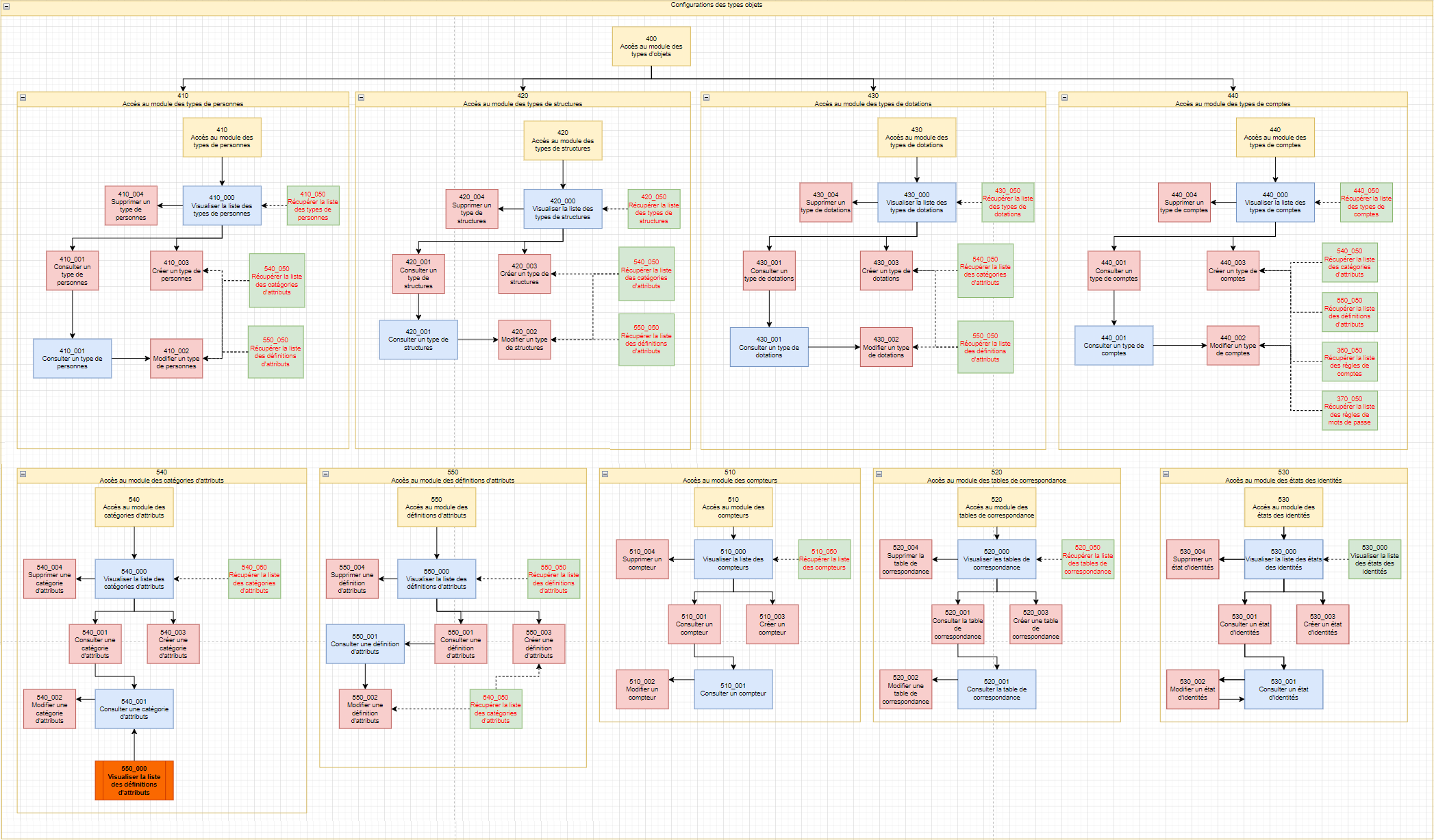
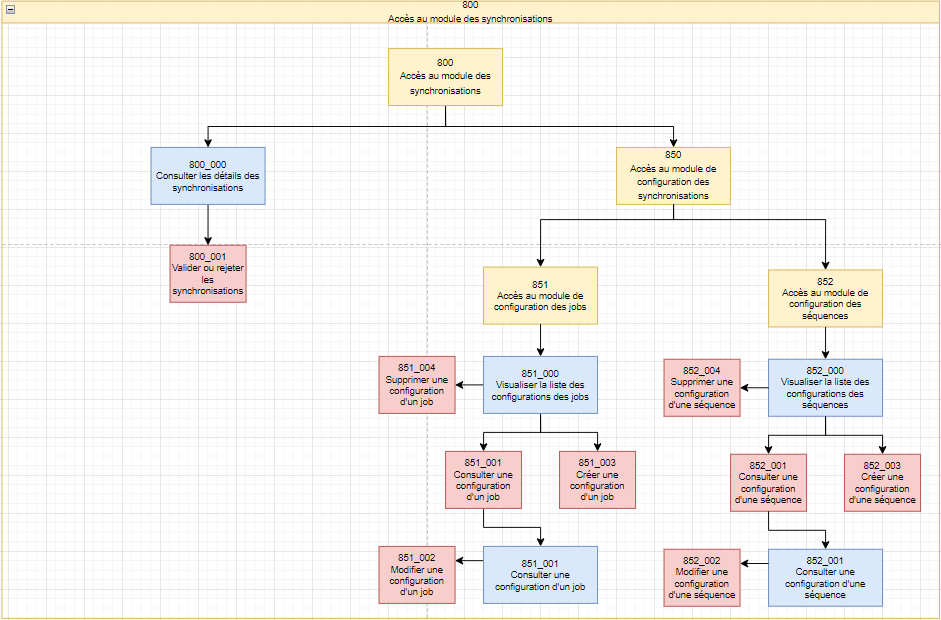
Modul Provisioning jobs
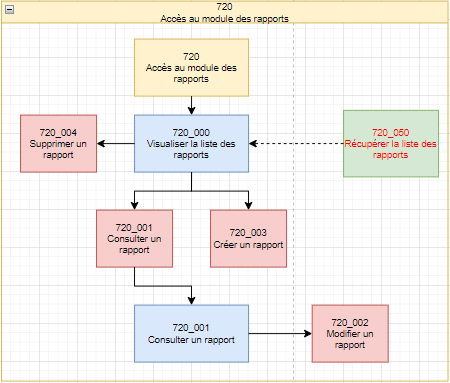
Modul Reports
Ostatní moduly