Gestión de las Identity las autorizaciones
Para asignar derechos en la aplicación CyberElements a una identidad, debe crear un rol con permisos del repositorio Identity vinculado a él y asignar este rol a la identidad deseada. No es posible vincular un permiso del repositorio Identity a una identidad. Por lo tanto, es necesario crear tantos roles como sea necesario y asociar las autorizaciones deseadas con ellos. Para cada autorización que lo permita, será posible definir su alcance.
Una función puede mezclarse entre varios repositorios, incluido el repositorio Identity. Por lo tanto, no es obligatorio crear funciones específicas para administrar el acceso a la aplicación CyberElements Identity.
Al igual que con las aplicaciones de terceros, los permisos Identity se administran en los repositorios, pero para el repositorio CyberElements Identity, los permisos son fijos y administrados por la aplicación. Por lo tanto, no pueden modificarse. Una autorización corresponde a un acceso a un menú o acceso a una operación en la aplicación Identity (ejemplos: crear una identidad, acceder al módulo de workflow, etc.).
Es importante tener en cuenta que, independientemente del modo de conexión (IDP de terceros o IDP basado en AD), cuando una persona inicia sesión en CyberElements Identity, debe tener una cuenta Identity referenciada en la aplicación para un funcionamiento adecuado, especialmente para auditorías y workflows.
Las cuentas múltiples no son compatibles con el repositorio Identity. Por lo tanto, una identidad que tenga varias roles Identity tendrá un conjunto acumulado de derechos para las roles en cuestión.
Nota
Los perfiles de administración utilizados hasta la versión 6.2 se sustituyen por roles a partir de la versión 7.0. Identity el repositorio, es necesario añadir Identity las autorizaciones.
Configuración de una autorización para el Identity Repositorio en un rol
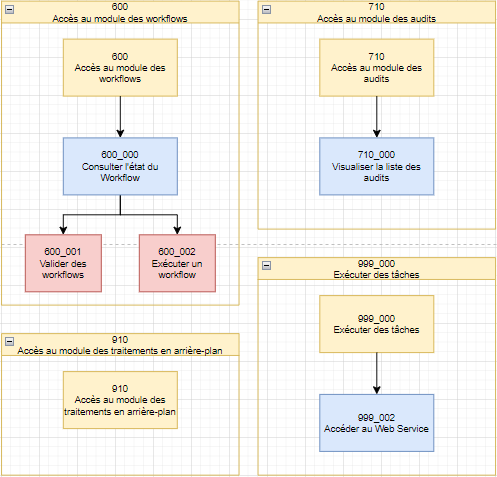
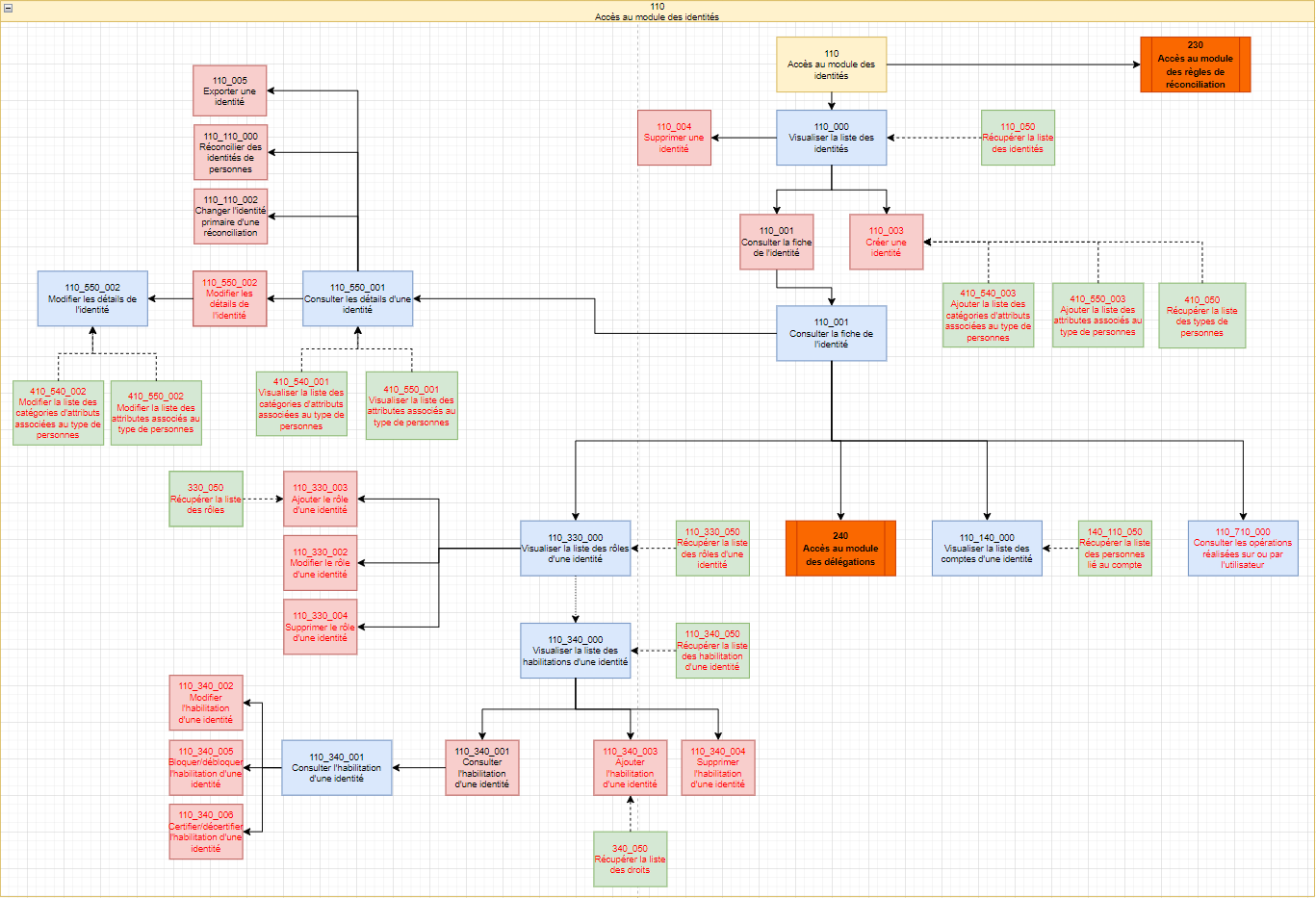
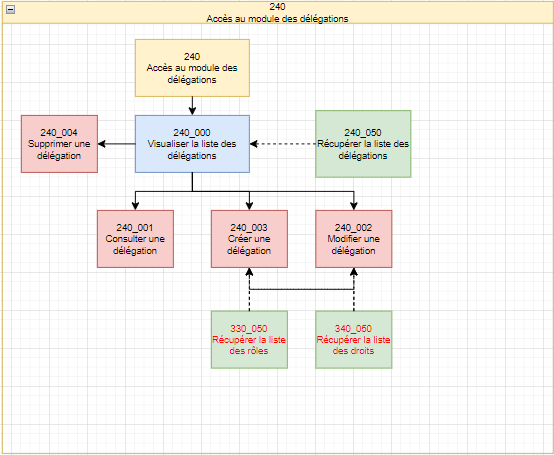
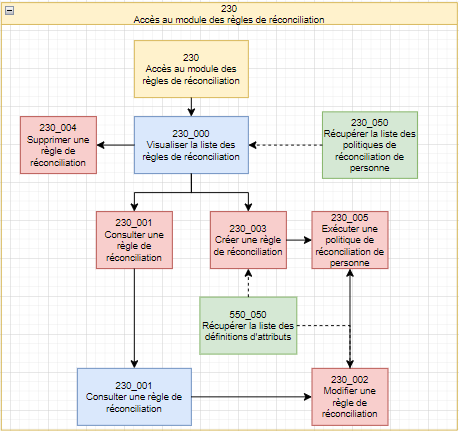
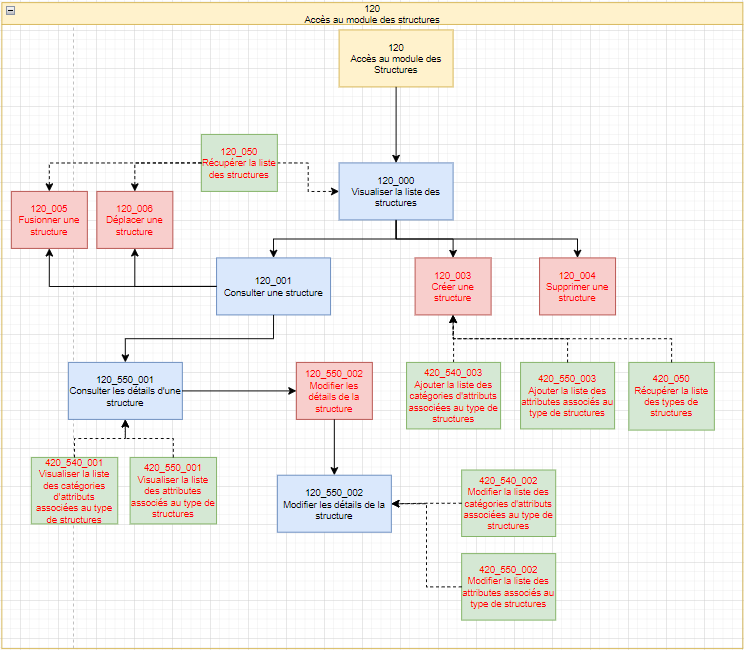
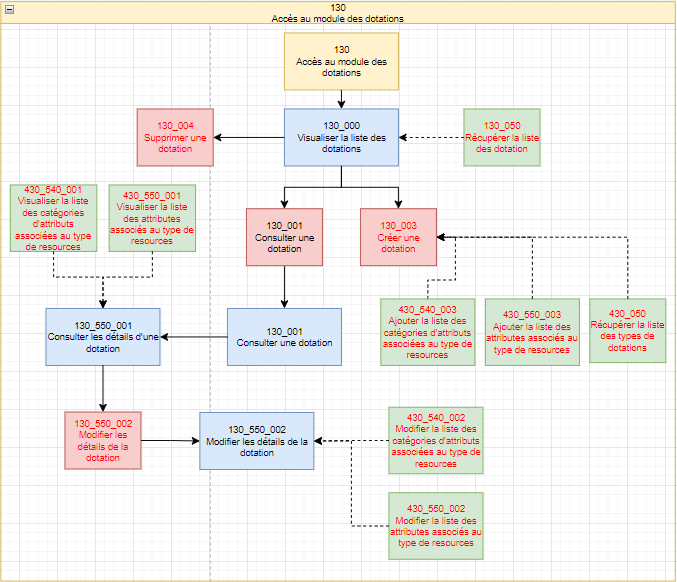
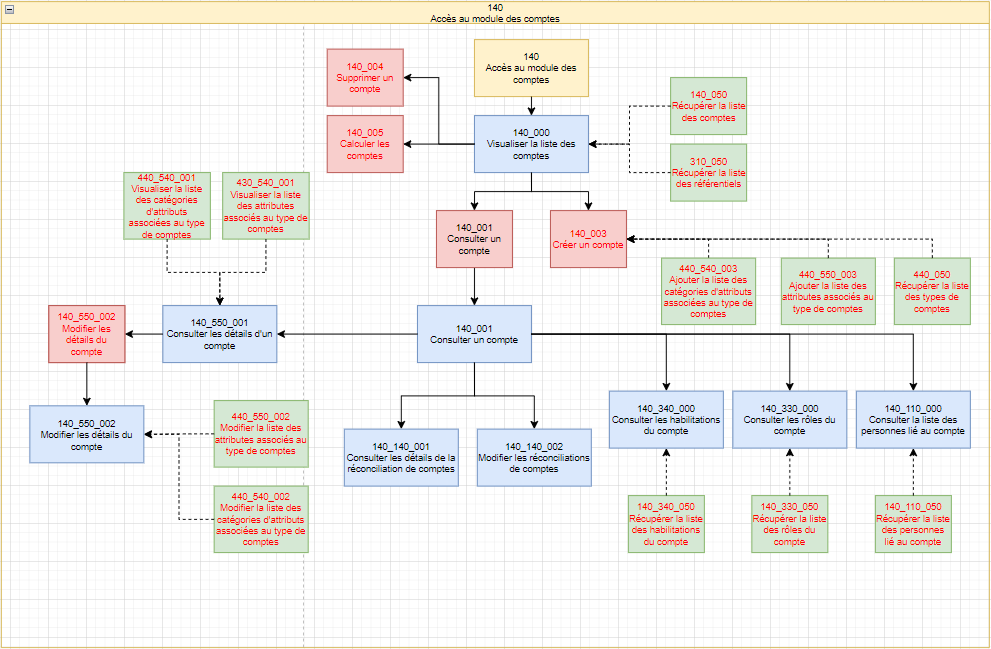
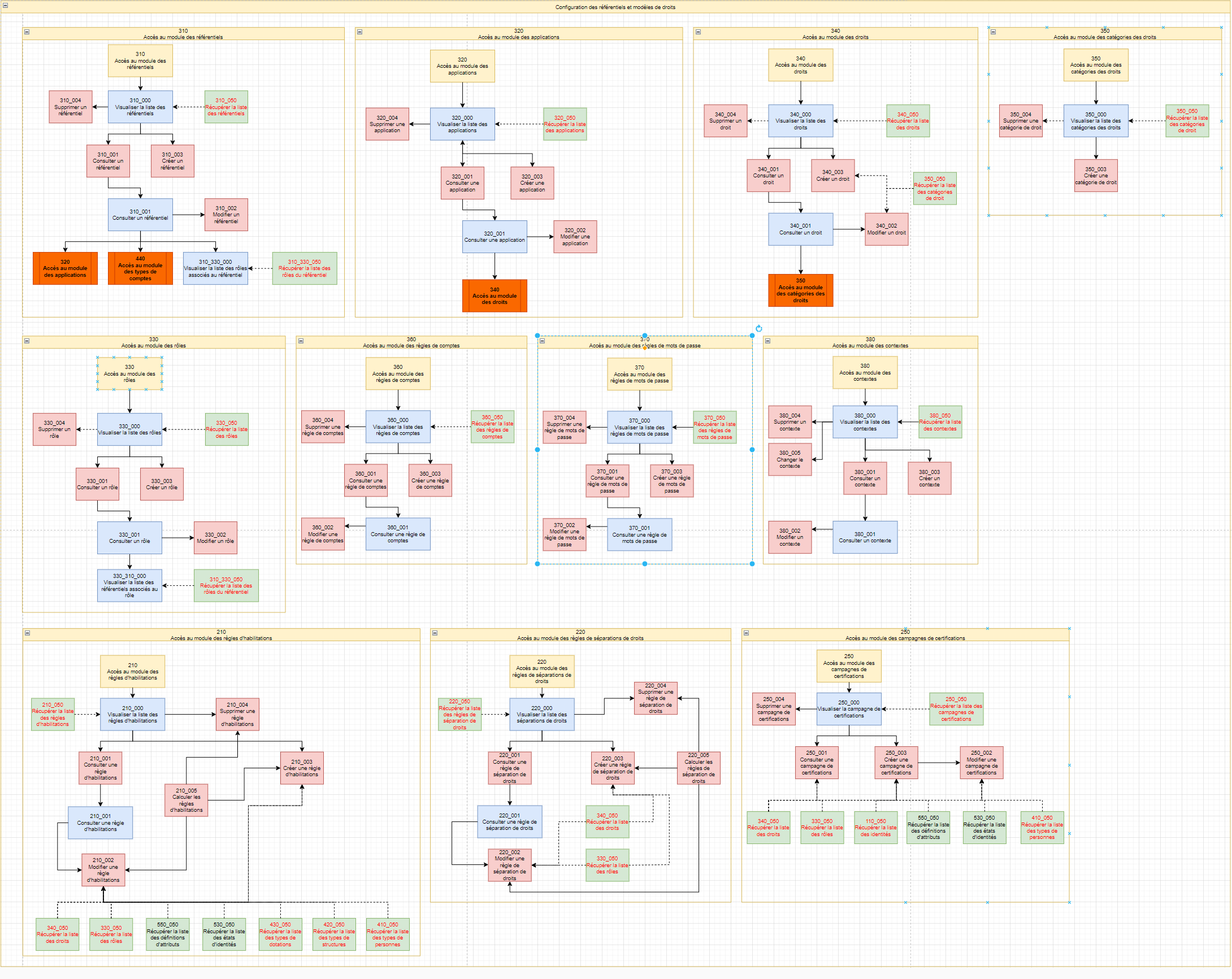
Para cada módulo, existen varias autorizaciones que permiten una gestión detallada de los derechos en la aplicación CyberElements Identity. La lista de autorizaciones se presenta para cada módulo en forma de diagrama para mostrar las dependencias entre ellas.
Leyenda
Las autorizaciones que se muestran en un rectángulo azul corresponden al acceso a las páginas de la aplicación web.
Los permisos representados en un rectángulo rojo corresponden al acceso a los botones en las diversas páginas web.
Los permisos representados en un rectángulo verde corresponden al acceso a las rutas de la API, que son llamadas por la interfaz web.
Cuando es posible configurar un alcance para un permiso, el permiso contiene una fuente roja. Los alcances son accesibles principalmente en las rutas de la API porque es donde se aplican los filtros. Sin embargo, también hay alcances en botones en ciertas páginas web de la aplicación Identity.
Los enlaces a los módulos se muestran en naranja.
Las flechas representan dependencias automáticas entre autorizaciones.
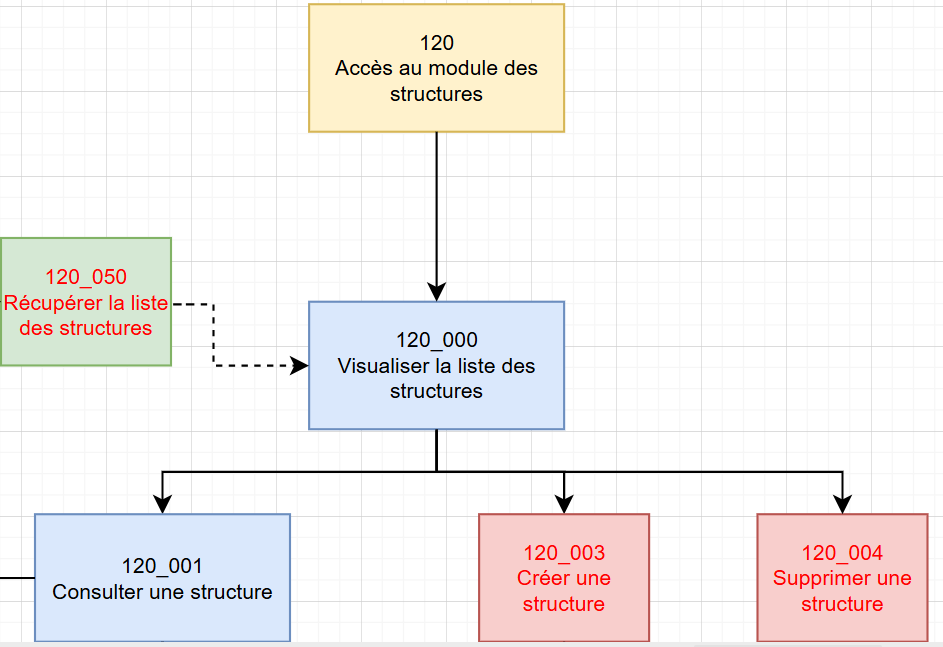
Por ejemplo, con el siguiente diagrama:
-
Si desea dar permiso para ver una estructura en un Identity Las autorizaciones 120 Acceso al módulo Estructura, 120_000 Ver la lista de estructuras, y 120_050 Recuperar la lista de estructuras se añadirán automáticamente al perfil, ya que para ver una estructura, primero debe ver la lista de estructuras existentes.
Nota
Si está modificando un Identity En la pantalla de visualización de impacto, se pueden ver las dependencias de los individuos afectados.
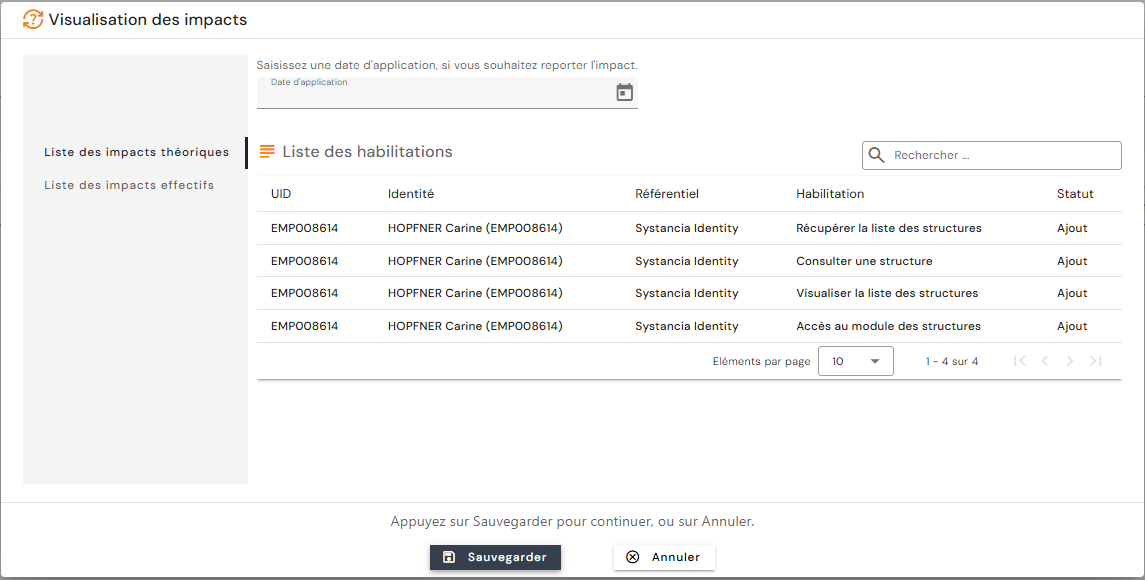
- Después de ver los impactos, sólo la autorización 120_001 Ver una estructura que acaba de añadir está realmente presente en la lista de autorizaciones vinculadas al rol (para no sobrecargar la lista de autorizaciones).

-
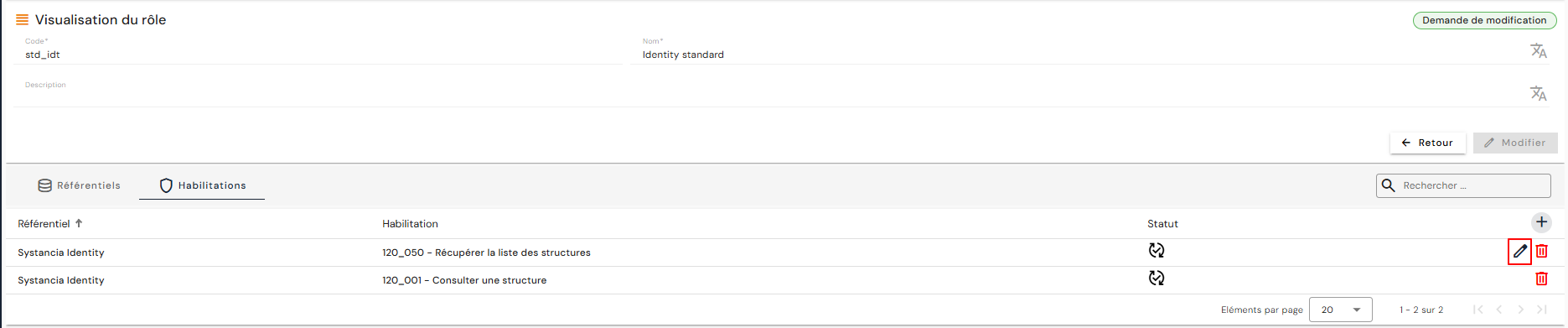
Si desea restringir el acceso a ciertas estructuras, necesita configurar un alcance para la autorización 120_050 Recuperar la lista de estructuras. En este caso, incluso si la dependencia se crea automáticamente, debe agregar manualmente esta autorización al rol para acceder al botón.
Nota
En la pantalla de visualización de impacto, esta autorización no aparece en la lista porque ya se ha vinculado a las identidades con la adición de la autorización 120_001 Ver una estructura.
- La presencia del lápiz a la derecha de la "120_050 Recuperar la lista de las estructuras" indica que es posible añadir un ámbito de aplicación para filtrar las estructuras a las que desea conceder acceso para su consulta.
Módulo de identidad
Módulo de delegaciones
Modulo de las normas de conciliación
Modulo de estructuras
Modulo de asignaciones
Modulo de cuentas
Módulo de gestión de acceso
Módulo de tablero de instrumentos
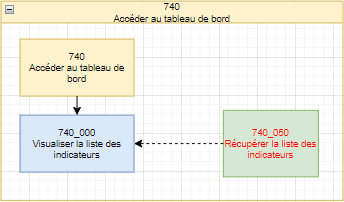
Para crear el panel para un rol Identity, debe agregar manualmente la autorización 740_050 Recuperar lista de indicadores y seleccionar el indicador deseado (s) de la lista proporcionada.
Para algunos indicadores, debe agregar manualmente autorizaciones dependientes para mostrar los gráficos:
| Nombre del indicador | Tipo de indicador | Dependencias que se añaden manualmente |
|---|---|---|
| Usuarios activos/inactivos | Contador | |
| Usuarios sin inicio de sesión | Contador | |
| Repositorios configurados | Contador | |
| Usuarios sin aplicaciones | Contador | |
| Cuentas huérfanas | Contador de tiempo | |
| Bloqueo manual de las autorizaciones | Contador | |
| Autorizaciones bloqueadas por la regla SOD | Contra | |
| Distribución de los usuarios | Gráficos | 410_050 - Recuperar la lista de tipos de personas |
| Distribución de las funciones | Gráficos | 310_050 - Recuperación de la lista de los repositorios |
| Distribución de cuentas huérfanas | Gráficos | 310_050 - Recuperar la lista de repositorios |
| Fuentes de las autorizaciones | Gráficos |
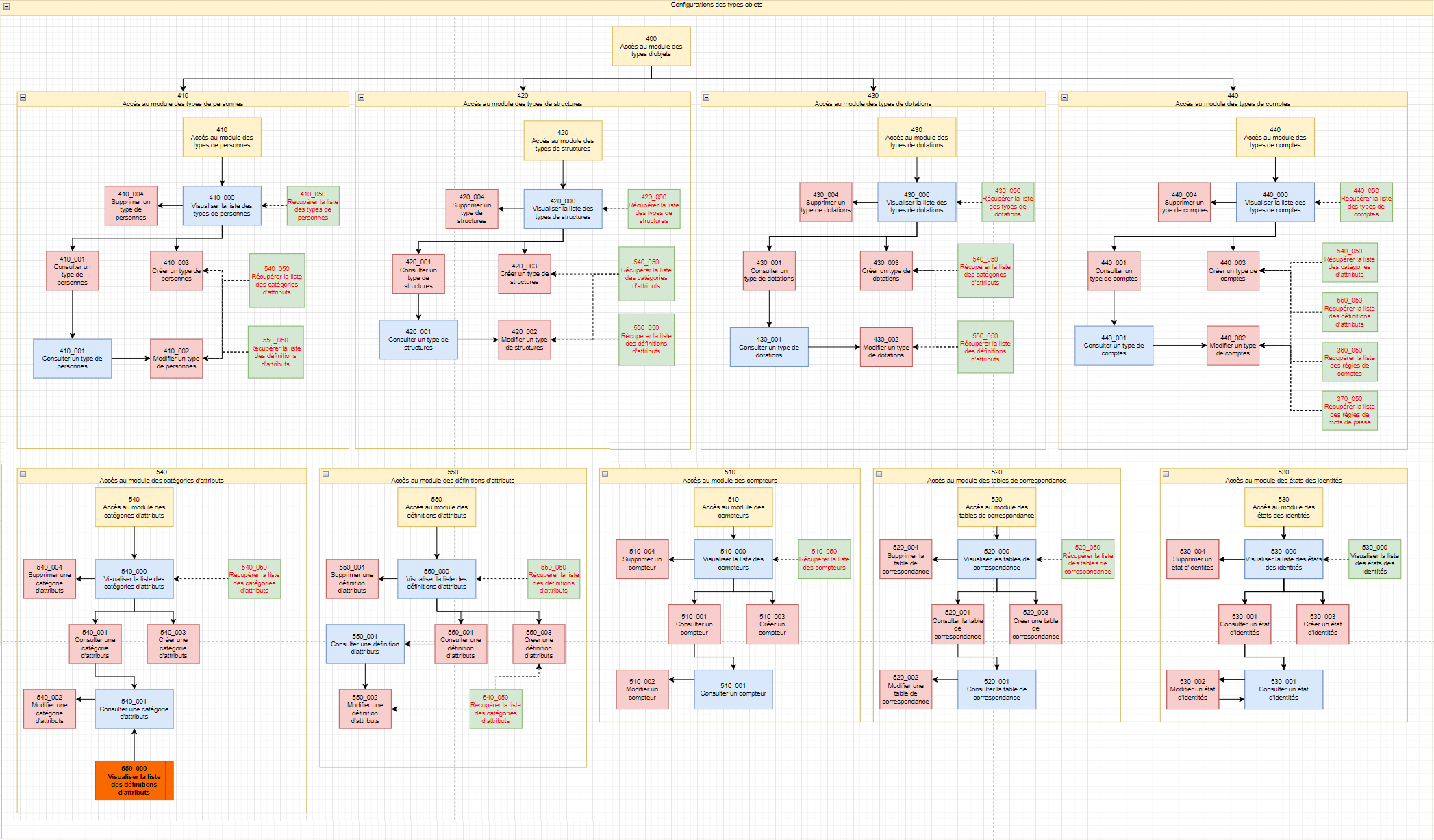
Módulo de configuración de objetos
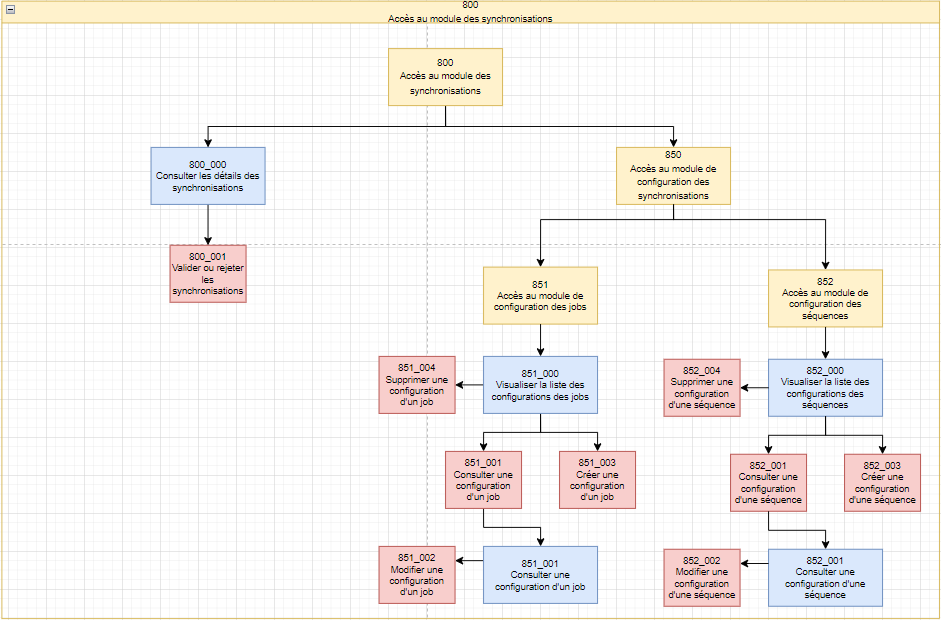
Módulo de provisión de puestos de trabajo
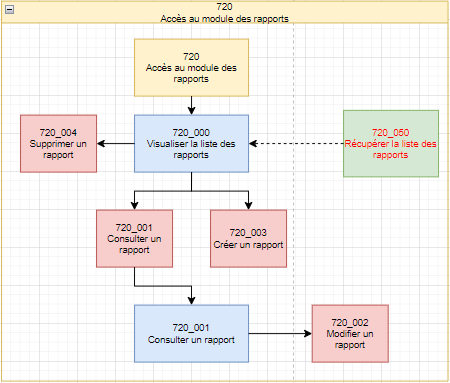
Modulo de informes
Otros módulos