Konfiguration af trin, handlinger og opgaver
Et workflow består af et eller flere trin, som hver består af en eller flere handlinger og/eller opgaver.
Trinnene udføres sekventielt i workflowet, mens handlingerne og opgaverne i samme trin udføres parallelt.
Konfigurér et trin
Du kan oprette eller ændre et trin i et workflow, når workflowets formular er åben i redigeringstilstand.
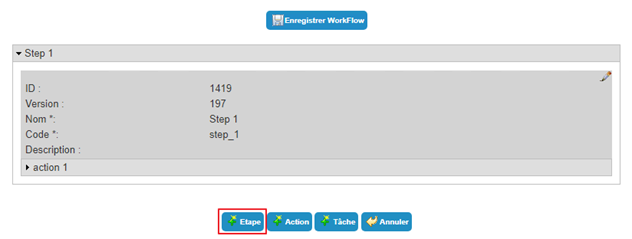
For at oprette et nyt trin skal du redigere et workflow og klikke på knappen ”Step”.
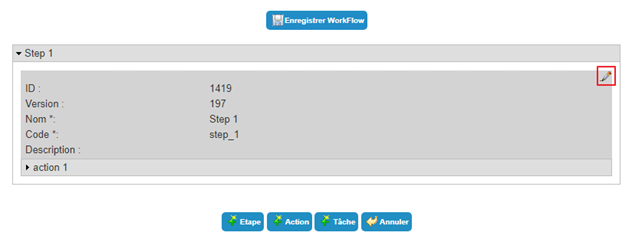
For at ændre et trin skal du klikke på ikonet ” ” under det ønskede trin.
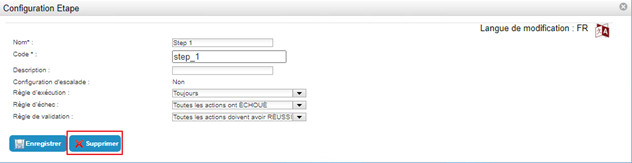
For at slette et trin skal du åbne trinnet i redigeringstilstand (se ovenfor) og klikke på knappen ”Delete”.
Parametre for et workflow-trin
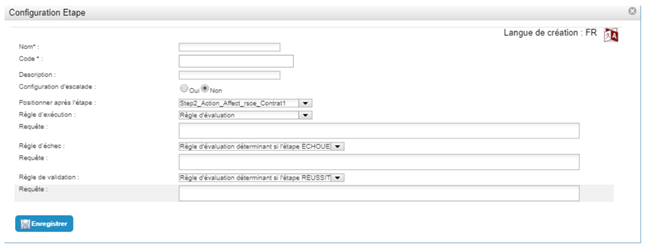
| Parameter | Description | Type og mulige værdier |
|---|---|---|
| Language of creation/modification |
Tilføj om nødvendigt en oversættelse ved at klikke på ikonet  . .
|
Tegnstreng. |
| Name |
Navn på trinnet. Du kan tilpasse navnet med en værdi, der er specifik for workflow-instansen, ved at indsætte et nøgleord. |
Påkrævet. Tegnstreng, der kan indeholde nøgleord. I så fald må tegnstrengen ikke indeholde mellemrum eller specialtegn. Eksempel på et navn med et nøgleord: Validate_Request_#TARGET#ATTRIBUTE#displayname# |
| Code | Identifikator for trinnet, som skal være unik på tværs af alle trin i alle skabeloner. |
Obligatorisk. Tegnstreng, uden mellemrum eller specialtegn. |
| Description | Beskrivelse af trinnet | Tegnstreng. |
| Escalation configuration | Parameter, der angiver, om trinnet er et standardtrin eller et eskaleringstrin. |
Yes/No. Standardværdi = No. |
| Position after step | Parameter, der bruges til at placere trinnene i forhold til hinanden (definerer trinnenes rækkefølge). |
Synlig fra oprettelsen af det andet trin. Liste over eksisterende trin. |
| Execution rules | Parameter, der bruges til at angive betingelserne for udførelse af et trin. |
|
| Query | Parameter, der bruges til at definere en SQL-forespørgsel, som kontrollerer statussen for handlinger, trin eller andre objekter, der er tilgængelige via et nøgleord. |
Synlig, hvis ”Validation rule” = ”Evaluation rule”. Tegnstreng: SQL-forespørgsel, der bruges til at udtrække de elementer, som bestemmer, om et trin udføres eller ikke. Forespørgslen skal returnere en boolesk værdi. Returneres værdien 1, udføres trinnet; ellers ikke. |
| Failure rule |
Parameter, der bruges til at angive de betingelser, under hvilke trinnet fejler. Bemærk: fejlreglen har forrang over valideringsreglen. |
|
| Query | Parameter, der bruges til at definere en SQL-forespørgsel, som kontrollerer statussen for handlinger, trin eller andre objekter, der er tilgængelige via et nøgleord. |
Synlig, hvis ”Validation rule” = ”Evaluation rule determining whether the step fails.” Tegnstreng: SQL-forespørgsel, der bruges til at udtrække de elementer, som bestemmer, om et trin får statussen ”Failed” eller ”Successful”. Forespørgslen skal returnere en boolesk værdi. Returneres værdien 1, får trinnet statussen ”Successful”, ellers statussen ”Validated”. |
| Validation rule |
Parameter, der bruges til at angive de betingelser, under hvilke trinnet er lykkedes. Bemærk: fejlreglen har forrang over valideringsreglen. |
|
| Query | Parameter, der bruges til at definere en SQL-forespørgsel, som kontrollerer statussen for handlinger, trin eller andre objekter, der er tilgængelige via et nøgleord. |
Synlig, hvis ”Validation rule” = ”Evaluation rule determining whether the step is successful.” Tegnstreng: : SQL-forespørgsel, der bruges til at udtrække de elementer, som bestemmer, om et trin får statussen ”Successful” eller ”Failed”. Forespørgslen skal returnere en boolesk værdi. Returneres værdien 1, får trinnet statussen ”Successful”, ellers statussen ”Failed”. |
I hvert trin skal du definere mindst én handling eller opgave.
Konfigurér et eskaleringstrin
Eskalering er et trin, der udføres efter en vis periode med inaktivitet efter starten af workflowet, starten af et trin eller starten af en handling.
Eksempel på eskalering:
Brugerne kan anmode om adgangsrettigheder til applikationen MyApp. Dette workflow kræver et første valideringstrin ved den direkte leder, før rettigheden tildeles. Hvis den direkte leder en uge efter anmodningen om rettigheder stadig ikke har valideret anmodningen, udløser eskaleringstrinnet følgende:
- annulleringen af den direkte leders valideringstrin,
- afsendelsen af en notifikation til rekvirenten,
- afsendelsen af en valideringsanmodning til den ansvarlige for applikationen MyApp.
Når eskaleringstrinnet er gennemført med succes, udfører workflowet det næste trin, tildelingen af rettigheden.
Et eskaleringstrin kan ikke være det første trin i et workflow.
Konfigurationen af et eskaleringstrin følger samme forløb som oprettelsen af et trin, bortset fra at valgmuligheden ”Escalation configuration” skal sættes til ”Yes”.
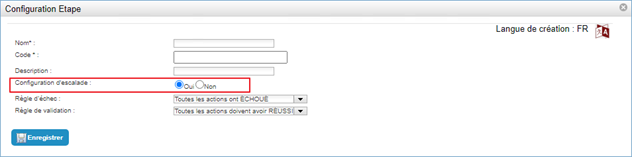
Gem oprettelsesformularen ved at klikke på knappen ”Save”.
Derefter skal du oprette den ønskede eskalering. Klik i den forbindelse på knappen ”Escalation”.
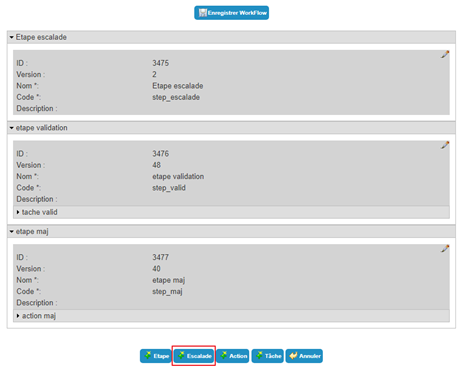
Parametre for eskaleringstrinnet:
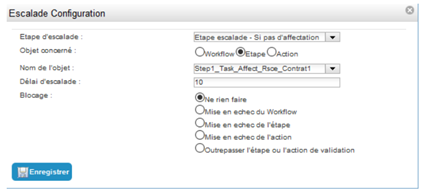
| Parameter | Description | Type og mulige værdier |
|---|---|---|
| Escalation step | Det trin, som eskaleringen konfigureres på. | Liste over de konfigurerede trin, for hvilke valgmuligheden ”Escalation configuration” er markeret. |
| Object concerned | Typen af det objekt, hvis inaktivitetstid tages i betragtning for at aktivere eskaleringstrinnet. |
|
| Name of the object | Det objekt, hvis inaktivitetstid tages i betragtning for at aktivere eskaleringstrinnet, hvis det berørte objekt ikke er workflowet. | Liste over de trin og handlinger, der allerede er konfigureret for dette workflow. |
| Escalation timeout |
Frist (i dage) mellem:
|
Heltal (antal dage). |
| Block | Den handling, der udføres på det igangværende workflow, trin eller den igangværende handling, når inaktivitetstiden overskrides, og eskaleringstrinnet startes. |
|
Når du har oprettet og konfigureret et eskaleringstrin, kan du tilføje opgaver og/eller handlinger til det.
For at ændre en eskalering afhænger adgangen af det objekt, eskaleringen er placeret på:
For at ændre en eskalering, der er konfigureret på workflowet, skal du klikke på ikonet ”” i eskaleringsindstillingerne i workflowets generelle indstillinger.
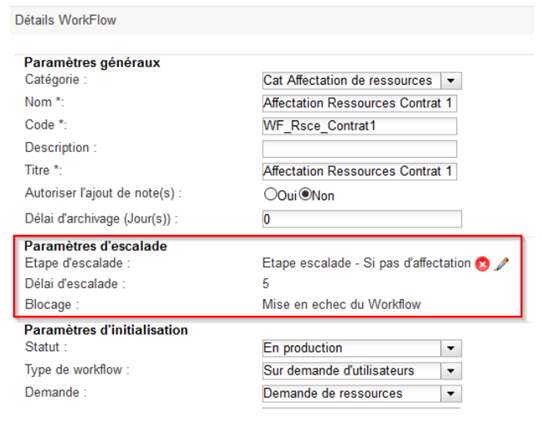
For at ændre en eskalering, der er konfigureret på et trin, skal du klikke på ikonet ”” i eskaleringsindstillingerne for det pågældende trin.
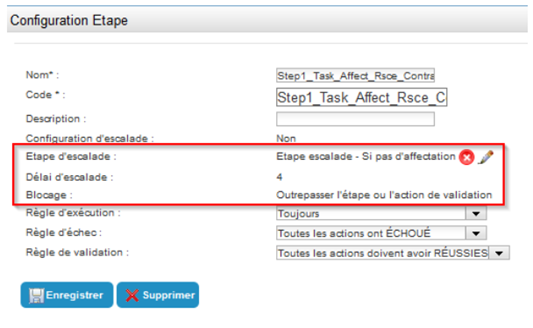
For at ændre en eskalering, der er konfigureret på en handling, skal du klikke på ikonet ”” i eskaleringsindstillingerne for den pågældende handling.
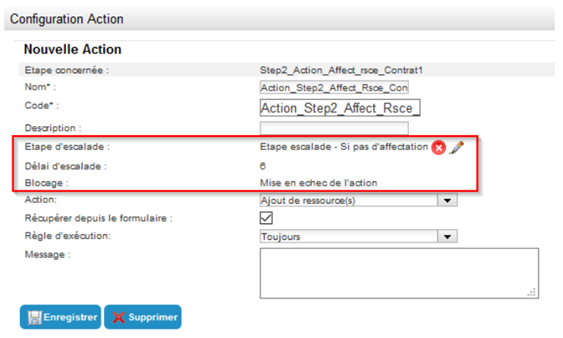
I alle tilfælde kan kun felterne ”Archiving delay” og ”Blocking” ændres.
Konfigurér en opgave
Et workflow består af et eller flere trin, som hver består af en eller flere handlinger og/eller opgaver.
En opgave er en manuel operation, der kræver, at en bruger griber ind.
Så længe en opgave ikke er afsluttet, er workflowet blokeret og forbliver afventende.
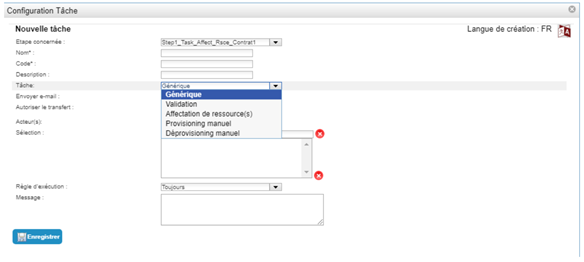
Der findes flere forskellige opgavetyper:
- Generic,
- Validation,
- Manual provisioning,
- Manual deprovisioning.
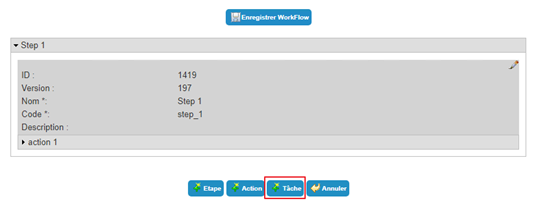
For at oprette en ny opgave skal du klikke på knappen ”Task”.
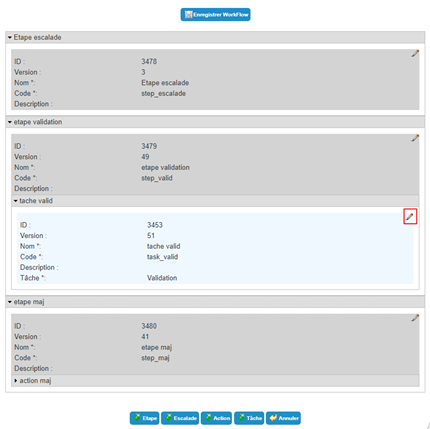
For at ændre en opgave skal du klikke på ikonet ”” under det ønskede trin.
For at slette en opgave skal du åbne opgaven i redigeringstilstand (se ovenfor) og klikke på knappen ”Delete”.
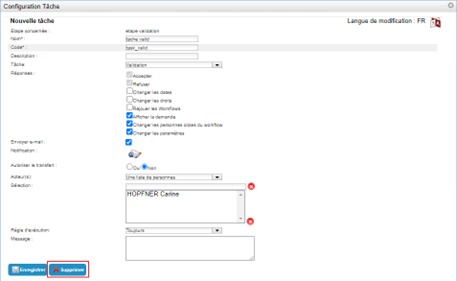
Parametre for en workflow-opgave
| Parameter | Description | Type og mulige værdier |
|---|---|---|
| Language of creation/modification |
Tilføj om nødvendigt en oversættelse ved at klikke på .
|
Tegnstrenge. |
| Step concerned | Det trin, opgaven tilhører. | Liste over eksisterende trin. |
| Name | Opgavens navn. | Tegnstreng. |
| Code | Opgavens id, som skal være unikt blandt alle opgaver i alle workflow-skabeloner. | Tegnstreng, uden mellemrum eller specialtegn. |
| Description | Beskrivelse af opgaven. | Tegnstreng. |
| Task |
Parameter, der angiver opgavens type. Resten af denne formular tilpasses efter den valgte opgave. |
|
| Send e-mail | Parameter, der gør det muligt at konfigurere den notifikation, der skal sendes. | Markeret/ikke markeret. |
| Notification |
For at konfigurere en notifikationshandling skal du klikke på  . .
|
Synlig, hvis ”Send email” er markeret. Se kapitlet Konfigurér en notifikation. |
| Authorize the transfer |
Tilføjer et felt ”Transfer action to” til valideringsformularen i hver workflow-instans. Validatoren kan derefter vælge en person, som valideringshandlingen eller -opgaven overføres til. Opgaven vises herefter ikke længere på hans liste, og han kan ikke validere den. |
Yes/No. |
| Actor(s) | Metoden til udvælgelse af de personer, der skal validere eller afvise opgaven. |
|
| Selection | Liste, der følger af den udvælgelse af personer, der er foretaget under konfigurationen. |
Synlig, hvis ”Actor(s)” = ”A list of persons”. Liste over personer, der skal vælges. 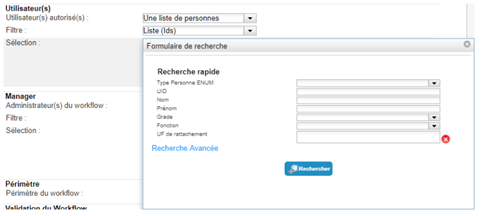
|
| Query | Parameter, der gør det muligt at angive en SQL-forespørgsel til at filtrere de ønskede personer. |
Synlig, hvis ”Actor(s)” = ”A list of persons returned by an SQL evaluation.” Tegnstreng: SQL-forespørgsel, der bruges til at filtrere de ønskede personer. 
|
| Execution rule |
Parameter, der bruges til at angive betingelserne for udførelse af en opgave. En opgave kan for eksempel udføres eller ikke udføres afhængigt af:
|
|
| Query | Parameter, der bruges til at definere en SQL-forespørgsel, som kontrollerer statussen for handlinger, trin eller andre objekter, der er tilgængelige via et nøgleord. |
Synlig, hvis ”Execution rule” = ”Evaluation rule”. Tegnstreng: SQL-forespørgsel, der bruges til at udtrække de elementer, som bestemmer, om en opgave udføres eller ikke. Forespørgslen skal returnere en boolesk værdi. Returneres værdien 1, udføres opgaven; ellers ikke. |
| Message | Frit felt, der gør det muligt at fastlægge en meddelelse, som vises i workflowets brugergrænseflade. |
Tegnstreng, der kan indeholde nøgleord. Eksempel: Validér venligst oprettelsen af tjenesteudbyderen: #TARGET#ATTRIBUTE#name# #TARGET#ATTRIBUTE#firstname# |
Parametre, der er specifikke for den generiske opgave
En generisk opgave gør det blot muligt at bekræfte eller afvise udførelsen af en operation. Den har ingen særlige parametre.
Bekræftelsen af udførelsen af opgaven vedrører alle modtagere (mål).
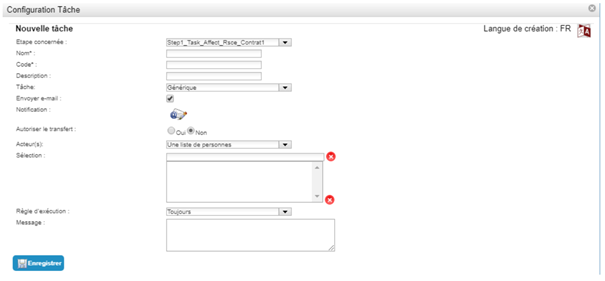
Parametre, der er specifikke for en valideringsopgave
Valideringsopgaven gør det muligt for en administrator at validere eller afvise en anmodning om rettigheder eller om ændring af attributter.
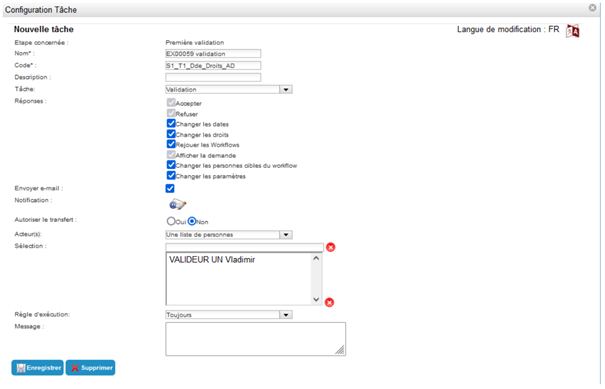
| Parameter | Description | Type og mulige værdier |
|---|---|---|
| Answers |
Det svar og den handling, validatoren kan udføre. Afhængigt af de valgmuligheder, der er markeret i svaret, vil valideringsformularen være forskellig i workflow-instanserne. |
|
Parametre, der er specifikke for en opgave, der tildeler ressourcer
En opgave til tildeling af ressourcer bruges i et workflow til anmodning om ressourcer eller i et hændelsesbaseret workflow. Den gør det muligt for operatøren at tildele eller oprette en ressource til målet eller målene direkte i workflowets grænseflade uden at gå via identitetsposterne.
Eventuelle tilladelser i operatørens administrationsprofil gælder ikke: han kan tildele eller oprette ressourcerne i henhold til workflowets indstillinger.
Bemærk: en opgave til tildeling af ressourcer skal følges af et trin med en handling til tildeling af ressourcer, ellers bliver ressourcen ikke tilknyttet målet.
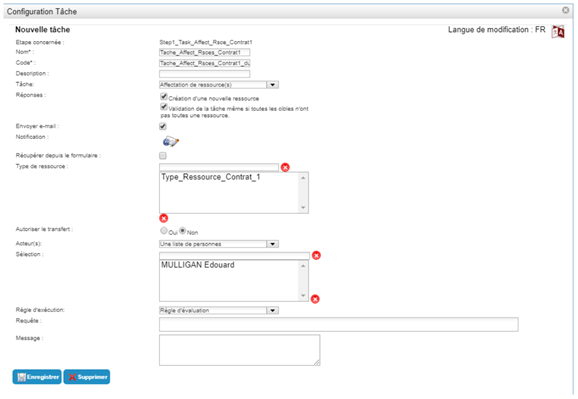
| Parameter | Description | Type og mulige værdier |
|---|---|---|
| Answers | Valgmuligheder i formularen til tildeling af ressourcer. |
|
| Resource type | Gør det muligt at vælge de ressourcetyper, der skal tildeles. |
Den ressourcetype, der skal vælges. Advarsel: selv om grænsefladen tillader, at der tilføjes flere ressourcetyper, er det afgørende kun at angive én, for at løsningen fungerer korrekt. |
Parametre, der er specifikke for opgaver med manuel provisionering og manuel deprovisionering
En opgave med manuel provisionering bruges i et workflow til anmodning om provisionering eller i et hændelsesbaseret workflow. Denne form for provisionering bruges, når automatisk provisionering via en konnektor ikke er mulig, men man alligevel vil følge den faktiske oprettelse af konti og autorisationer i applikationens repository.
Den viser operatøren, hvilke rettigheder og konti han skal oprette eller give til en eller flere brugere. Når han har udført operationerne på kontiene i repository, bekræfter han oprettelsen eller tildelingen af rettighederne i workflow-formularen i CyberElements Identity. Provisioneringsstatusserne for de enkelte rettigheder opdateres derefter i CyberElements Identity (skifter fra rød til grøn), uden at der kræves yderligere handling.
Den teoretiske konto oprettes af provisioneringsopgaven, hvis den endnu ikke findes, når opgaven udføres.
Opgaven med manuel deprovisionering opdaterer provisioneringsstatussen for rettigheden (skifter fra grøn til rød).
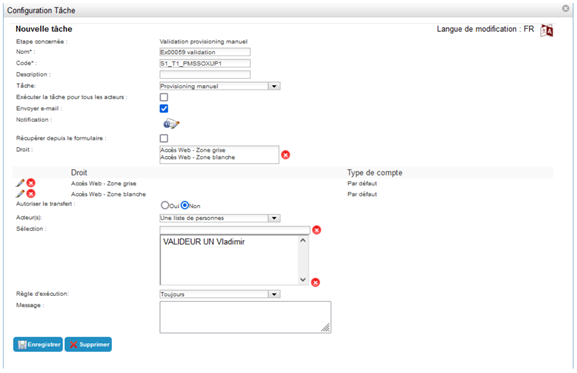
| Parameter | Description | Type og mulige værdier |
|---|---|---|
| Execute the task for all actors | Valgmulighed, der samler opgaven i en enkelt anmodning, selv om der er flere aktører, eller som opretter lige så mange instanser af opgaven, som der er aktører. |
Markeret/ikke markeret.
|
| Retrieve from events |
Gælder for workflows ”Rights Request”. Opgaven med manuel provisionering provisionerer kun de rettigheder, der er anmodet om i formularen til anmodning om rettigheder, OG hvis provisioneringstype i repository er ”Manual”. |
Markeret/ikke markeret.
|
| Right | Liste over de rettigheder, der manuelt kan provisioneres eller deprovisioneres i opgavens valideringsformular. |
Synlig, hvis valgmuligheden ”Retrieve from events” ikke er markeret. Liste over rettigheder. |
Konfigurér en handling
Et workflow består af et eller flere trin, som hver består af en eller flere handlinger og/eller opgaver.
En opgave er en operation, der udføres automatisk uden manuel indgriben fra en bruger.
Der findes flere forskellige handlingstyper:
- Sending a notification,
- Running an external process,
- Updating person information,
- Adding rights,
- Removing rights,
- Deleting a person.
For at oprette en ny handling skal du klikke på knappen ”Action”.
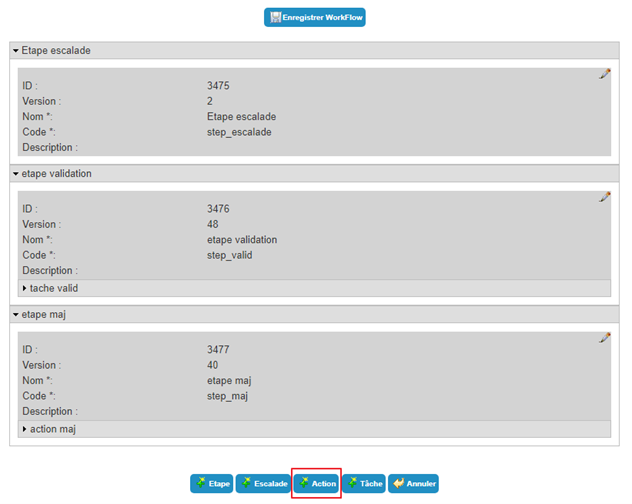
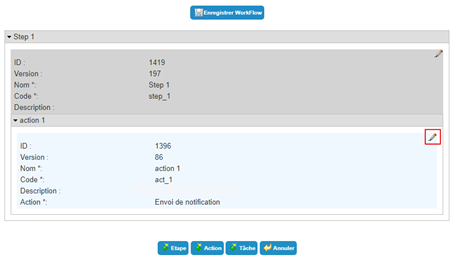
For at ændre en handling skal du klikke på ikonet ”” under den ønskede handling.
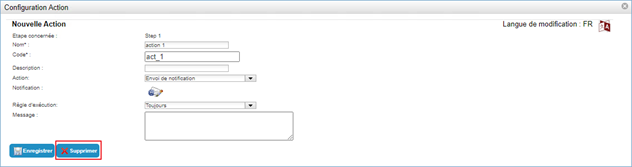
For at slette en handling skal du åbne den i redigeringstilstand (se ovenfor) og derefter klikke på knappen ”Delete”.
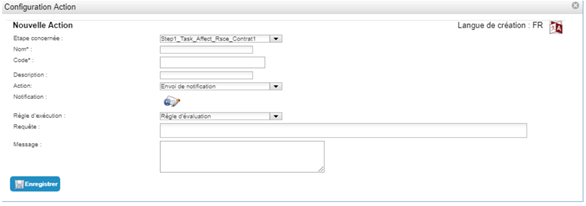
Parametre for en workflow-handling
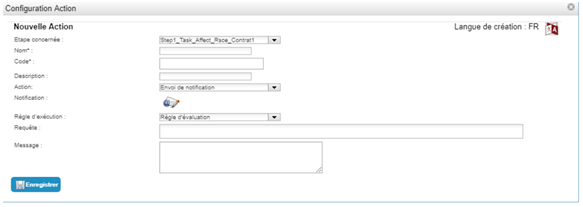
| Parameter | Description | Type og mulige værdier |
|---|---|---|
| Language of creation/modification |
Tilføj om nødvendigt en oversættelse ved at klikke på .
|
Tegnstrenge. |
| Step concerned | Det trin, handlingen tilhører. | Liste over eksisterende trin. |
| Name | Handlingens navn. | Tegnstreng. |
| Code | Handlingens id, som skal være unikt blandt alle handlinger i alle workflow-skabeloner. | Tegnstreng, uden mellemrum eller specialtegn. |
| Description | Beskrivelse af handlingen. | Tegnstreng. |
| Action |
Parameter, der angiver handlingens type. Resten af denne formular tilpasses efter den valgte handling. |
|
| Execution rule |
Parameter, der bruges til at angive betingelserne for udførelse af handlingen. En opgave kan for eksempel udføres eller ikke udføres afhængigt af:
|
|
| Query | Parameter, der bruges til at definere en SQL-forespørgsel, som kontrollerer statussen for handlinger, trin eller andre objekter, der er tilgængelige via et nøgleord. |
Synlig, hvis ”Execution rule” = ”Evaluation rule”. Tegnstreng: SQL-forespørgsel, der bruges til at udtrække de elementer, som bestemmer, om en handling udføres eller ikke. Forespørgslen skal returnere en boolesk værdi. Returneres værdien 1, udføres handlingen; ellers ikke. |
| Message | Frit felt, der gør det muligt at fastlægge en meddelelse, som vises i workflowets brugergrænseflade. |
Tegnstreng, der kan indeholde nøgleord. Eksempel: Validér venligst oprettelsen af tjenesteudbyderen: #TARGET#ATTRIBUTE#name# #TARGET#ATTRIBUTE#firstname# |
Parametre for handlingen ”Send notification”
For at konfigurere en notifikationshandling skal du klikke på ikonet ””. Se afsnittet Konfigurér en notifikation.
Parametre for handlingen ”Process execution”
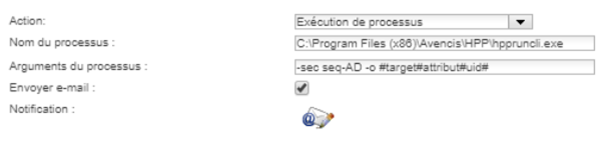
| Parameter | Description | Type og mulige værdier |
|---|---|---|
| Name of the process | Parameter, der gør det muligt at angive stien til den proces, der skal udføres. |
Tegnstreng. Eksempel: C:\Program Files (x86)\Avencis\HPP\hppruncli.exe |
| Arguments of the process | Parameter, der gør det muligt at angive de argumenter, der skal sendes til den proces, der skal udføres. |
Tegnstreng, der kan indeholde nøgleord. Eksempel: -sec seq-AD -o #target#attribute#uid# |
| Send e-mail | Parameter, der gør det muligt at angive, om der skal sendes en notifikation, hvis processen fejler. | Markeret/ikke markeret. |
| Notification |
For at konfigurere en notifikation skal du klikke på ikonet ””.
|
Synlig, hvis ”Send email” er markeret. Se afsnittet Konfigurér en notifikation. |
Parametre for handlingen ”Update person information”
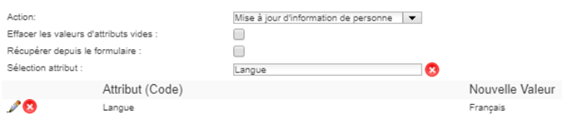
| Parameter | Description | Type og mulige værdier |
|---|---|---|
| Delete empty attribute values | Sletter de attributværdier i målpersonens post, som der ikke er angivet nogen værdi for i workflowets formular. |
Markeret/ikke markeret. Denne indstilling kan kun anvendes, hvis der kun er én målperson. |
| Retrieve from the form | Gør det muligt at angive, om de attributter, der skal tildeles målene, kommer fra brugerens indtastninger inden for rammerne af et workflow på brugeranmodning. |
Markeret/ikke markeret. Denne indstilling kan kun anvendes, hvis workflow-typen er ”On user request”. |
| Attribute selection | Parameter, der gør det muligt at konfigurere en liste over attributter og deres værdier, som opdateres, når handlingen udføres. | Liste over attributter. |
Parametre for handlingerne ”Add rights” og ”Remove rights”
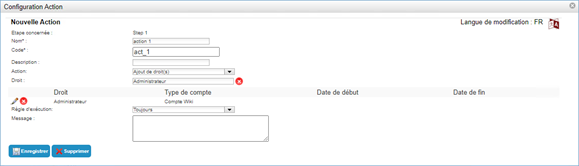
| Parameter | Description | Type og mulige værdier |
|---|---|---|
| Retrieve from the form | Gør det muligt at angive, om de rettigheder, der skal tildeles målene, kommer fra brugerens indtastninger inden for rammerne af et workflow på brugeranmodning. |
Markeret/ikke markeret. Indstillingen er kun tilgængelig, hvis workflow-typen er ”On user request”. |
| Right | Parameter, der bruges til at konfigurere en liste over rettigheder, der skal tilføjes til eller fjernes fra handlingens mål. | Liste over rettigheder. |
Parametre for handlingen ”Delete person”
Handlingen til at slette en person har ingen særlige parametre. Den sletter blot den person, workflowet blev udløst for.
Denne handling bruges med et workflow med ”forsinket udløsning”, som for eksempel udløses ud fra sin slutdato.
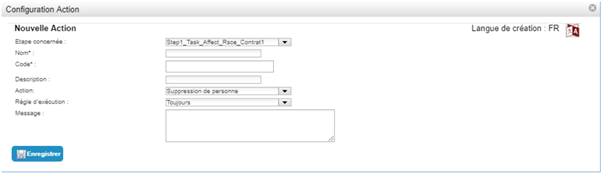
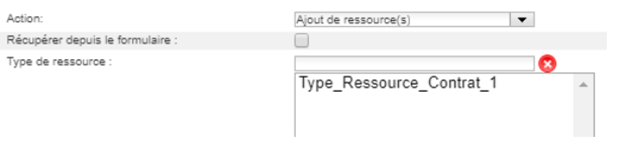
Parametre for handlingen ”Add resource(s)”
| Parameter | Description | Type og mulige værdier |
|---|---|---|
| Retrieve from the form | Gør det muligt at angive, om de ressourcetyper, der skal tildeles målene, kommer fra brugerens indtastninger i et workflow på brugeranmodning. |
Markeret/ikke markeret. Indstillingen er kun tilgængelig, hvis workflow-typen er ”On user request”. |
| Resource type |
Parameter til at konfigurere en liste over ressourcetyper, der tildeles målene. Den første tilgængelige ressource tildeles automatisk. Er ingen ressource tilgængelig, fejler handlingen. |
Liste over ressourcetyper. Kun tilgængelig, hvis feltet ”Retrieve from form” ikke er markeret. Advarsel: selv om grænsefladen tillader, at der tilføjes flere ressourcetyper, er det afgørende kun at angive én, for at løsningen fungerer korrekt. |
Konfigurér en notifikation
At konfigurere notifikationer betyder at fastlægge de e-mails, der sendes, nemlig:
- modtageren eller modtagerne
- emnet
- e-mailens tekst
- Etc.
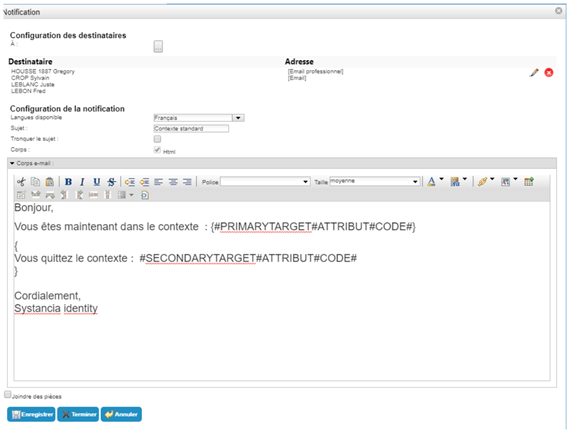
Konfiguration af modtagerne
| Parameter | Description | Type og mulige værdier |
|---|---|---|
To: 
|
Parameter, der gør det muligt at konfigurere listen over modtagere. |
Valg af den måde, modtageren konfigureres på.
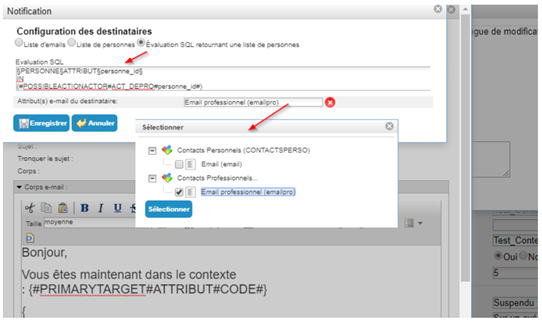
Er valgmuligheden ”SQL evaluation returning a list of persons” valgt:
For at konfigurere et attribut som e-mail-type skal du oprette et attribut af typen tegnstreng og derefter i afsnittet ”Display format” vælge formatet ”Link display format” og dernæst præfikset 'MAIL'. 
|
Konfiguration af notifikationen
| Parameter | Description | Type og mulige værdier |
|---|---|---|
| Available languages |
Det er muligt at sende notifikationer i forskellige sprog ved at gemme emne og tekst for hvert sprog. Notifikationen sendes i brugerens sprog, som det er fastlagt i hans sprogattribut. Er dette ikke fastlagt, sendes den i standardsproget. |
Liste over de sprog, der er konfigureret i CyberElements Identity. |
| Subject |
E-mailens emne. Denne parameter kan indeholde nøgleord. Det kan skrives i alle understøttede sprog. |
Tegnstreng, der kan indeholde nøgleord. |
| Cut the subject | Parameter, der gør det muligt at begrænse emnets længde ved kun at vise værdierne af nøgleordene for det første mål, hvis der er flere mål. |
Ja (feltet markeret). Nej (feltet ikke markeret). |
| Body | Parameter, der gør det muligt at angive, at e-mailens tekst er i HTML. Parameter med fast værdi. | Yes (always checked). |
| E-mail body |
Parameter, der indeholder den HTML-tekst, der skal sendes. Denne parameter bruger nøgleord til hovedsageligt at vise oplysninger om målet eller målene og om rekvirenten. Den kan skrives i alle understøttede sprog. |
Tegnstreng, der kan indeholde nøgleord. Nøgleordene skal sættes i krøllede parenteser {} for at kunne evalueres af workflow-motoren. En e-mail-tekst kan indeholde flere sæt krøllede parenteser, der svarer til forskellige tekstgrupper, som skal evalueres. Et sæt krøllede parenteser evalueres og gentages lige så mange gange, som workflowet har mål. Tegnstrenge uden for de krøllede parenteser betragtes som konstanter og indsættes kun én gang i den resulterende e-mail-tekst. |
Valgmuligheden ”Attach files”
| Parameter | Description | Type og mulige værdier |
|---|---|---|
| Attach documents |
Parameter, der bruges til at angive, at der skal vedlægges en eller flere vedhæftede filer til notifikationen. De vedhæftede filer kan indeholde rapporter fra CyberElements Identity (csv, PDF) og/eller filer, der skal søges efter på serveren eller på netværket. |
Ja (afkrydsningsfeltet markeret).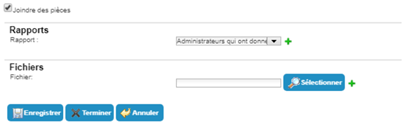 Nej (afkrydsningsfeltet ikke markeret). |
| Report | Parameter, der gør det muligt at vælge den rapport eller de rapporter, der skal vedlægges. |
Synlig, hvis ”Attach files” er markeret. Liste over de rapporter, der er tilgængelige i CyberElements Identity. |
| File | Parameter, der gør det muligt at angive den fil eller de filer, der skal vedlægges. |
Synlig, hvis ”Attach files” er markeret. Fil, der skal vælges. |
Validering af et workflow fra en e-mail
Har et workflow et valideringstrin eller en valideringsopgave, er det muligt at indsætte et link i notifikationen, som automatisk accepterer eller afviser valideringen.
Se siden Håndtering af nøgleord i workflows for oplysninger om brugen af nøgleord.
Nøgleord, der er reserveret til e-mailens tekst
Brugen af nøgleord i en e-mails tekst er underlagt en særlig syntaks, der er fastlagt i workflow-nøgleordene.
For at kunne sende e-mails skal SMTP-serveren være konfigureret i menuen Configuration / General / Preferences / Application Settings.
Bemærk: undgå at kopiere og indsætte i e-mailens tekst, da det kan medføre uhensigtsmæssige HTML-tags. Formler og nøgleord kan derefter blive fortolket forkert.