Verwaltung der Objekttypen
Die verschiedenen Objekttypen der Lösung ermöglichen es, die Konfiguration für die Verwaltung der Identitäten und ihrer Berechtigungen einzurichten.
Es gibt vier Objekttypen:
- Identity: die digitale Identität einer Person
- Structure: eine organisatorische oder hierarchische Struktur. Sie ist mit Identitäten oder Ausstattungen verknüpft.
- Allocation: ermöglicht die Verwaltung der materiellen Ressourcen. Wird Identitäten oder Strukturen zugeordnet
- Account: Die Konten der Zielanwendungen werden anhand der mit den Identitäten verknüpften Rollen und Berechtigungen berechnet.
Einen Identitätstyp oder einen Ausstattungstyp erstellen, ändern oder löschen
Es gibt zwei Wege zur Verwaltung der Identitäts- oder Ausstattungstypen:
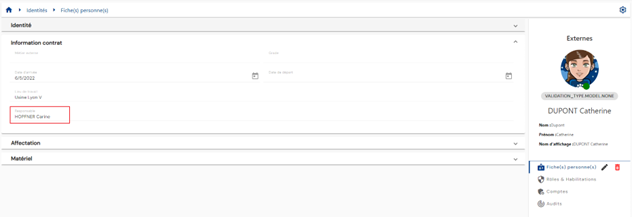
- Der erste führt über die Menüs „Identities“ oder „Allocations“. Klicken Sie auf das Symbol „
 “ rechts im waagerechten Banner.

- Der zweite Weg führt über das Menü „Configuration/Types“.
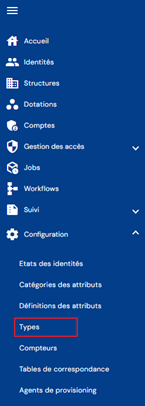
Klicken Sie anschließend auf die Registerkarte des gewünschten Objekts.
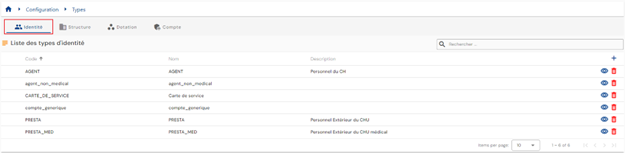
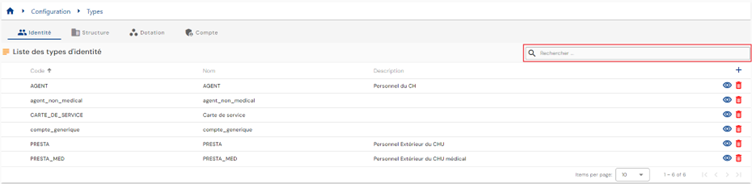
Bei Objekten „Identity“ oder „Allocation“ gelangen Sie unmittelbar zur Liste der vorhandenen Objekttypen, die ohne angewendeten Filter in eine Tabelle vorgeladen wird, jedoch unter Beachtung der Berechtigungen, die mit dem Profil der angemeldeten Person verknüpft sind.
Es ist eine Seitennummerierung vorgesehen, die nur 10 Objekttypen anzeigt.
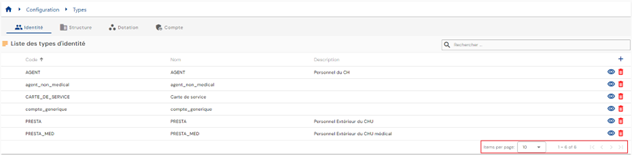
Oben rechts über der Tabelle steht ein Suchfeld zur Verfügung. Die Suche erstreckt sich auf die Codes, die Namen oder die Beschreibungen der Objekttypen, also auf die in der Tabelle angezeigten Felder.
Um einen neuen Identitäts- oder Ausstattungstyp zu erstellen, klicken Sie auf die Schaltfläche „ “.
“.

Geben Sie zunächst die allgemeinen Parameter eines Identitäts- oder Ausstattungstyps ein:
- Icon: Symbol, das in den Anzeigedatensätzen der Objekte erscheint. Optional.
- Color code: Unterscheidungsfarbe zur Kennzeichnung des Objekttyps. Standardmäßig #000000, also Schwarz.
- Code: Code des Objekttyps. Muss eindeutig sein, ohne Leerzeichen und ohne Sonderzeichen. Erforderlich.
- Name: Name des Objekttyps. Bezeichnung, die in den verschiedenen Formularen der Anwendung angezeigt wird. Erforderlich.
- Description: Feld zur Eingabe einer Beschreibung des Objekttyps. Optional.
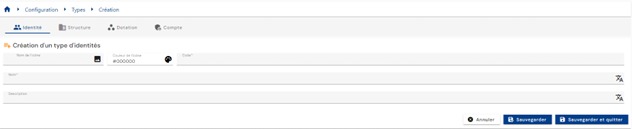
Bestätigen Sie das Erstellungsformular, um Kategorien und Attribute hinzuzufügen.
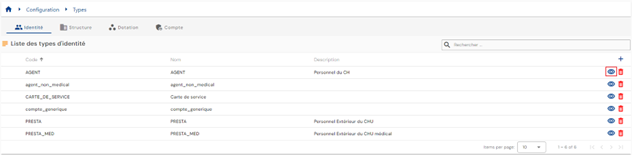
Um einen Objekttyp „Identity“ oder „Allocation“ anzuzeigen und zu ändern, klicken Sie auf das Symbol „ “ rechts in der entsprechenden Tabellenzeile.
Es ist möglich, direkt von der Anzeigeseite des Objekttyps in den Änderungsmodus zu wechseln.
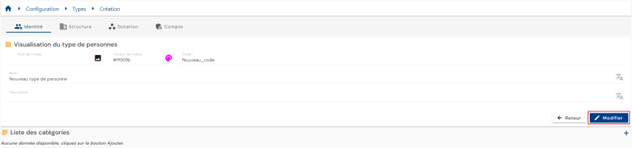
Im Bearbeitungsmodus können alle Felder geändert werden.
Aktionen der Schaltflächen im Bearbeitungs- oder Erstellungsmodus:
- Cancel: bricht die laufende Eingabe ab und kehrt zur Seite mit der Liste der Personentypen zurück.
- Save: bestätigt das Formular und schaltet die Seite in den Anzeigemodus.
- Save and quit: bestätigt das Formular und kehrt zur Seite mit der Liste der Personentypen zurück.
Um einen Objekttyp „Identity“ oder „Allocation“ zu löschen, klicken Sie auf das Symbol „ “ rechts in der entsprechenden Tabellenzeile.
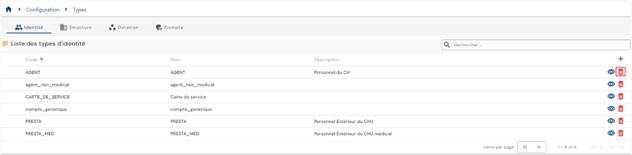
Vor dem Löschen des Objekttyps erscheint eine Bestätigungsmeldung.
Achtung: Ein Objekttyp kann nicht gelöscht werden, solange zugehörige Daten vorhanden sind.
Einen Strukturtyp in einem Organigramm erstellen, ändern oder löschen
Es gibt zwei Wege zur Verwaltung der Strukturtypen:
- Der erste führt über das Menü „Structures“. Klicken Sie auf das Symbol „
 “ rechts im waagerechten Banner.

- Der zweite Weg führt über das Menü „Configuration/Types“.
Klicken Sie anschließend auf die Registerkarte „Structure“.

Sie gelangen unmittelbar zur Liste der Organigramme mit einer visuellen Darstellung ihrer Baumstruktur.
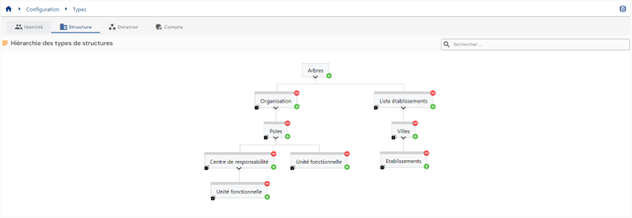
Um ein neues Organigramm zu erstellen, klicken Sie auf das Symbol „ “ rechts neben dem Feld „Trees“. Ein Baum ist ein Strukturtyp ohne zugeordnetes übergeordnetes Element.

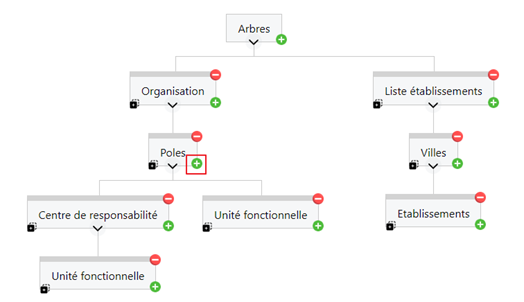
Um einen neuen Strukturtyp in einem Organigramm zu erstellen, klicken Sie auf die Schaltfläche „“ rechts neben der übergeordneten Struktur, der Sie eine Unterebene hinzufügen möchten. Um beispielsweise der Struktur „Poles“ eine Unterebene hinzuzufügen, klicken Sie auf die Schaltfläche „“ der Struktur „Poles“.
Geben Sie zunächst die allgemeinen Parameter eines Strukturtyps ein:
- Icon: Bild, das aus einer Liste ausgewählt werden kann. Wird in die Anzeigeseite der Struktur eingefügt. Optional.
- Color code: Unterscheidungsfarbe zur Kennzeichnung des Strukturtyps. Wird in die Anzeigeseite der Struktur eingefügt. Standardmäßig #000000, also Schwarz.
- Code: Code des Strukturtyps. Muss eindeutig sein, ohne Leerzeichen und ohne Sonderzeichen. Erforderlich.
- Name: Name des Strukturtyps. Bezeichnung, die in den verschiedenen Formularen der Anwendung angezeigt wird. Erforderlich.
- Description: Feld zur Eingabe einer Beschreibung des Strukturtyps. Optional.
- Possible parents: Lassen Sie das Feld leer, um ein neues Organigramm zu erstellen. In den Bäumen ist das Feld mit dem übergeordneten Element vorbelegt, von dem aus ein Unterstrukturtyp hinzugefügt wurde. Es lassen sich weitere übergeordnete Elemente hinzufügen.
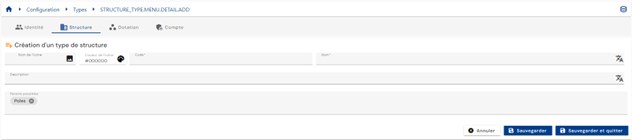
Bestätigen Sie das Erstellungsformular, um Kategorien und Attribute hinzuzufügen.
Um einen Strukturtyp anzuzeigen und zu ändern, klicken Sie auf den gewünschten Strukturtyp.
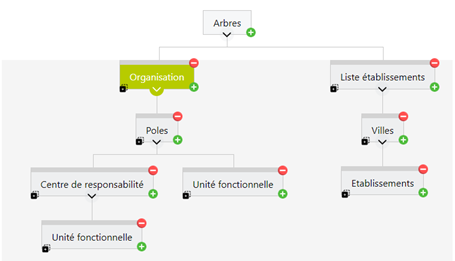
Es ist möglich, direkt von der Anzeigeseite des Strukturtyps in den Änderungsmodus zu wechseln.
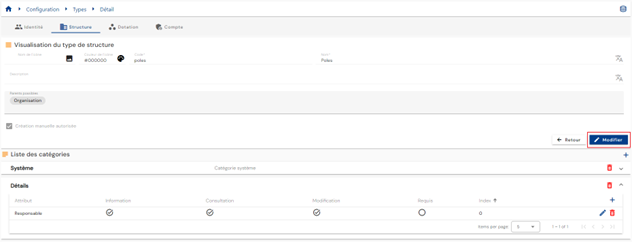
Im Änderungsmodus lassen sich alle Felder ändern, mit Ausnahme des Codes des Strukturtyps.
Aktionen der Schaltflächen im Änderungsmodus oder beim Erstellen eines Strukturtyps:
- Cancel: bricht die laufende Eingabe ab und kehrt zur Seite mit der Liste der Organigramme zurück.
- Save: bestätigt das Formular und schaltet die Seite in den Anzeigemodus.
- Save and quit: bestätigt das Formular und kehrt zur Seite mit der Liste der Organigramme zurück.
Um einen Strukturtyp zu duplizieren, klicken Sie auf das Symbol „ “ unten links beim gewünschten Strukturtyp.

Es wird eine neue Struktur erstellt und die folgenden Informationen werden dupliziert:
- die übergeordnete Struktur
- die zugehörigen Kategorien und Attribute
Aktionen der Schaltflächen im Änderungs-, Duplizierungs- oder Erstellungsmodus eines Strukturtyps:
- Cancel: bricht die laufende Eingabe ab und kehrt zur Seite mit der Liste der Personentypen zurück.
- Save: bestätigt das Formular und schaltet die Seite in den Anzeigemodus.
- Save and quit: bestätigt das Formular und kehrt zur Seite mit der Liste der Personentypen zurück.
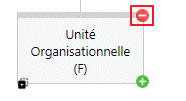
Um einen Strukturtyp zu löschen, klicken Sie auf das Symbol „ “ oben rechts beim Strukturtyp.
Einen Kontotyp für ein Repository erstellen, ändern oder löschen
Es gibt zwei Wege zur Verwaltung der Kontotypen:
- Der erste führt über die Anzeigeseite des Repositorys. Öffnen Sie die Registerkarte „Account types“.
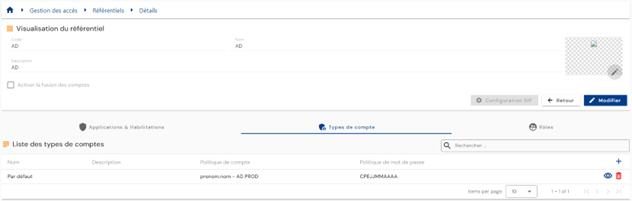
Sie gelangen unmittelbar zur Liste der vorhandenen Kontotypen, die in eine Tabelle vorgeladen und nach dem angezeigten Repository gefiltert wird, unter Beachtung der Berechtigungen, die mit dem Profil der angemeldeten Person verknüpft sind.
- Der zweite Weg führt über das Menü „Configuration/Types“.
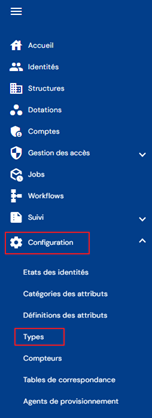
Klicken Sie anschließend auf die Registerkarte „Accounts“.
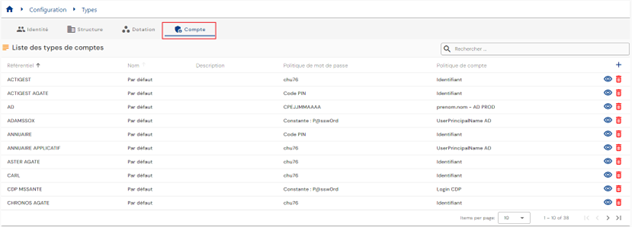
Sie gelangen unmittelbar zur Liste der vorhandenen Kontotypen, die ohne angewendeten Filter in eine Tabelle vorgeladen wird, jedoch unter Beachtung der Berechtigungen, die mit dem Profil des angemeldeten Benutzers verknüpft sind.
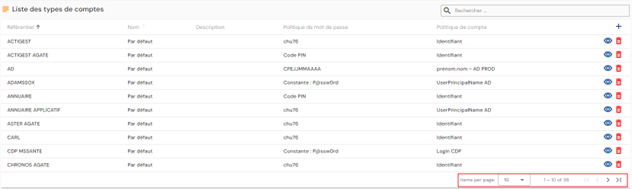
Es ist eine Seitennummerierung vorgesehen, die nur 10 Kontotypen anzeigt.
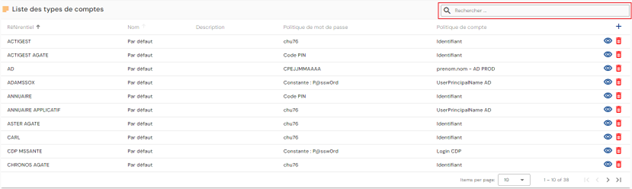
Oben rechts über der Tabelle steht ein Suchfeld zur Verfügung. Die Suche stützt sich auf den Namen der Kontotypen.
Um einen neuen Kontotyp zu erstellen, klicken Sie auf die Schaltfläche „“.
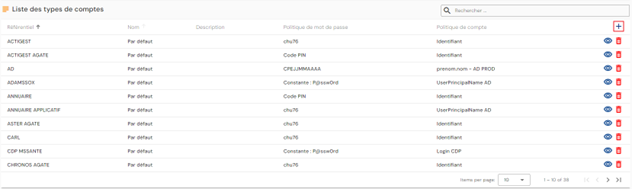
Geben Sie zunächst die allgemeinen Parameter eines Personentyps ein:
- Repository: Wählen Sie ein Repository aus der Auswahlliste. Dieses Feld ist vorbelegt und lässt sich nicht ändern, wenn der Zugriff über die Seite des Repositorys erfolgt.
- Code: Code des Kontotyps. Muss eindeutig sein, ohne Leerzeichen und ohne Sonderzeichen. Erforderlich.
- Name: Name des Kontotyps. Bezeichnung, die in den verschiedenen Formularen der Anwendung angezeigt wird. Erforderlich.
- Description: Feld zur Eingabe einer Beschreibung des Kontotyps. Optional.
- Account policy: Wählen Sie eine Kontorichtlinie aus den Einträgen der Auswahlliste. Erforderlich.
- Password policy: Wählen Sie eine Kennwortrichtlinie aus den Einträgen der Auswahlliste. Optional.
- Account generation: Option, die das Erzeugen eines Kontos ermöglicht, wenn eine Identität die durch die Regel definierte Rolle besitzt.
- Ist die Option markiert, kann für eine Identität, die eine Rolle, aber keine Berechtigung besitzt, ein Konto erzeugt werden (sofern der Status der Person die Regeln für die Zuweisung eines Kontos erfüllt).
- Ist die Option nicht markiert, wird für eine Identität, die eine Rolle, aber keine Berechtigung besitzt, kein Konto erzeugt.
Bestätigen Sie das Erstellungsformular, um dem Kontotyp Kategorien und Attribute hinzuzufügen und um die Kontostatus anhand der Identitätsstatus festzulegen.
Um die Kontostatus anhand der Identitätsstatus festzulegen, klicken Sie in der Registerkarte „Identity statuses“ auf das Symbol „“.
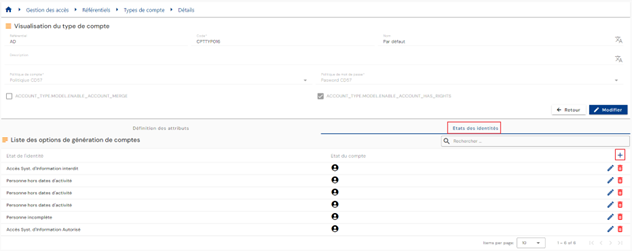
Geben Sie den gewünschten Identitätsstatus an und wählen Sie den Kontostatus aus der Auswahlliste.
Die möglichen Kontostatus sind:
- No account (-1)
- Theoretical account only (0)
- Active account (1)
- Disabled account (2)
- Archived account (3), ab Version 7.1
Hinweis
Ab Version 7.1 wird der Status „Archived“ in der Liste „Account status“ der Zuordnung zwischen Identitätsstatus und Kontostatus unter der Bezeichnung „Account archived“ angeboten. Er wird außerdem von der Provisioning-Engine oder manuell zugewiesen. Siehe den Abschnitt Der Kontostatus „Archived“.
Um einen Kontotyp anzuzeigen und zu ändern, klicken Sie auf das Symbol „“ rechts in der entsprechenden Tabellenzeile.
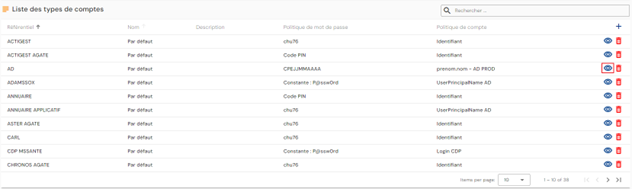
Es ist möglich, direkt von der Anzeigeseite des Kontotyps in den Änderungsmodus zu wechseln.
Im Bearbeitungsmodus können alle Felder geändert werden.
Aktionen der Schaltflächen im Bearbeitungs- oder Erstellungsmodus:
- Cancel: Bricht die aktuelle Eingabe ab und schaltet die Seite in den Ansichtsmodus.
- Save: bestätigt das Formular und schaltet die Seite in den Anzeigemodus.
- Save and quit: bestätigt das Formular und kehrt zur Seite mit der Liste der Personentypen zurück.
Um einen Kontotyp zu löschen, klicken Sie auf das Symbol „“ rechts in der entsprechenden Tabellenzeile.
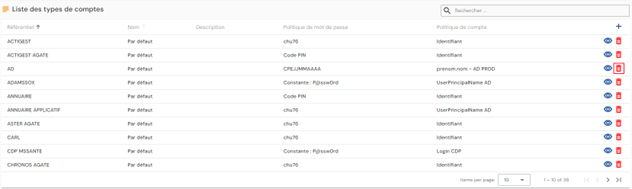
Vor dem Löschen des Kontotyps erscheint eine Bestätigungsmeldung.
Achtung: Ein Kontotyp kann nicht gelöscht werden, solange zugehörige Objekte vorhanden sind.
Die Objekttypen festlegen, die über die Oberfläche erstellt werden können
Damit ein Objekttyp über die Oberfläche erstellt werden kann, müssen die folgenden Bedingungen erfüllt sein:
- Das Kontrollkästchen markieren, das die Erstellung eines Objekttyps über die Oberfläche zulässt. Dieses Kontrollkästchen steht auf der Konfigurationsseite eines Objekttyps zur Verfügung.

- Im Identity-Repository über die Berechtigung verfügen, die das Erstellen eines Objekttyps erlaubt.
Die Formulare zum Anzeigen, Erstellen und Ändern eines Objekts je nach seinem Typ konfigurieren
Die Formulare zum Anzeigen, Erstellen oder Ändern eines Objekts zu konfigurieren bedeutet festzulegen, welche Attribute angezeigt und/oder geändert werden sollen.
Eine Standardkonfiguration des Anzeigemodus eines Attributs lässt sich in der Konfiguration des Attributs selbst festlegen. Öffnen Sie dazu die Konfigurationsseite des Attributs und klappen Sie den Abschnitt „Display“ auf.
Der Anzeigemodus ist für die drei Formulare (Anzeige, Erstellung und Änderung) sowie für den Einschub oben rechts bei den Objekten zu konfigurieren.
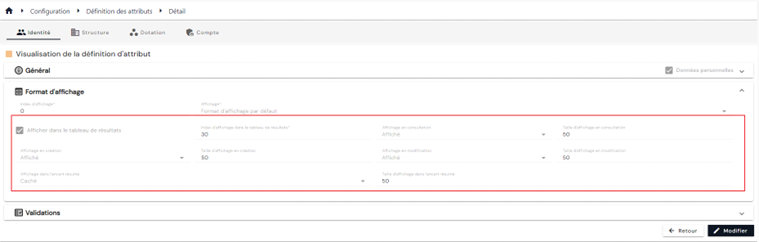
Die möglichen Werte je Formular sind die folgenden:
| Displayed | Hidden | Read-only | |
|---|---|---|---|
| Erstellungsformular | X | X | |
| Änderungsformular | X | X | X |
| Anzeigeformulare | X | X | |
| Übersichtseinschub | X | X |
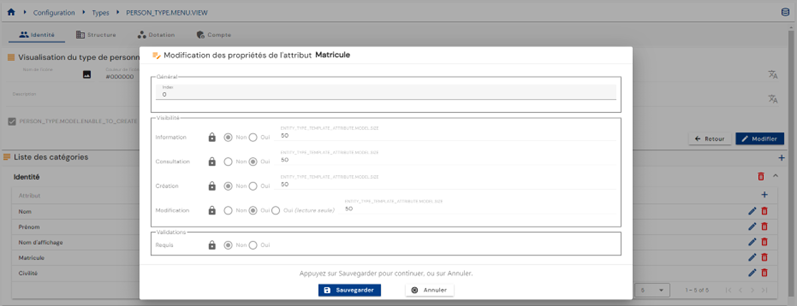
Der Standardanzeigemodus der Attribute lässt sich außerdem in jedem Objekttyp überschreiben. Öffnen Sie dazu die Konfigurationsseite des Objekttyps, öffnen Sie den Objekttyp im Anzeigemodus und bearbeiten Sie anschließend das zu überschreibende Attribut, indem Sie auf das Symbol „ “ rechts neben dem Attribut klicken.
Wählen Sie die Anzeigemodi im Abschnitt „Visibility“ aus:
Eine Verknüpfung zwischen einer Identität und einer Struktur erstellen
Es gibt zwei Wege, eine Verknüpfung zwischen einer Identität und einer Struktur zu erstellen: Entweder wird einer Identität eine Struktur zugeordnet, oder umgekehrt wird eine Identität mit einer Struktur verknüpft.
Um eine Struktur mit einer Identität zu verknüpfen, müssen Sie ein Attribut des Typs Struktur konfigurieren und es einem Personentyp zuordnen.
So lässt sich im Personendatensatz die Struktur einsehen, mit der die Person verknüpft ist.
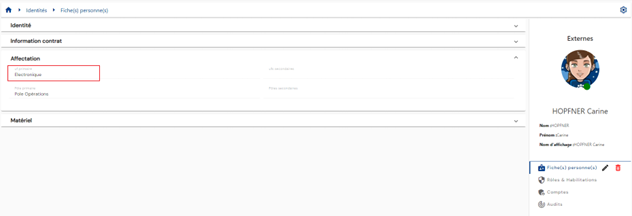
Diese Information steht auch im Strukturdatensatz zur Verfügung, der die Liste der verknüpften Personen anzeigt.
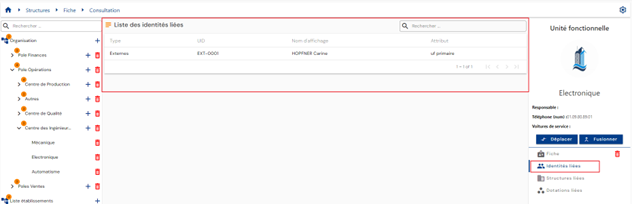
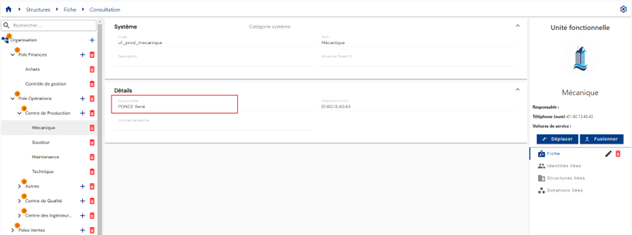
Um eine Identität mit einer Struktur zu verknüpfen, müssen Sie ein Attribut des Typs Person konfigurieren und es einem Strukturtyp zuordnen.
So lässt sich im Strukturdatensatz die Identität einsehen, mit der die Struktur verknüpft ist.
Eine Verknüpfung zwischen einer Identität und einer Ausstattung erstellen
Es gibt zwei Wege, eine Verknüpfung zwischen einer Identität und einer Ausstattung zu erstellen: Entweder wird einer Identität eine Ausstattung zugeordnet, oder umgekehrt wird eine Identität mit einer Ausstattung verknüpft.
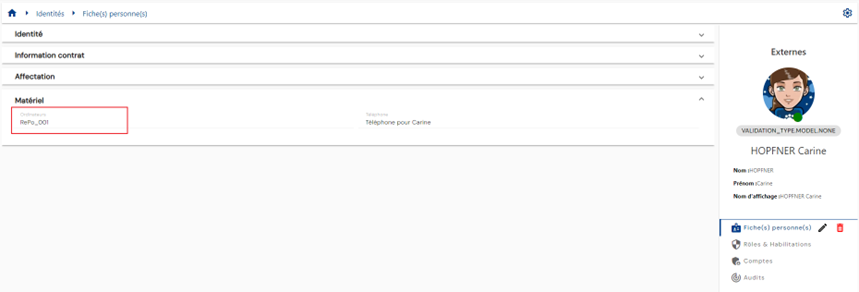
Um eine Ausstattung mit einer Identität zu verknüpfen, müssen Sie ein Attribut des Typs Ausstattung konfigurieren und es einem Personentyp zuordnen.
So lässt sich im Personendatensatz die Ausstattung einsehen, mit der die Person verknüpft ist.
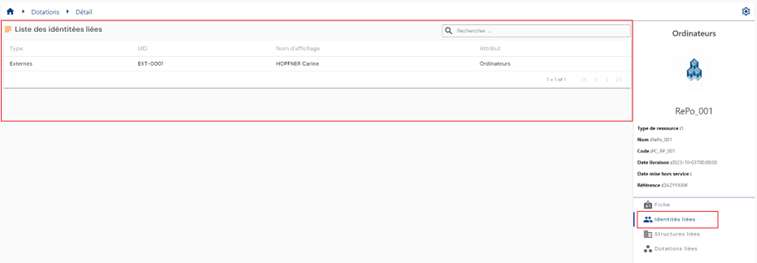
Diese Information steht auch im Ausstattungsdatensatz zur Verfügung, der die Liste der verknüpften Personen anzeigt.
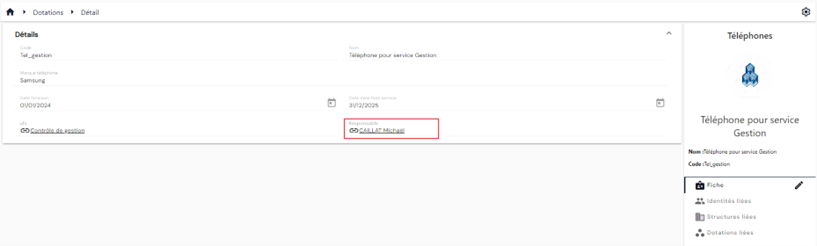
Um eine Identität mit einer Ausstattung zu verknüpfen, müssen Sie ein Attribut des Typs Identität konfigurieren und es einem Ausstattungstyp zuordnen.
So lässt sich im Ausstattungsdatensatz die Identität oder die Identitäten einsehen, die mit der Ausstattung verknüpft sind.
Eine Verknüpfung zwischen einer Ausstattung und einer Struktur erstellen
Es gibt zwei Wege, eine Verknüpfung zwischen einer Ausstattung und einer Struktur zu erstellen: Entweder wird einer Ausstattung eine Struktur zugeordnet, oder umgekehrt wird eine Ausstattung mit einer Struktur verknüpft.
Um eine Struktur mit einer Ausstattung zu verknüpfen, müssen Sie ein Attribut des Typs Struktur konfigurieren und es einem Ausstattungstyp zuordnen.
So lässt sich im Ausstattungsdatensatz die Struktur einsehen, mit der die Ausstattung verknüpft ist.
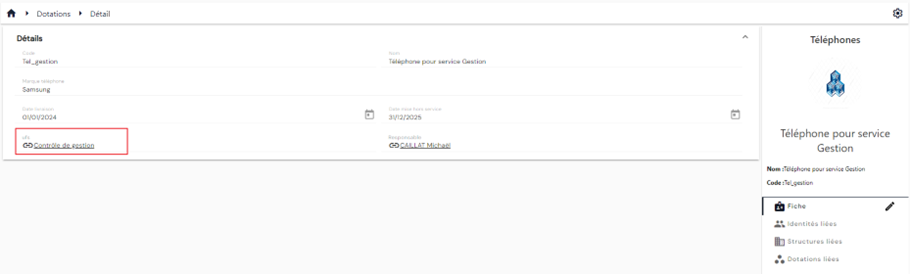
Diese Information steht auch im Strukturdatensatz zur Verfügung, der die Liste der verknüpften Ausstattungen anzeigt.
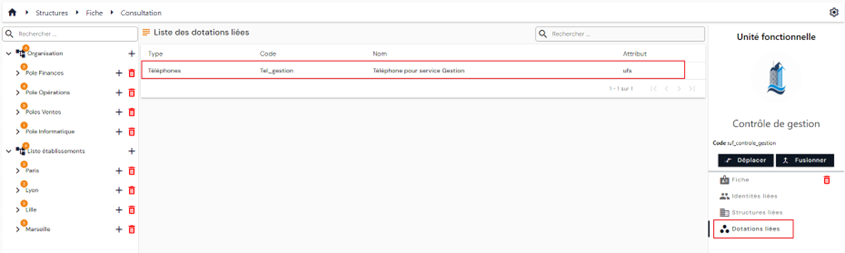
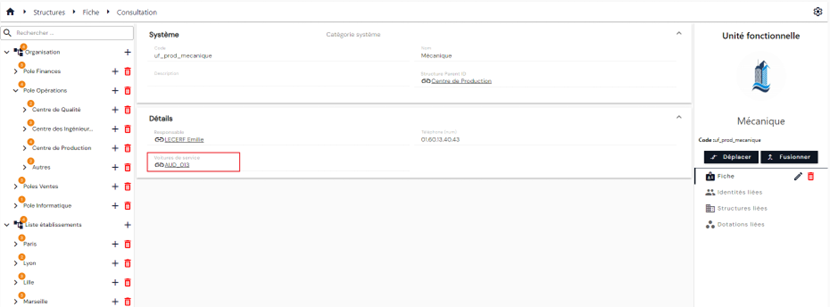
Um eine Ausstattung mit einer Struktur zu verknüpfen, müssen Sie ein Attribut des Typs Ausstattung konfigurieren und es einem Strukturtyp zuordnen.
So lässt sich im Strukturdatensatz die Ausstattung einsehen, mit der die Struktur verknüpft ist.
Eine Verknüpfung zwischen zwei Identitäten erstellen
Eine Verknüpfung zwischen zwei Identitäten zu erstellen bedeutet, ein Attribut des Typs Identität zu konfigurieren und es einem Personentyp zuzuordnen.
So lässt sich im Personendatensatz die Identität einsehen, mit der die Person verknüpft ist.