Konfiguration des ODBC-Konnektors
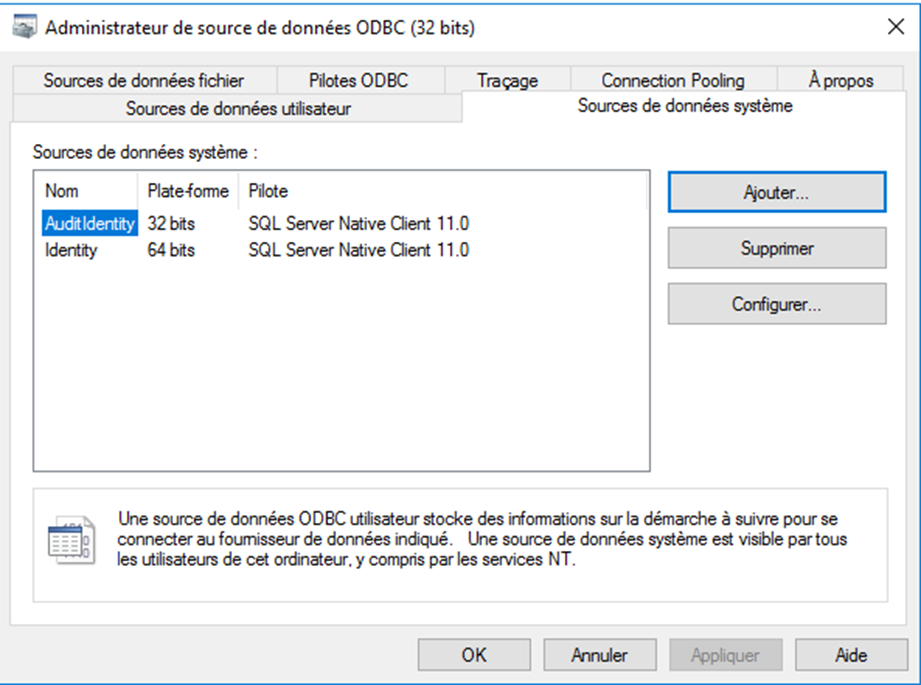
Öffnen Sie den 32-Bit-Datenquellen-Administrator, erreichbar über:
- Systemsteuerung > Verwaltung > Datenquellen (ODBC)
- die Komponente odbcad32.exe im Verzeichnis C:\Windows\SysWOW64
Wählen Sie die Registerkarte „System Data Sources“.
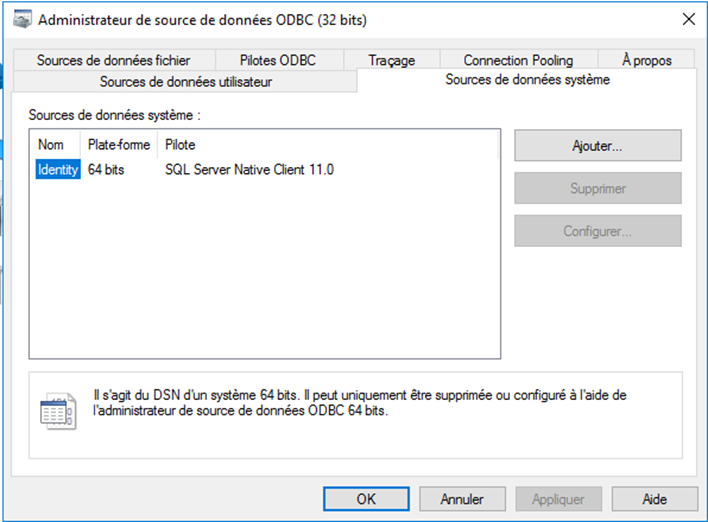
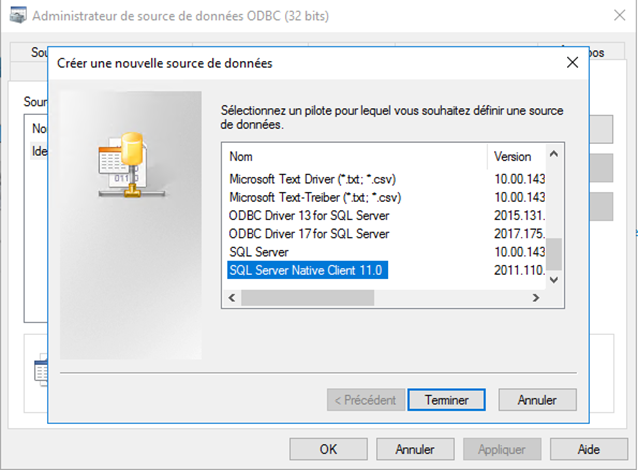
Klicken Sie in der Registerkarte auf die Schaltfläche Add und wählen Sie den ODBC-Treiber SQL Server Native Client.
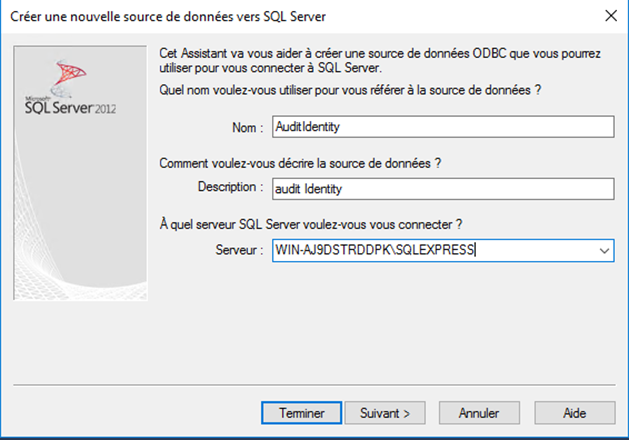
Geben Sie den Namen der Datenquelle Ihrer Wahl ein (zum Beispiel „AuditIdentity“). Geben Sie Namen und Domäne des Datenbankservers an und klicken Sie dann auf „Next“.
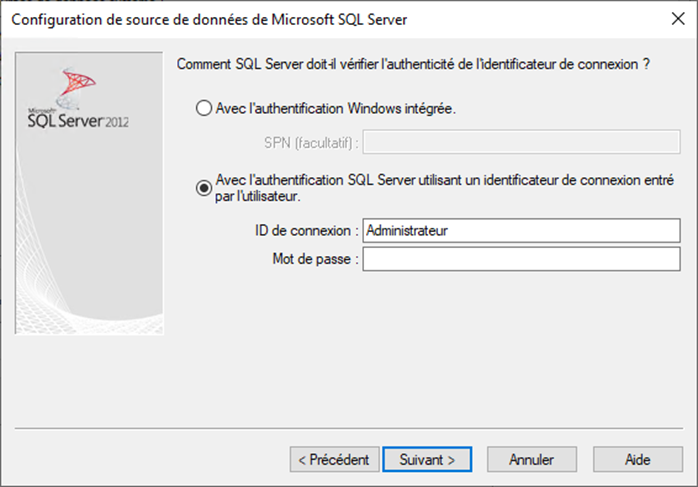
Wählen Sie den Authentifizierungsmodus Remote SQL Server.
Sie können Anmeldename und Passwort des Dienstkontos oder des Kontos sa eingeben, um die ODBC-Verknüpfung zu testen, müssen sie aber nach der Konfiguration der ODBC-Verknüpfung wieder löschen.
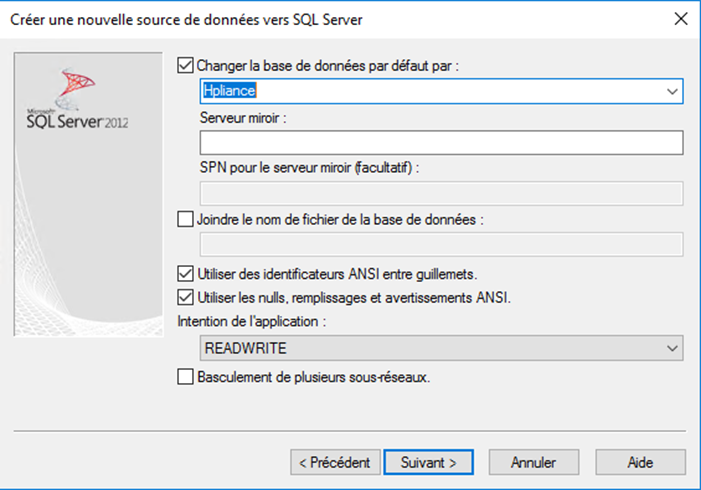
Wählen Sie die Datenbank „Hpliance“ und schließen Sie die Konfiguration des ODBC-Konnektors ab, ohne die Verbindung zu testen.
Die Systemdatenquelle SSOXAudit ist hinzugefügt.