Identitāšu saskaņošanas pārvaldība
Identitāšu saskaņošana kalpo, lai izveidotu sasaisti starp vairākām identitātēm. Noteiktos kontekstos fiziskai personai var būt vairākas identitātes. Piemērs:
- Ārsts, kas strādā vairākās slimnīcās, kuras pieder vienai reģionālajai slimnīcu grupai
- Darbinieks, kas strādā divos dažādos uzņēmumos, kuri pieder vienai grupai
- Persona, kas ierodas ar citu līgumu nekā iepriekšējais (praktikants kļūst par pastāvīgu darbinieku) un tāpēc personāla informācijas sistēmā tai ir cits konts
- Etc.
Identitāšu saskaņošana var būt automātiska (administratora konfigurēta kārtula), daļēji automātiska vai manuāla.
Kad tiek saskaņotas vairākas identitātes, tiek izveidota primārā identitāte un sekundārā identitāte. Identitāšu grupā ir tikai viena primārā identitāte vienai vai vairākām sekundārajām identitātēm. Primārā identitāte ir svarīga, lai pārvaldītu kontus, kas saistīti ar nodrošināmajām krātuvēm/lietojumprogrammām, jo īpaši kontu apvienošanas gadījumā.
Automātiskas vai daļēji automātiskas identitāšu saskaņošanas kārtulu pārvaldība
Šī funkcija ļauj izveidot identitāšu saskaņošanas politiku, pamatojoties uz personas atribūtu sarakstu, lai izveidotu saskaņošanas ķēdes.
Sākot ar versiju 7.1, automātiskās saskaņošanas kārtulu izveides lapa ir pieejama jaunajā tīmekļa lietojumprogrammā izvēlnē „Configuration \Reconciliation of identities“.
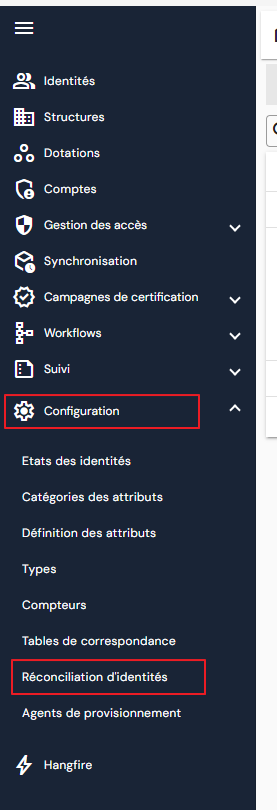
Šajā lapā ir uzskaitītas visas esošās kārtulas ar to lietošanas secību. Tajā varat skatīt, izveidot vai dzēst kārtulu.

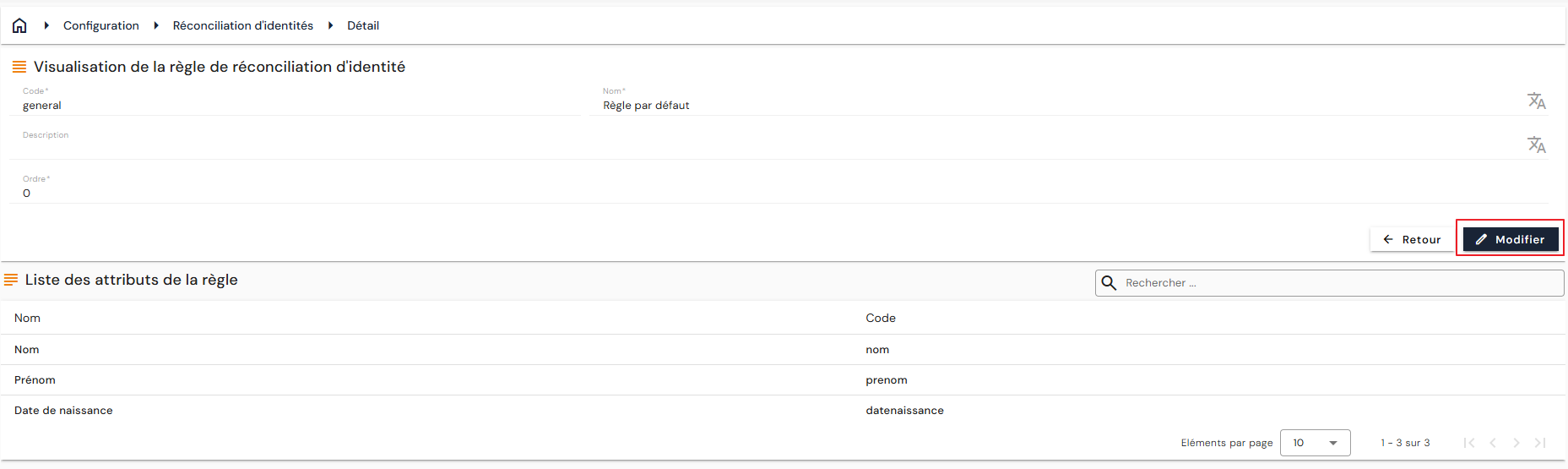
Identitāšu saskaņošanas kārtulu veido:
- kods, obligāts;
- nosaukums, obligāts;
- apraksts, neobligāts;
- lietošanas secība, obligāta;
- atribūtu saraksts.
Izveides veidlapā ir arī poga, kas pirms saglabāšanas parāda kārtulas ietekmi. Kārtulai nav iestatījuma iesniegšanai validācijai ar workflow.
Katra kārtulas izveide, modificēšana vai dzēšana, kā arī katra atribūta pievienošana vai noņemšana tiek reģistrēta auditos; tur kārtula tiek saukta par „identity reconciliation policy“.
Saskaņošanas kārtulas tiek aprēķinātas automātiski, kad identitāte tiek izveidota vai modificēta. Pēc tam tiek saskaņotas visas identitātes, kurām kārtulas atribūtiem ir vienādas vērtības; pēc noklusējuma vecākā identitāte kļūst par primāro identitāti.
Lai modificētu esošu kārtulu, atveriet to skatīšanas režīmā, pēc tam noklikšķiniet uz pogas „Edit“.
Brīdinājums
Tālāk esošajā nodaļā ir aprakstīta tā pati funkcija iepriekšējā konfigurācijas saskarnē, kāda tā tika piegādāta versijā 7.0. Iestatījums „Is policy enforcement subject to validation?“, kas aktivizēja validācijas workflow, jaunajā saskarnē vairs nepastāv.
Iepriekšējā konfigurācijas saskarnē šī funkcija tiek izpildīta no izvēlnes „Define rights \Identity reconciliation policy“.
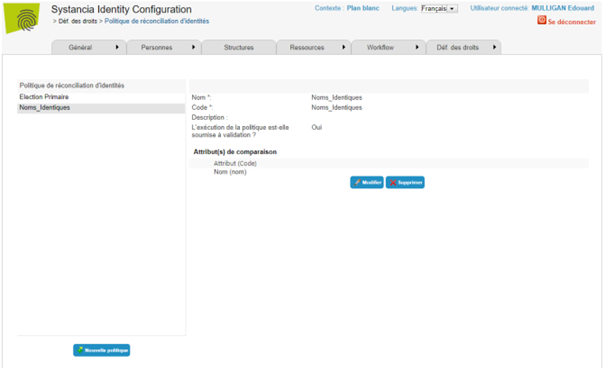
- Noklikšķiniet uz pogas „New policy“, lai izveidotu jaunu automātiskās saskaņošanas politiku, pēc tam aizpildiet iestatījumus (skatiet tālāk).
- Noklikšķiniet uz pogas „Modify“, lai modificētu atlasītās politikas iestatījumus (skatiet tālāk).
- Noklikšķiniet uz pogas „Delete“, lai dzēstu atlasīto politiku.
Saskaņošanas politikas iestatījumi
| Parameter | Description | Tips un iespējamās vērtības |
|---|---|---|
| Name | Politikas parādāmais nosaukums |
Rakstzīmju virkne. Obligāts |
| Code |
Apzīmē objekta identifikatoru. Tā vērtībai jābūt unikālai visās politikās. |
Rakstzīmju virkne, ievērojot nosaukumu piešķiršanas kārtulas. Obligāts |
| Description |
Politikas apraksts. Šī informācija tiek parādīta tikai konfigurācijas līmenī. Tā nav obligāta, taču ļauj dokumentēt politiku. |
Rakstzīmju virkne. |
| Vai politikas piemērošanai ir nepieciešama validācija? | Ja izvēles rūtiņa ir atzīmēta, tiek aktivizēts validācijas workflow. | Atzīmēts/neatzīmēts. |
| Salīdzināšanas atribūts(-i) | Šo atribūtu vērtības tiek salīdzinātas, lai saskaņotu identitātes. | Personas atribūtu saraksts. |
Atribūti tiek salīdzināti stingri.
Pēc noklusējuma primārā identitāte ir vecākā identitāte (ar mazāko identitātes ID). Sekundāro identitāti var mainīt uz primāro identitāti vai veikt identitātes piespiedu sasaisti ar identitāti, kas jau definēta kā primārā.
Identitāšu saskaņošana skatā Reconciliation
Identitātes var manuāli saskaņot divos veidos: no identitātes kartītes, kas pastāv kopš versijas 7.0 un ir aprakstīta tālāk, vai no identitāšu saraksta skata „Reconciliation“, kas ir jaunums versijā 7.1.
Lai tam piekļūtu, atveriet izvēlni „Identities“, pēc tam ieslēdziet slēdzi RECONCILIATION saraksta augšējā labajā stūrī. Tāds pats slēdzis ir pieejams kontu sarakstā.
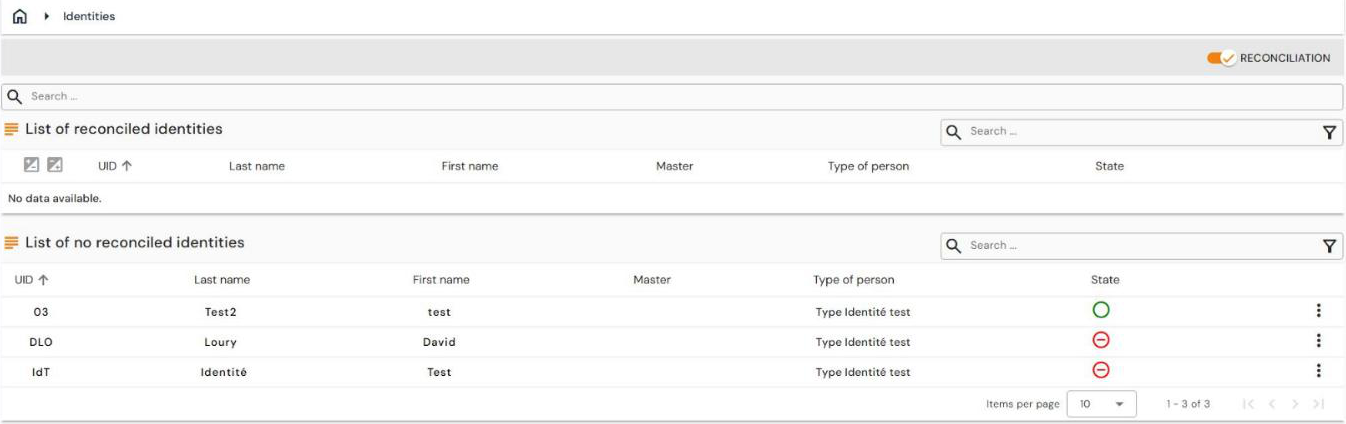
Šajā skatā ir parādītas divas tabulas zem kopīgas meklēšanas, un katrai no tām ir sava meklēšana un savs filtrs.
Pirmajā tabulā pirmajā līmenī ir uzskaitītas visas primārās identitātes, kurām ir vismaz viena sasaistīta sekundārā identitāte, bet otrajā līmenī — tām piesaistītās sekundārās identitātes.
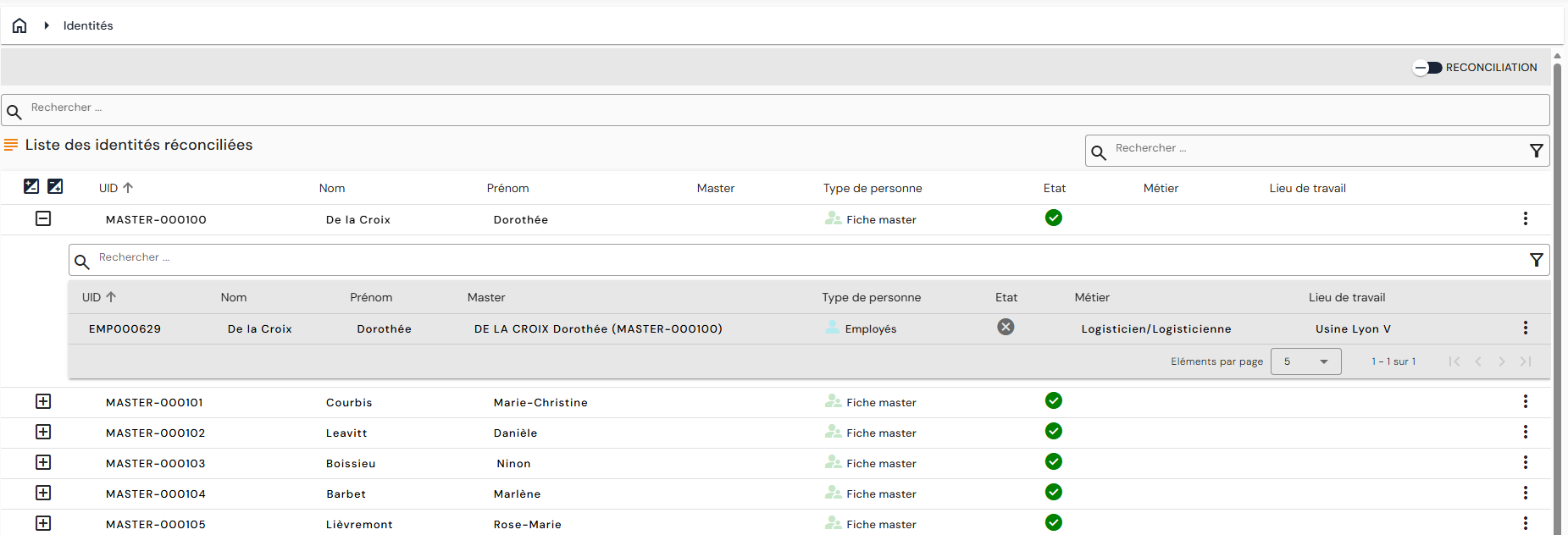
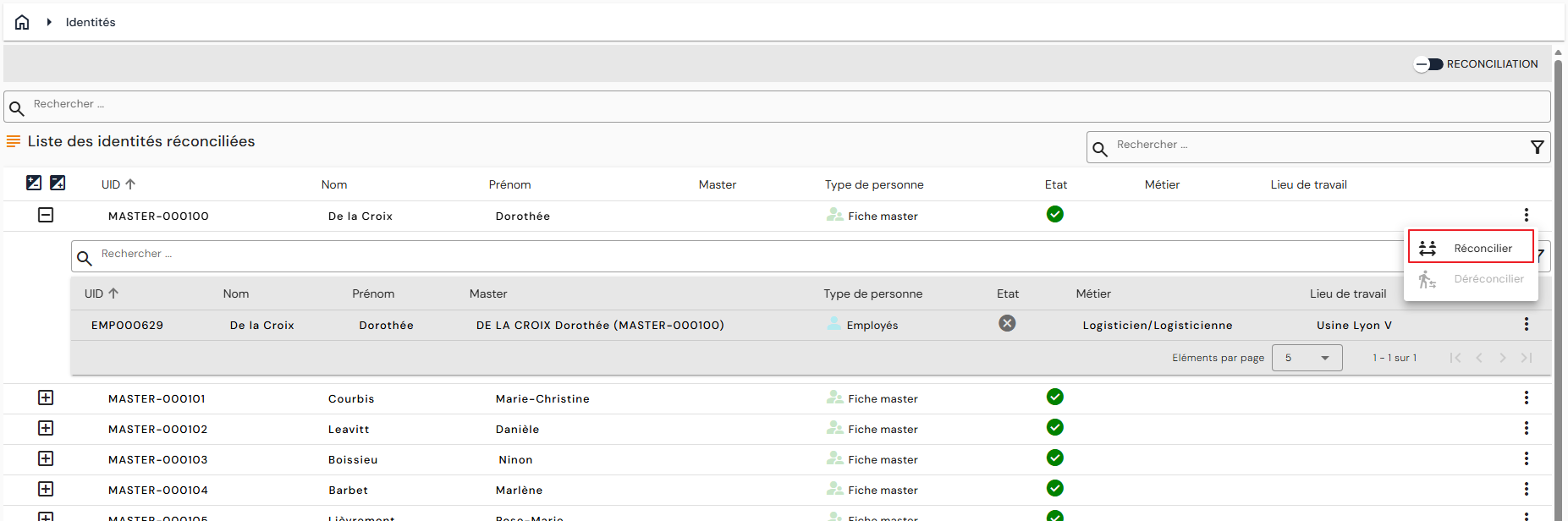
- No primārās identitātes varat manuāli saskaņot vienu vai vairākas citas identitātes. Atbilstošās identitātes noteikti ir identitātes, kas neietilpst nevienā saskaņošanas ķēdē.
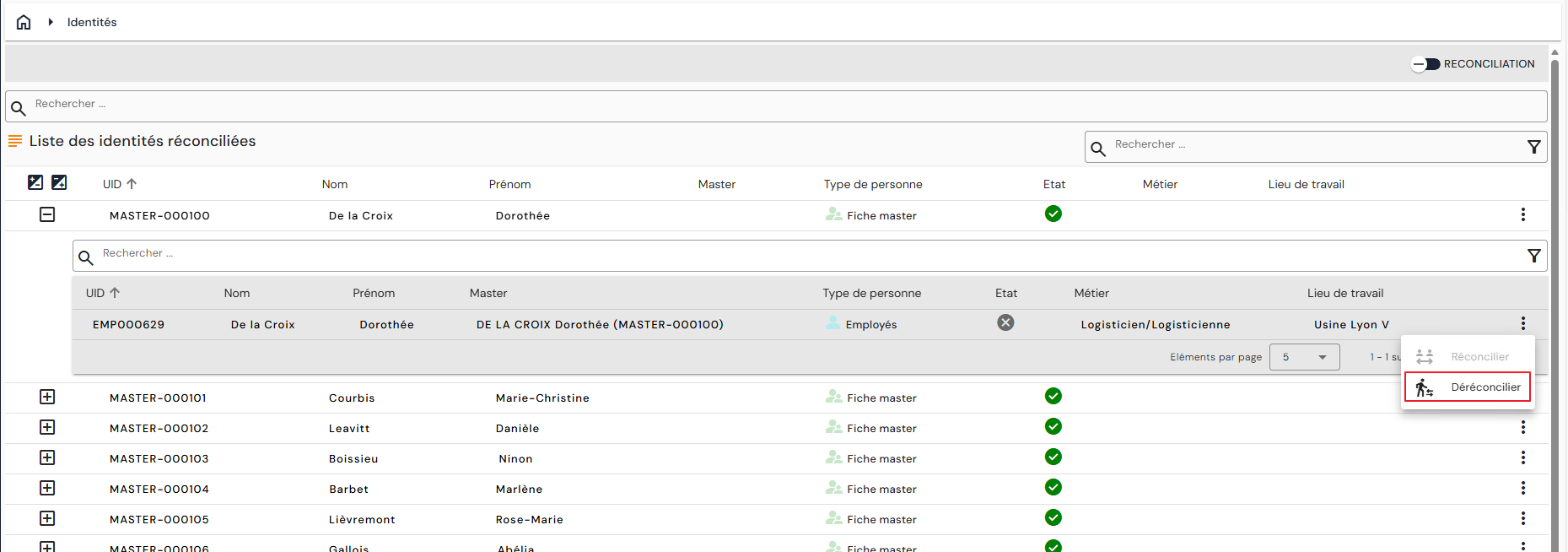
- No sekundārās identitātes varat dzēst saskaņošanas sasaisti ar primāro identitāti. Pēc tam sekundārā identitāte vairs nepieder nevienai saskaņošanas ķēdei.
Otrajā tabulā ir uzskaitītas visas identitātes, kas nav sasaistītas ne ar vienu citu un tāpēc neietilpst nevienā saskaņošanas ķēdē. Tās kolonnas ir UID, uzvārds, vārds, galvenā identitāte, personas tips un statuss.

No vienas no šīm identitātēm varat manuāli saskaņot vienu vai vairākas citas identitātes, kurām arī jāatrodas ārpus jebkuras saskaņošanas ķēdes. Identitāte, no kuras tiek veikta darbība, kļūst par primāro identitāti.
Darbības tiek piedāvātas katras rindas izvēlnē ⋮: Reconcile un Dereconcile, kas dzēš saskaņošanas sasaisti. Otrā darbība ir pelēkota identitātei, kas neietilpst nevienā ķēdē.

Saskaņoto identitāšu skatīšana
Lai piekļūtu identitāšu saskaņošanas izvēlnei, atveriet izvēlni „Persons / Identity Reconciliation“.
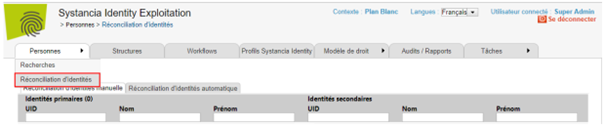
Pirmajā tabulā tiek parādītas visas saskaņotās identitātes. Saskaņotās identitātes ir sagrupētas, un pirmā kreisajā pusē atbilst primārajai identitātei. Sekundārās identitātes ir uzskaitītas zemāk un tabulas labajā pusē.
Ekrāna otrā daļa ir meklēšanas veidlapa, kas ļauj izveidot jaunas saskaņošanas (skatiet „Divu identitāšu manuāla saskaņošana“).
Divu identitāšu manuāla saskaņošana
Sākot ar versiju 7.0, ir divi veidi, kā manuāli saskaņot divas identitātes:
Pirmais risinājums
No izvēlnes „Identity reconciliation“. Šī metode ir ieteicama, ja jāpārvalda vairākas saskaņošanas. Lai piekļūtu izvēlnei, skatiet „Saskaņoto identitāšu skatīšana“.
Ja identitātes vēl nav sasaistītas, lai sasaistītu vairākas identitātes savā starpā, veiciet tālāk norādītās darbības:
- Meklējiet tabulā ekrāna apakšdaļā
- Atlasiet saskaņojamās identitātes
- Noklikšķiniet uz pogas „Link identities together“
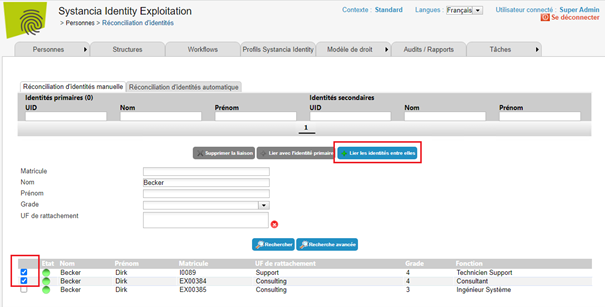
Ja vēlaties sasaistīt identitāti, kas jau ir sasaistīta ar vienu vai vairākām identitātēm, veiciet tālāk norādītās darbības:
- Pirmajā tabulā atlasiet primāro identitāti
- Meklējiet tabulā ekrāna apakšdaļā
- Atlasiet identitātes, kas jāsaskaņo ar primāro identitāti
- Noklikšķiniet uz pogas „Link with primary identity“
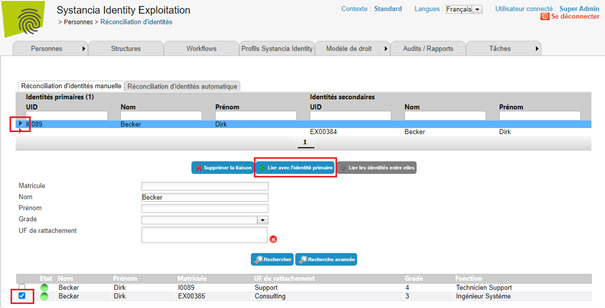
Pēc noklusējuma primārā identitāte ir vecākā identitāte (ar mazāko identitātes ID). Sekundāro identitāti var mainīt uz primāro identitāti vai veikt identitātes piespiedu sasaisti ar identitāti, kas jau definēta kā primārā.
Otrais risinājums
Atveriet tās personas kartīti, ar kuru vēlaties saskaņot vienu vai vairākas personas.
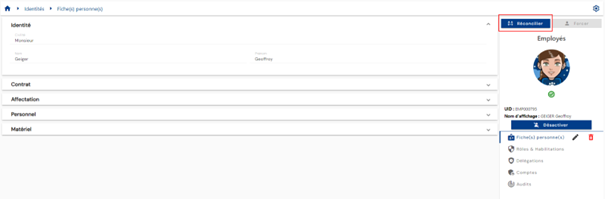
Noklikšķiniet uz pogas „Reconcile“ un pēc tam personu sarakstā izvēlieties sasaistāmo identitāti vai identitātes.
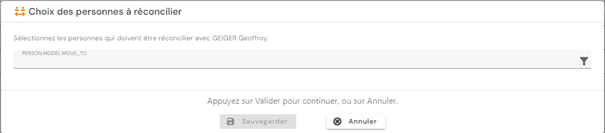
Pēc apstiprināšanas identitātes tiks sasaistītas savā starpā, un primārā identitāte būs tā, no kuras tika veikta saskaņošana.
Poga „Reconcile“ tiek parādīta tikai tad, ja identitāte ir primārā vai neietilpst saskaņošanas ķēdē.
Identitāšu daļēji automātiska saskaņošana
Daļēji automātiska identitāšu saskaņošana ietver automātiskas saskaņošanas politikas (ko konfigurējis administrators) lietošanu, pievienojot iepriekšēju validācijas soli.
Lai piekļūtu izvēlnei, skatiet Saskaņoto identitāšu skatīšana un atveriet cilni Automatic Reconciliation.
Atzīmējiet izvēles rūtiņu „Validate before applying results“ un noklikšķiniet uz vajadzīgās saskaņošanas politikas pogas „Run“ (to var būt vairākas).
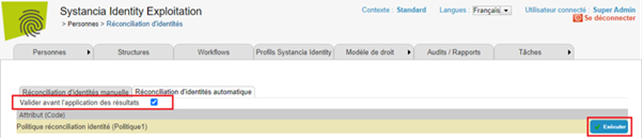
Kad aprēķini ir pabeigti, poga „Run“ tiek aizstāta ar pogu „View report“. Iespējams, būs jāpārlādē lapa, lai parādītu šo jauno pogu.
Noklikšķiniet uz pogas „View report“, lai skatītu visas identitātes, kas ir noteiktas saskaņošanai.
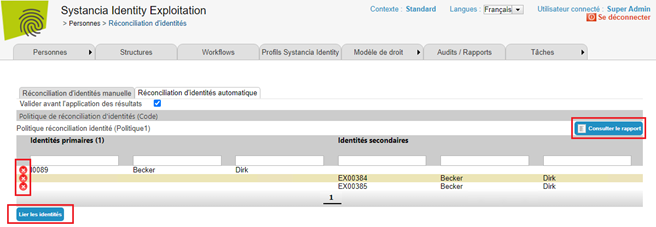
Saskaņojamās identitātes ir sagrupētas, un pirmā kreisajā pusē atbilst primārajai identitātei. Sekundārās identitātes tiks uzskaitītas zemāk un tabulas labajā pusē.
Šajā ekrānā var tieši dzēst sasaistes, lai tās netiktu lietotas. Lai to izdarītu, noklikšķiniet uz pogas „ “ blakus vajadzīgajai rindai.
Ja dzēstā sasaiste attiecas uz primāro identitāti un ir vairāk nekā viena sekundārā identitāte, tiek aprēķināta jauna primārā identitāte.
Ja dzēstā sasaiste attiecas uz primāro identitāti un ir tikai viena sekundārā identitāte (vai otrādi), tiek dzēstas abas rindas.
Pēc vajadzīgo pārbaužu un izmaiņu veikšanas noklikšķiniet uz pogas „Link identities“, lai lietotu saskaņošanas.
Rezultāti tiks parādīti cilnē „Manual identity reconciliation“, skatiet „Saskaņoto identitāšu skatīšana“.
Identitāšu saskaņošanas sasaistes manuāla dzēšana
Sākot ar versiju 7.0, ir divi veidi, kā manuāli dzēst saskaņošanas sasaisti starp divām identitātēm:
Pirmais risinājums
Saskaņošanas sasaistes var dzēst no izvēlnes „Identity Reconciliation“. Lai piekļūtu izvēlnei, skatiet Saskaņoto identitāšu skatīšana.
Šī metode ir ieteicama, ja jāpārvalda vairākas saskaņošanu dzēšanas.
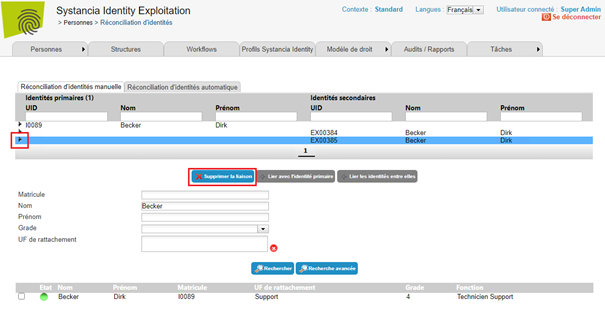
Pirmajā tabulā, kurā uzskaitītas saskaņotās identitātes, atlasiet identitāti, kurai vēlaties dzēst sasaisti, un noklikšķiniet uz pogas „Delete link“.
Otrais risinājums
Atveriet personas kartīti, kuru vēlaties noņemt no saskaņošanas ķēdes.
Noklikšķiniet uz pogas „Dereconcile“.
Pēc apstiprināšanas identitāte tiks atsaistīta no primārās identitātes un vairs neietilps nevienā saskaņošanas ķēdē.
Poga „Dereconcile“ tiek parādīta tikai tad, ja identitāte ietilpst saskaņošanas ķēdē un ir sekundāra.
Sekundārās identitātes mainīšana uz primāro identitāti
Šī funkcija ir pieejama personas kartītes skatīšanas lapā.
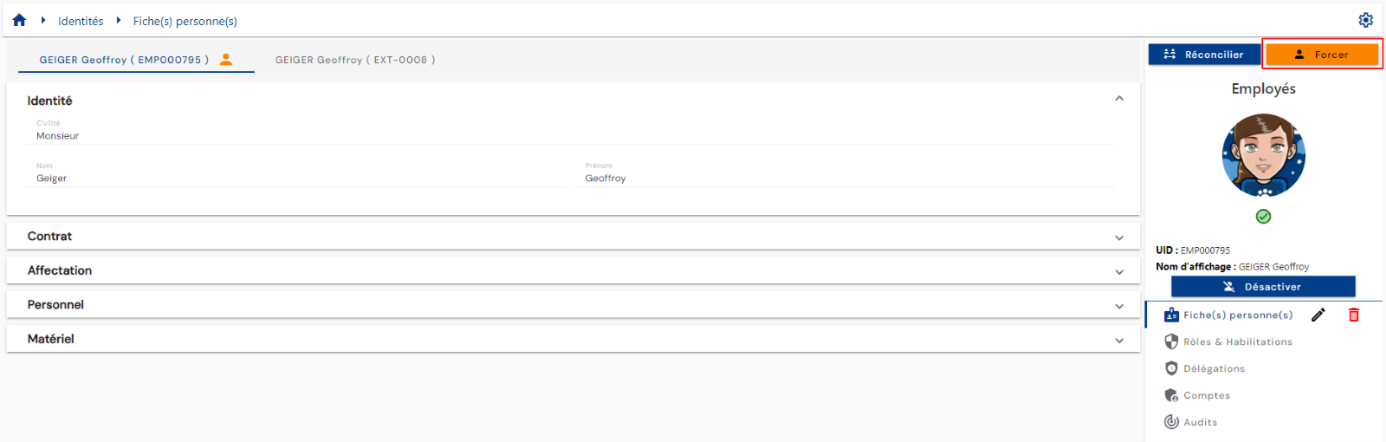
Noklikšķiniet uz pogas „Force“ un atlasiet identitāti, lai iestatītu to kā primāro.