LockSelf
CyberElements peut lire les identifiants d'une instance LockSelf pour les présenter aux applications. La plateforme s'y connecte en tant qu'utilisateur d'API et ne lit que les catégories partagées avec cet utilisateur ; elle n'y crée, n'y modifie et n'y supprime rien.
Prérequis
Pour que CyberElements puisse échanger avec LockSelf, il faut :
- un utilisateur d'API LockSelf, avec ses deux jetons, X-Auth-Token et X-Ls-Token, et sa clé de sécurité (sa clé privée, 64 caractères hexadécimaux) ;
- les catégories qui contiennent les identifiants à utiliser, partagées avec cet utilisateur.
La plateforme CyberElements doit joindre l'instance LockSelf en TCP 443.
Si le certificat de l'instance LockSelf n'est pas signé par une autorité de confiance du système, il faut aussi le certificat de cette autorité, au format PEM encodé en Base64.
Configuration
Préparation dans LockSelf
Connectez-vous à LockSelf avec un compte administrateur de l'organisation.
Création de l'utilisateur d'API
Dans le menu Management, cliquez sur le bouton +, puis sur Utilisateur. Dans la fenêtre de
création :
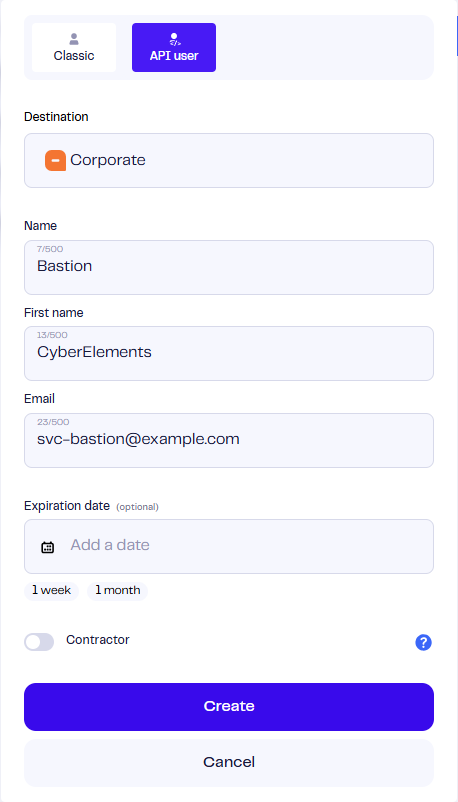
- Sélectionnez l'onglet
Utilisateur API - Laissez dans
Destinationl'organisation qui détient les identifiants - Renseignez
Nom,PrénometAdresse email: un nom qui désigne CyberElements facilite l'identification du compte - Laissez
Date d'expirationvide, sauf si l'accès de CyberElements à LockSelf doit prendre fin à une date donnée - Cliquez sur
Créer
LockSelf affiche alors la fenêtre Vos clés d'identification :
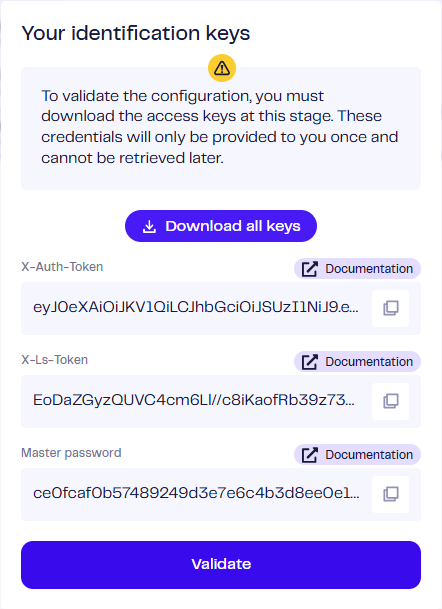
| Clé LockSelf | Champ de CyberElements |
|---|---|
Clé X-Auth-Token |
Jeton X-Auth-Token |
X-Ls-Token |
Jeton X-Ls-Token |
Mot de passe maître |
Clé de sécurité |
Clés affichées une seule fois
Ces clés ne sont fournies qu'à la création de l'utilisateur et ne peuvent pas être récupérées
ensuite. Cliquez sur Télécharger toutes les clés et conservez le fichier en lieu sûr jusqu'à ce que
les clés soient saisies dans CyberElements ; le bouton Valider ne devient
disponible qu'après ce téléchargement.
Partage des catégories avec l'utilisateur d'API
CyberElements ne lit que les catégories de l'espace partagé (Espace partagé) auxquelles
l'utilisateur d'API a accès. Créez au besoin une catégorie dans Espace partagé pour y regrouper les
identifiants destinés à CyberElements :
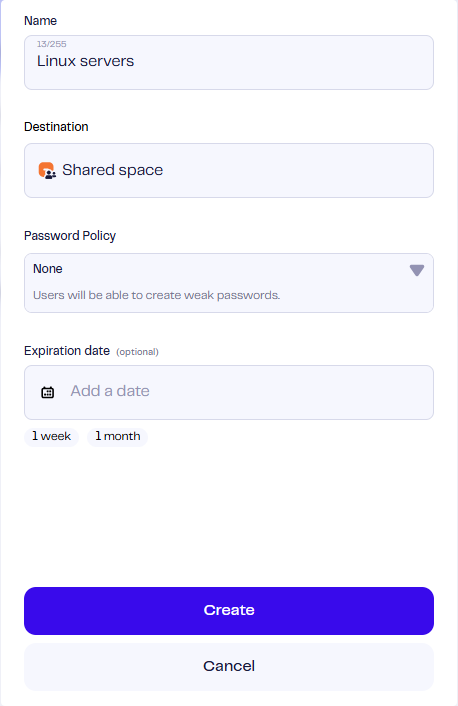
Pour chaque catégorie à rendre lisible :
- Dans le menu
Mots de passe, sélectionnez la catégorie - Dans le panneau de droite, onglet
Accès, cliquez sur le boutonGérer les accès - Dans
Ajouter un utilisateur ou un groupe, recherchez l'utilisateur d'API et sélectionnez-le : il est ajouté à la liste des utilisateurs de la catégorie
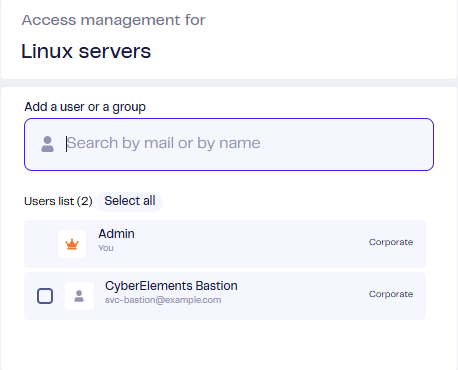
Les droits de modification de la catégorie se règlent dans l'onglet Droits. CyberElements ne fait que lire LockSelf : laissez Ajouter, Déplacer, Modifier et Supprimer désactivés.
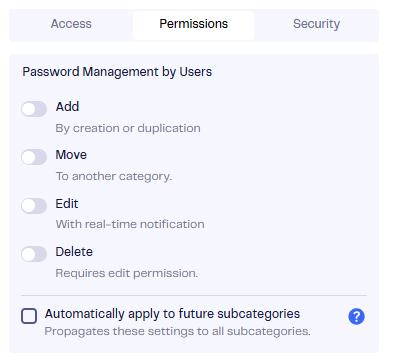
Seuls les identifiants de type mot de passe (Mot de passe) et clé SSH (Clé SSH) de ces catégories
sont utilisables par CyberElements.
Activation du coffre-fort LockSelf
Accédez à l'interface Web de votre tenant CyberElements avec l'URI /console.
Exemples
Pour un nom de tenant my-tenant, l'accès à la plateforme se fait via https://my-tenant.cyberelements.io.
Il est aussi possible d'accéder directement au formulaire de connexion de la console d'administration via https://my-tenant.cyberelements.io/console.
Une fois connecté à la console d'administration, rendez-vous dans le plan de travail
Configurations :

Puis cliquez sur la tuile Options générales :
Dans la liste Sélectionner le mode de coffre-fort de mot de passe, choisissez LockSelf, puis enregistrez. La console demande confirmation avant d'appliquer le changement.

Danger
Le passage à un coffre-fort externe détache les applications : toutes celles en SSO Fixe perdent les alias qu'elles désignaient et repassent en SSO Activé. Les alias du mode précédent sont conservés mais ne servent plus. Le détail est dans Changement de mode.
Saisie de l'accès à LockSelf
Retournez sur le plan de travail principal et ouvrez Coffre-fort (LockSelf). Tant qu'aucun accès n'est configuré, la fenêtre Configuration de l'accès au coffre-fort s'ouvre d'elle-même ; ensuite, elle s'ouvre par le bouton Configuration de la barre d'outils.
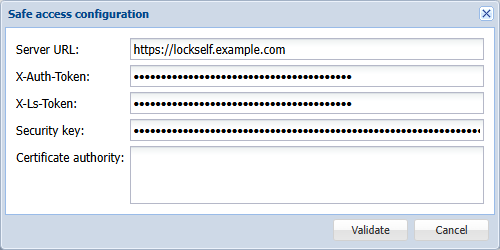
Renseignez :
| Champ | Valeur |
|---|---|
| URL du serveur | Adresse de l'instance LockSelf, en https://. |
| Jeton X-Auth-Token | Jeton X-Auth-Token de l'utilisateur d'API. |
| Jeton X-Ls-Token | Jeton X-Ls-Token de l'utilisateur d'API. |
| Clé de sécurité | Clé de sécurité de l'utilisateur d'API (64 caractères hexadécimaux). |
| Autorité de certification | Facultatif. Certificat de l'autorité qui a signé le certificat de l'instance : le texte compris entre les lignes -----BEGIN CERTIFICATE----- et -----END CERTIFICATE-----, ces deux lignes comprises. |
À l'enregistrement, la console vérifie la forme des champs puis interroge l'instance LockSelf. La configuration n'est enregistrée que si la connexion réussit ; sinon le message en donne la raison (jeton refusé, clé invalide, instance injoignable ou certificat non reconnu, trop de tentatives).
Champs à ressaisir
À la réouverture de la fenêtre, seuls l'URL du serveur et l'autorité de certification sont réaffichées. Les deux jetons et la clé de sécurité sont à saisir de nouveau à chaque enregistrement.
Utilisation du coffre-fort LockSelf
La connexion de CyberElements à LockSelf est en lecture seule : les identifiants servent à la connexion aux applications et à l'injection de mot de passe à la suite d'une commande SSH. Créer, modifier ou supprimer un identifiant se fait dans LockSelf.
Les catégories partagées avec l'utilisateur d'API s'affichent dans l'arborescence du module Coffre-fort (LockSelf) ; une catégorie dont il ne détient pas la clé est grisée.
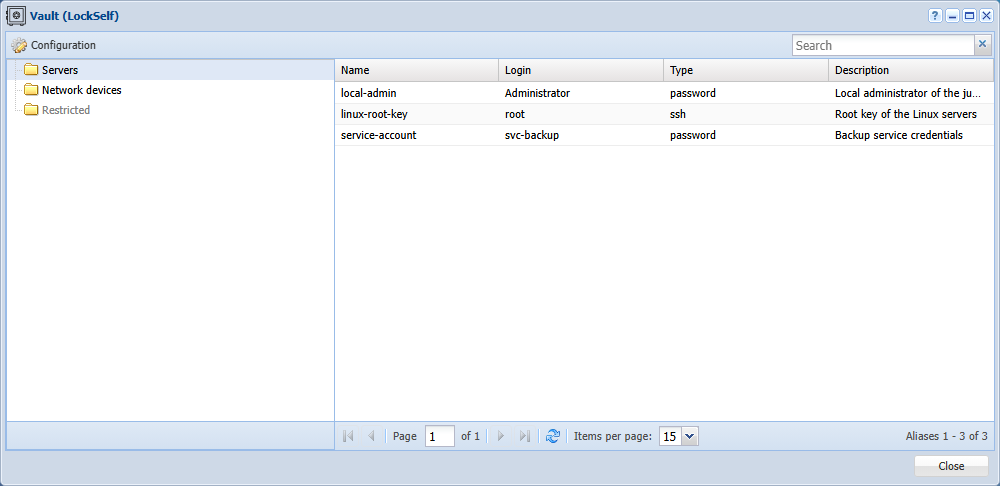
Seuls les identifiants LockSelf de type mot de passe et SSH sont listés et utilisables avec des applications. Un identifiant SSH qui porte une clé privée devient un alias Clé SSH ; les autres deviennent des alias Mot de passe SSH.
Délai de prise en compte
La plateforme relit LockSelf à chaque délai de renouvellement du cache des alias fixé dans les options générales (30 minutes par défaut) : une modification faite dans LockSelf n'est pas visible immédiatement.
Le fonctionnement détaillé de l'écran (recherche, synchronisation des alias, limites) est décrit dans Coffre-fort LockSelf, et ses champs dans la référence du module.