Installation de l'Edge Gateway à partir de zéro
Cette page décrit l'installation d'une Edge Gateway sur une machine Debian 13 que vous installez vous-même, puis son appairage avec votre plateforme CyberElements. Le Mediation Controller, la console système et la base de données de votre plateforme sont exploités par CyberElements : seule l'Edge Gateway est installée de votre côté. Le déploiement depuis une appliance virtuelle vous épargne la préparation du système.
Sécurisation avancée à réaliser
Une Edge Gateway installée à partir de zéro offre les mêmes fonctionnalités CyberElements qu'une Edge Gateway déployée depuis l'appliance virtuelle, mais la sécurisation de son système vous revient : appliquez les recommandations du guide de sécurisation avancée une fois l'installation terminée.
Note
Pour rappel, le passage en tant que root sur les machines Debian doit s'effectuer avec la commande suivante :
1 | |
Prérequis
Les prérequis de CPU, de RAM, de flux réseau et de certificats sont communs à toutes les Edge Gateways : voir Prérequis des Edge Gateways. Les flux vers votre plateforme (<tenant>.cyberelements.io et le Routeur SSL de votre plateforme, TCP 443) sont nécessaires à l'appairage et au fonctionnement.
Machine et système d'exploitation
Les machines physiques comme virtuelles peuvent être utilisées. Le produit ne réalise aucune virtualisation, l'option de virtualisation imbriquée n'a donc pas besoin d'être activée sur les machines virtuelles.
L'Edge Gateway 4.7 fonctionne sur des machines Debian 13 (Trixie) 64 bits ; elle ne fonctionne plus sur Debian 12 (Bookworm).
Il est recommandé d'utiliser des machines sans interface graphique et de limiter les composants installés au serveur SSH : dans l'écran de sélection des logiciels de l'installateur Debian, ne laissez coché que SSH server (standard system utilities est coché par défaut).
Recommandation
Le guide de sécurisation avancée détaille l'installation minimale de Debian, le suivi de la version de Debian et de son maintien en condition de sécurité, et la suppression des paquets installés par défaut : voir R1, R2 et R4.
Partitionnement du disque
Nous recommandons de partitionner le disque en utilisant LVM afin d'avoir une plus grande souplesse si le dimensionnement de la machine doit être revu en cours d'utilisation.
Le serveur Edge Gateway verra croître le volume des répertoires suivants :
/var/log/: répertoire contenant les différents logs système./var/lib/ipdiva/carerecord/recording/: répertoire contenant les archives en cours d'enregistrement ; il s'agit donc d'un répertoire de stockage temporaire./var/lib/ipdiva/carerecord/archives/: répertoire par défaut contenant les archives graphiques du produit./var/ipdiva/care/sshrecord/: répertoire par défaut contenant les archives non graphiques (SSH) du produit.
Isoler les différents répertoires dans des partitions différentes n'est pas obligatoire mais recommandé. Vous pouvez suivre ces indications :
| Point de montage | Options | Taille minimale (Go) |
|---|---|---|
/boot |
nosuid,nodev,noexec | 1 |
/opt |
nosuid,nodev | 2 |
/tmp |
nosuid,nodev | 4 |
/srv |
nosuid,nodev | 1 |
/home |
nosuid,nodev,noexec | 6 |
/usr |
nodev | 6 |
/var |
nosuid,nodev | 5 |
/var/log |
nosuid,nodev,noexec | 5 |
/var/tmp |
nosuid,nodev,noexec | 2 |
swap |
Aucune option | En fonction de la RAM (moitié moins) |
/ |
Aucune option | 2 Go ou plus suivant l'espace disque disponible |
Exemple
Pour un serveur disposant de 4 Go de RAM (qui nécessite 2 Go de swap), l'espace disque nécessaire avec le partitionnement précédent est de 36 Go minimum.
Il est toutefois fortement recommandé d'allouer davantage d'espace disque aux archives graphiques temporaires ou de longue durée avec le point de montage /var, sauf si les archives sont externalisées.
Recommandation
Le guide de sécurisation avancée propose un partitionnement de référence avec ses options de montage, qui diffère sur certains points du tableau ci-dessus : voir R3.
Valeurs employées sur cette page
La valeur suivante sert dans plusieurs commandes et fichiers de configuration de cette page. Saisissez-la ici : les commandes affichées sur cette page se mettent à jour au fil de la saisie.
Une valeur qui ne sert qu'à une seule commande se saisit dans un tableau placé juste avant cette commande.
| Valeur | Variable | Définition |
|---|---|---|
IP_GW |
Adresse IP du serveur de l'Edge Gateway. |
Téléchargement du miroir et des outils nécessaires
Le miroir Bastion ainsi que la clé de signature du dépôt Systancia pour Debian 13 sont téléchargeables depuis ce lien (nécessite la création d'un compte client) : Systancia Marketplace
En plus du miroir et de la clé, des outils tiers seront nécessaires pour le processus d'installation :
- Un client SSH (sur Windows l'outil PuTTY peut être utilisé)
- Un client SCP (sur Windows les outils WinSCP ou FileZilla peuvent être utilisés)
Utilisez le client SSH pour vous connecter à distance à votre serveur.
Utilisez le client SCP pour transférer les fichiers sur votre machine distante.
Préparation à l'installation
Configuration du réseau
Il est fortement recommandé de définir un adressage réseau statique pour le serveur Edge Gateway. Pour cela, il est d'abord nécessaire de récupérer le nom de l'interface réseau de votre machine ainsi que son adresse MAC. Exécutez la commande suivante en tant que root :
1 | |
Cette commande ressort le nom de l'interface réseau, son état, son adresse MAC et les paramètres de l'interface.
Exemple
Après exécution de la commande le retour suivant est affiché :
1 | |
Le nom de l'interface réseau est ens192 et son adresse MAC est 00:50:56:a1:56:9f.
Le nom de l'interface réseau et son adresse MAC obtenus, il est maintenant possible d'éditer la configuration réseau de la machine.
Editez le fichier /etc/network/interfaces pour le modifier en utilisant le modèle suivant :
| Valeur | Variable | Définition |
|---|---|---|
INTERFACE_NAME |
Nom de l'interface réseau, récupéré par la commande précédente. | |
MAC_ADDRESS |
Adresse MAC de l'interface réseau, récupérée par la commande précédente. | |
NETMASK |
Masque réseau associé aux adresses IP. | |
NETWORK_GATEWAY |
Passerelle réseau par défaut. | |
IP_DNS_1 |
Adresse IP du serveur DNS. | |
IP_DNS_2 |
Adresse IP d'un second serveur DNS (facultative : laissée vide, elle disparaît de la configuration). | |
DNS_SUFFIX |
Suffixe DNS à utiliser ; sans suffixe, supprimez la ligne dns-search. |
1 2 3 4 5 6 7 8 9 10 11 12 13 14 15 16 17 18 19 20 21 22 | |
Exemple
1 2 3 4 5 6 7 8 9 10 11 12 13 14 15 16 17 18 19 20 21 22 | |
Avant d'appliquer la configuration, il reste encore trois actions à réaliser.
La première consiste à installer les paquets resolvconf et bridge-utils afin que la configuration DNS inscrite dans le fichier précédent puisse être appliquée ainsi que l'utilisation de l'interface br0 :
1 | |
La deuxième est de contrôler la configuration du fichier /etc/hosts par rapport à l'adresse IP de la machine (IP_GW).
Pour cela éditez le fichier /etc/hosts : après l'installation de Debian, sa seconde ligne porte l'adresse 127.0.1.1 suivie du nom de la machine. Remplacez cette adresse par IP_GW, pour que la seconde ligne soit de la forme suivante :
| Valeur | Variable | Définition |
|---|---|---|
FQDN |
Nom complet de la machine (nom et domaine) ; sans domaine, supprimez-le de la ligne. | |
MACHINE_NAME |
Nom court de la machine. |
2 | |
Exemple
Si la machine se nomme EDGE-GATEWAY sans appartenir à un domaine et que son adresse IP IP_GW est 172.16.10.10, alors le fichier serait complété de cette manière :
2 | |
Si la machine appartient au domaine DOMAIN.LOCAL alors le fichier serait complété de la manière suivante :
2 | |
Attention !
Une mauvaise configuration du fichier pourra entraîner une erreur lors de l'installation du paquet collectd.
Il reste finalement plus qu'à redémarrer le serveur :
1 | |
Configuration du gestionnaire de paquet APT
Déposer sur le serveur, dans /tmp/, les fichiers récupérés sur la Marketplace Systancia avec un client SCP :
systancia.gpgcleanroom-4.7.0-build75.1097.D13-full_auto.tgz
Connectez-vous sur le serveur en tant que root puis exécutez les commandes suivantes pour décompresser le dépôt Systancia, paramétrer son utilisation au niveau d'APT et l'authentifier.
1 2 3 4 5 6 | |
Nous recommandons vivement la désactivation de l'installation de paquets superflus lors de l'exécution de commandes apt. Pour ce faire, exécuter la commande suivante :
1 | |
Mettez ensuite à jour les paquets Debian déjà installés sur le serveur :
1 2 | |
Recommandation
Le guide de sécurisation avancée détaille le contrôle d'intégrité des paquets et des dépôts APT, et l'automatisation des mises à jour de sécurité Debian : voir R6 et R7.
Installation de l'Edge Gateway
Installation des composants de base
Lancez l'installation des composants en utilisant la commande suivante en tant que root :
1 | |
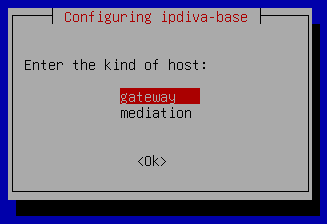
Après avoir téléchargé l'ensemble des dépendances, une fenêtre s'ouvre et vous demande de sélectionner le type de serveur. Choisissez gateway:
Les valeurs saisies sont enregistrées dans /etc/ipdiva.conf. Contrôlez-les :
1 | |
Que faire en cas d'erreur ?
En cas d'erreur dans les informations saisies, poursuivez l'installation du paquet ipdiva-base et utilisez ensuite la commande suivante pour reparamétrer le serveur :
1 | |
Installation des composants Edge Gateway
Lancez ensuite l'installation des composants spécifiques au serveur Edge Gateway en utilisant la commande suivante :
1 | |
Les composants du serveur Edge Gateway sont installés, il ne reste plus qu'à redémarrer la machine pour que les nouveaux composants installés puissent s'initialiser :
1 | |
Appairage avec votre plateforme
Le paquet ipdiva-gateway-setup installé précédemment fournit le script d'appairage. L'appairage connecte l'instance Edge Gateway à votre plateforme CyberElements :
- Générez un jeton d'appairage dans la console d'administration.
- Sur l'Edge Gateway, en tant que
root, exécutez le script d'appairage comme décrit dans Connecter une Edge Gateway avec le mécanisme d'appairage, en indiquant le nom DNS de votre tenant CyberElements avec l'option-s.
Exemple
Pour un tenant nommé my-tenant et le jeton TCGX-091U-AIBW-EWF7-T7XW-1VLK-LPS8-2DWS, la commande à exécuter est la suivante :
1 | |
Une fois appairée, l'Edge Gateway apparaît dans la console d'administration.
Configuration d'un serveur de temps NTP
Il est recommandé de mettre en place un serveur de temps afin de maintenir l'horloge système à jour. Les étapes nécessaires sont décrites sur la page de configuration NTP.