Hôtes de machines virtuelles (Workplace)
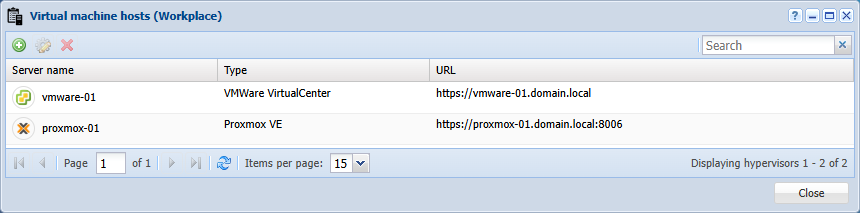
Cet écran déclare les plateformes de virtualisation depuis lesquelles les bureaux VDI de Systancia Workplace sont provisionnés. La déclaration d'un hôte fait apparaître ses machines dans Machines virtuelles (Workplace), puis permet à un bureau VDI étendu d'y créer ses clones.
Disponibilité
Le module n'apparaît que si l'association avec Workplace est active et que la fusion des consoles l'est aussi. Les deux se règlent dans Association avec Workplace, et l'activation de la fusion demande un rechargement de la console pour que les modules apparaissent.
Les objets gérés ici sont partagés avec Systancia Workplace : ce qui est déclaré d'un côté se voit de l'autre.
Hôtes du plan de travail principal
L'écran Hôtes de conteneur ou de virtualisation porte un nom très proche et ne sert pas au même produit : il alimente les applications Bureau virtuel et Isolate de CyberElements, jamais les bureaux VDI de Workplace. Les deux listes d'hôtes sont indépendantes, et un hôte déclaré dans l'une n'apparaît pas dans l'autre : c'est le suffixe (Workplace) qui les distingue.
Types d'hôte
Le type d'hôte propose cinq plateformes, qui ne sont pas les mêmes que côté CyberElements : VMware, Proxmox VE, Hyper-V, Nutanix et Azure. Le dernier n'est offert que si l'instance Workplace associée l'autorise ; les champs propres à Azure (souscription, tenant, groupe de ressources, compte de stockage, région) ne s'affichent que pour lui, et les champs communs de certificat disparaissent alors.
Type figé à la création
Il passe en lecture seule dès que l'hôte existe. Changer de plateforme demande de supprimer l'hôte et de le recréer.
Ordre de mise en œuvre
- Déclarer l'hôte, avec son adresse et un compte disposant des droits de clonage.
- Pour un hôte VMware, lancer la recherche du type d'hôte : elle interroge la plateforme avec les valeurs saisies et remplit un champ en lecture seule. Tant qu'il est vide, l'enregistrement est refusé.
- Laisser le référencement se terminer.
- Créer le bureau VDI étendu qui s'appuiera sur une machine de cet hôte.
Bouton Valider
Le bouton est inactif à l'ouverture du formulaire. Sur un hôte VMware, il ne s'active qu'une fois la recherche revenue ; sur les autres types, une fois le formulaire complet.
Référencement
L'ajout d'un hôte déclenche une tâche de fond qui inventorie ses machines : c'est elle qui peuple Machines virtuelles (Workplace). La console l'annonce et rend la main aussitôt ; la liste des machines se met à jour à la fin de la tâche.
Référencement en cours
Ouvrir le formulaire alors qu'un référencement est en cours désactive le bouton d'enregistrement et l'explique. Aucune correction n'est nécessaire : il s'agit d'une attente, d'autant plus longue que l'hôte porte de machines.
Suppression d'un hôte
La confirmation demandée n'est pas la même selon ce que l'hôte porte : lorsqu'il porte des localisations d'applications, l'avertissement annonce que celles-ci et les seuils d'exclusion associés seront supprimés avec lui.
Un échec côté plateforme est remonté tel quel : la suppression n'est pas silencieuse.
Limites
- Le référencement est automatique et global : il n'y a pas de moyen d'inventorier une seule machine depuis cet écran.
- Aucun bouton ne teste la connexion d'un hôte déjà enregistré ; seule la recherche du type d'hôte VMware interroge réellement la plateforme, et uniquement dans le formulaire.
- Une seule ligne à la fois : ni la modification ni la suppression n'acceptent de sélection multiple.
- Le mot de passe s'affiche masqué à la modification et n'est réécrit que s'il est ressaisi.
Le détail des champs est en référence du module.