Installatie van de Edge Gateway vanaf nul
Deze pagina beschrijft de installatie van een Edge Gateway op een Debian 13-machine die u zelf installeert, en vervolgens de pairing ervan met uw CyberElements-platform. De Mediation Controller, de systeemconsole en de database van uw platform worden door CyberElements geëxploiteerd: alleen de Edge Gateway wordt aan uw kant geïnstalleerd. Een implementatie vanaf een virtuele appliance bespaart u de voorbereiding van het systeem.
Uit te voeren geavanceerde hardening
Een Edge Gateway die vanaf nul is geïnstalleerd, biedt dezelfde CyberElements-functies als een Edge Gateway die is geïmplementeerd vanaf de virtuele appliance, maar de hardening van het systeem is uw verantwoordelijkheid: pas de aanbevelingen van de handleiding voor beveiligingshardening toe zodra de installatie is voltooid.
Opmerking
Ter herinnering: het overschakelen naar root moet op Debian-machines met de volgende opdracht gebeuren:
1 | |
Voorwaarden
De voorwaarden voor CPU, RAM, netwerkstromen en certificaten zijn gemeenschappelijk voor alle Edge Gateways: zie Voorwaarden voor de Edge Gateways. De stromen naar uw platform (<tenant>.cyberelements.io en de SSL-router van uw platform, TCP 443) zijn vereist voor de pairing en de werking.
Machine en besturingssysteem
Zowel fysieke als virtuele machines kunnen worden gebruikt. Het product voert zelf geen virtualisatie uit, dus hoeft de optie voor geneste virtualisatie voor virtuele machines niet te worden ingeschakeld.
De Edge Gateway 4.7 draait op 64-bits Debian 13-machines (Trixie); deze draait niet meer op Debian 12 (Bookworm).
Het wordt aanbevolen machines zonder grafische interface te gebruiken en de geïnstalleerde componenten te beperken tot de SSH-server: laat in het scherm voor de softwareselectie van het Debian-installatieprogramma alleen SSH server aangevinkt (standard system utilities is standaard aangevinkt).
Aanbeveling
De handleiding voor beveiligingshardening beschrijft de minimale installatie van Debian, de opvolging van de Debian-versie en van het beveiligingsonderhoud ervan, en het verwijderen van de pakketten die standaard worden geïnstalleerd: zie R1, R2 en R4.
Schijfpartitionering
Wij raden aan de schijf met LVM te partitioneren om meer flexibiliteit te hebben als de omvang van de machine tijdens het gebruik moet worden herzien.
Op de Edge Gateway-server neemt het volume toe in de volgende mappen:
/var/log/: map met de verschillende systeemlogs./var/lib/ipdiva/carerecord/recording/: map met de archieven die op dat moment worden opgenomen; het gaat dus om een map voor tijdelijke opslag./var/lib/ipdiva/carerecord/archives/: standaardmap met de grafische archieven van het product./var/ipdiva/care/sshrecord/: standaardmap met de niet-grafische archieven (SSH) van het product.
Het isoleren van de verschillende mappen in verschillende partities is niet verplicht, maar wel aanbevolen. U kunt de volgende aanwijzingen volgen:
| Koppelpunt | Opties | Minimale grootte (GB) |
|---|---|---|
/boot |
nosuid,nodev,noexec | 1 |
/opt |
nosuid,nodev | 2 |
/tmp |
nosuid,nodev | 4 |
/srv |
nosuid,nodev | 1 |
/home |
nosuid,nodev,noexec | 6 |
/usr |
nodev | 6 |
/var |
nosuid,nodev | 5 |
/var/log |
nosuid,nodev,noexec | 5 |
/var/tmp |
nosuid,nodev,noexec | 2 |
swap |
Geen optie | Afhankelijk van het RAM (de helft minder) |
/ |
Geen optie | 2 GB of meer, afhankelijk van de beschikbare schijfruimte |
Voorbeeld
Voor een server met 4 GB RAM (waarvoor 2 GB swap nodig is) bedraagt de vereiste schijfruimte met de vorige partitionering minimaal 36 GB.
Het wordt echter sterk aanbevolen aan het koppelpunt /var meer schijfruimte toe te wijzen voor tijdelijke of langdurige grafische archieven, tenzij de archieven worden uitbesteed.
Aanbeveling
De handleiding voor beveiligingshardening stelt een referentiepartitionering met de bijbehorende koppelopties voor, die op enkele punten afwijkt van de bovenstaande tabel: zie R3.
Op deze pagina gebruikte waarden
De volgende waarde wordt in verschillende opdrachten en configuratiebestanden op deze pagina gebruikt. Voer deze hier in: de opdrachten die op deze pagina worden weergegeven, worden bijgewerkt terwijl u typt.
Een waarde die door één enkele opdracht wordt gebruikt, wordt ingevoerd in een tabel direct vóór die opdracht.
| Waarde | Variabele | Definitie |
|---|---|---|
IP_GW |
IP-adres van de Edge Gateway-server. |
De mirror en de nodige hulpmiddelen downloaden
De Bastion-mirror en de handtekeningsleutel van de Systancia-repository voor Debian 13 kunnen via deze link worden gedownload (hiervoor moet een klantaccount worden aangemaakt): Systancia Marketplace
Naast de mirror en de sleutel zijn er voor de installatie hulpmiddelen van derden nodig:
- Een SSH-client (op Windows kunt u PuTTY gebruiken)
- Een SCP-client (op Windows kunnen de hulpmiddelen WinSCP of FileZilla worden gebruikt)
Gebruik de SSH-client om op afstand verbinding te maken met uw server.
Gebruik de SCP-client om bestanden naar uw externe machine over te brengen.
De installatie voorbereiden
Configuratie van het netwerk
Het is sterk aan te raden een statisch netwerkadres voor de Edge Gateway-server vast te leggen. Daarvoor moeten eerst de naam van de netwerkinterface van uw machine en het MAC-adres ervan worden opgehaald. Voer de volgende opdracht uit als root:
1 | |
Deze opdracht geeft de naam van de netwerkinterface, de status ervan, het MAC-adres ervan en de instellingen van de interface weer.
Voorbeeld
Na de uitvoering van de opdracht wordt de volgende uitvoer weergegeven:
1 | |
De naam van de netwerkinterface is ens192 en het MAC-adres ervan is 00:50:56:a1:56:9f.
Zodra de naam van de netwerkinterface en het MAC-adres zijn verkregen, is het nu mogelijk de netwerkconfiguratie van de machine te bewerken.
Bewerk het bestand /etc/network/interfaces om het volgens het volgende model te wijzigen:
| Waarde | Variabele | Definitie |
|---|---|---|
INTERFACE_NAME |
Naam van de netwerkinterface, opgehaald met de vorige opdracht. | |
MAC_ADDRESS |
MAC-adres van de netwerkinterface, opgehaald met de vorige opdracht. | |
NETMASK |
Netwerkmasker dat bij de IP-adressen hoort. | |
NETWORK_GATEWAY |
Standaardgateway van het netwerk. | |
IP_DNS_1 |
IP-adres van de DNS-server. | |
IP_DNS_2 |
IP-adres van een tweede DNS-server (optioneel: als het leeg blijft, verdwijnt het uit de configuratie). | |
DNS_SUFFIX |
Te gebruiken DNS-suffix; verwijder de regel dns-search als er geen suffix is. |
1 2 3 4 5 6 7 8 9 10 11 12 13 14 15 16 17 18 19 20 21 22 | |
Voorbeeld
1 2 3 4 5 6 7 8 9 10 11 12 13 14 15 16 17 18 19 20 21 22 | |
Voordat de configuratie wordt toegepast, moeten er nog drie stappen worden afgerond.
De eerste bestaat erin de pakketten resolvconf en bridge-utils te installeren zodat de in het vorige bestand opgegeven DNS-configuratie kan worden toegepast en de interface br0 kan worden gebruikt:
1 | |
De tweede bestaat erin de configuratie van het bestand /etc/hosts te controleren wat betreft het hoofd-IP-adres van de machine (IP_GW).
Bewerk daarvoor het bestand /etc/hosts: na de installatie van Debian bevat de tweede regel ervan het adres 127.0.1.1, gevolgd door de machinenaam. Vervang dit adres door IP_GW, zodat de tweede regel de volgende indeling heeft:
| Waarde | Variabele | Definitie |
|---|---|---|
FQDN |
Volledig gekwalificeerde naam van de machine (naam en domein); verwijder het domein uit de regel als er geen domein is. | |
MACHINE_NAME |
Korte naam van de machine. |
2 | |
Voorbeeld
Als de machine EDGE-GATEWAY heet zonder tot een domein te behoren en haar IP-adres IP_GW 172.16.10.10 is, moet het bestand als volgt worden aangevuld:
2 | |
Als de machine tot het domein DOMAIN.LOCAL behoort, moet het bestand als volgt worden aangevuld:
2 | |
Waarschuwing!
Een onjuiste configuratie van het bestand kan een fout veroorzaken bij de installatie van het pakket collectd.
Alleen de server hoeft nog opnieuw te worden gestart:
1 | |
De pakketbeheerder APT configureren
Upload de van de Systancia Marketplace gedownloade bestanden met een SCP-client naar de map /tmp/ van de server:
systancia.gpgcleanroom-4.7.0-build75.1097.D13-full_auto.tgz
Meld u als root aan op de server en voer vervolgens de volgende opdrachten uit om het Systancia-repository uit te pakken, het gebruik ervan in APT te configureren en het te authenticeren.
1 2 3 4 5 6 | |
Wij raden sterk aan de installatie van onnodige pakketten uit te schakelen bij het uitvoeren van apt-opdrachten. Voer daarvoor de volgende opdracht uit:
1 | |
Werk vervolgens de Debian-pakketten bij die al op de server zijn geïnstalleerd:
1 2 | |
Aanbeveling
De handleiding voor beveiligingshardening beschrijft de integriteitscontrole van de pakketten en van de APT-repositories, en de automatisering van de Debian-beveiligingsupdates: zie R6 en R7.
Installatie van de Edge Gateway
Installatie van de basiscomponenten
Start de installatie van de componenten met de volgende opdracht als root:
1 | |
Nadat alle afhankelijkheden zijn gedownload, wordt er een venster geopend waarin u het type server moet selecteren. Selecteer gateway:
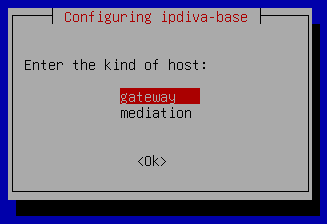
De ingevoerde waarden worden vastgelegd in /etc/ipdiva.conf. Controleer ze:
1 | |
Wat te doen bij een fout?
Als er een fout in de ingevoerde informatie is gemaakt, zet u de installatie van het pakket ipdiva-base voort en gebruikt u vervolgens de volgende opdracht om de server opnieuw te configureren:
1 | |
Installatie van de Edge Gateway-componenten
Start vervolgens de installatie van de voor de Edge Gateway specifieke componenten met de volgende opdracht:
1 | |
De componenten van de Edge Gateway-server zijn nu geïnstalleerd. Alleen de machine moet nog opnieuw worden gestart zodat de nieuw geïnstalleerde componenten kunnen initialiseren:
1 | |
Pairing met uw platform
Het hierboven geïnstalleerde pakket ipdiva-gateway-setup levert het pairing-script. De pairing verbindt de Edge Gateway-instantie met uw CyberElements-platform:
- Genereer een pairing-token in de beheerconsole.
- Voer op de Edge Gateway als
roothet pairing-script uit zoals beschreven in Een Edge Gateway verbinden via het pairing-mechanisme, en geef met de optie-sde DNS-naam van uw CyberElements-tenant op.
Voorbeeld
Voor een tenant met de naam my-tenant en het token TCGX-091U-AIBW-EWF7-T7XW-1VLK-LPS8-2DWS is de uit te voeren opdracht als volgt:
1 | |
Na de pairing verschijnt de Edge Gateway in de beheerconsole.
Een NTP-tijdserver configureren
Het is raadzaam een tijdserver in te stellen om de systeemklok actueel te houden. De vereiste stappen worden beschreven op de pagina over de NTP-configuratie.