Installazione dell'Edge Gateway da zero
Questa pagina descrive l'installazione di un Edge Gateway su una macchina Debian 13 installata personalmente, quindi il suo pairing con la propria piattaforma CyberElements. Il Mediation Controller, la console di sistema e il database della piattaforma sono gestiti da CyberElements: nella propria infrastruttura si installa solo l'Edge Gateway. La distribuzione a partire da un'appliance virtuale evita la preparazione del sistema.
Rafforzamento avanzato della sicurezza da eseguire
Un Edge Gateway installato da zero offre le stesse funzionalità di CyberElements di uno distribuito a partire dall'appliance virtuale, ma il rafforzamento della sicurezza del suo sistema è a carico dell'utente: applicare le raccomandazioni della guida al rafforzamento della sicurezza una volta completata l'installazione.
Nota
Come promemoria, il passaggio a root sulle macchine Debian deve essere effettuato con il comando seguente:
1 | |
Prerequisiti
I prerequisiti di CPU, RAM, flussi di rete e certificati sono comuni a tutti gli Edge Gateway: vedere Prerequisiti degli Edge Gateway. I flussi verso la propria piattaforma (<tenant>.cyberelements.io e il router SSL della piattaforma, TCP 443) sono necessari per il pairing e il funzionamento.
Macchina e sistema operativo
È possibile utilizzare sia macchine fisiche sia macchine virtuali. Il prodotto non esegue alcuna virtualizzazione, pertanto per le macchine virtuali non è necessario abilitare l'opzione di virtualizzazione nidificata.
L'Edge Gateway 4.7 funziona su macchine Debian 13 (Trixie) a 64 bit; non funziona più su Debian 12 (Bookworm).
Si raccomanda di utilizzare macchine senza interfaccia grafica e di limitare i componenti installati al server SSH: nella schermata di selezione del software del programma di installazione di Debian, lasciare selezionata solo la voce SSH server (standard system utilities è selezionata per impostazione predefinita).
Raccomandazione
La guida al rafforzamento della sicurezza descrive in dettaglio l'installazione minima di Debian, il monitoraggio della versione di Debian e della sua manutenzione di sicurezza, nonché la rimozione dei pacchetti installati per impostazione predefinita: vedere R1, R2 e R4.
Partizionamento del disco
Raccomandiamo di partizionare il disco con LVM, per disporre di maggiore flessibilità se le dimensioni della macchina dovessero essere riviste durante l'uso.
Sul server Edge Gateway si registrerà un aumento di volume nelle directory seguenti:
/var/log/: directory che contiene i vari log di sistema./var/lib/ipdiva/carerecord/recording/: directory che contiene gli archivi in corso di registrazione; si tratta quindi di una directory di archiviazione temporanea./var/lib/ipdiva/carerecord/archives/: directory predefinita che contiene gli archivi grafici del prodotto./var/ipdiva/care/sshrecord/: directory predefinita che contiene gli archivi non grafici (SSH) del prodotto.
L'isolamento delle diverse directory in partizioni distinte non è obbligatorio, ma è consigliato. È possibile seguire queste indicazioni:
| Punto di montaggio | Opzioni | Dimensione minima (GB) |
|---|---|---|
/boot |
nosuid,nodev,noexec | 1 |
/opt |
nosuid,nodev | 2 |
/tmp |
nosuid,nodev | 4 |
/srv |
nosuid,nodev | 1 |
/home |
nosuid,nodev,noexec | 6 |
/usr |
nodev | 6 |
/var |
nosuid,nodev | 5 |
/var/log |
nosuid,nodev,noexec | 5 |
/var/tmp |
nosuid,nodev,noexec | 2 |
swap |
Nessuna opzione | In funzione della RAM (la metà in meno) |
/ |
Nessuna opzione | 2 GB o più in funzione dello spazio disponibile su disco |
Esempio
Per un server con 4 GB di RAM (che richiede 2 GB di swap), lo spazio su disco necessario con il partizionamento precedente è di almeno 36 GB.
Tuttavia, si raccomanda vivamente di assegnare più spazio su disco agli archivi grafici temporanei o a lungo termine con il punto di montaggio /var, a meno che gli archivi non siano esternalizzati.
Raccomandazione
La guida al rafforzamento della sicurezza propone un partizionamento di riferimento con le relative opzioni di montaggio, che differisce in alcuni punti dalla tabella precedente: vedere R3.
Valori utilizzati in questa pagina
Il valore seguente è utilizzato in diversi comandi e file di configurazione di questa pagina. Immetterlo qui: i comandi visualizzati in questa pagina si aggiornano man mano che si digita.
Un valore utilizzato da un solo comando si immette in una tabella posta subito prima di quel comando.
| Valore | Variabile | Definizione |
|---|---|---|
IP_GW |
Indirizzo IP del server Edge Gateway. |
Download del mirror e degli strumenti necessari
Il mirror Bastion e la chiave di firma del repository Systancia per Debian 13 possono essere scaricati da questo link (richiede la creazione di un account cliente): Systancia Marketplace
Oltre al mirror e alla chiave, per il processo di installazione saranno necessari strumenti di terze parti:
- Un client SSH (su Windows è possibile utilizzare PuTTY)
- Un client SCP (su Windows è possibile utilizzare gli strumenti WinSCP o FileZilla)
Utilizzare il client SSH per connettersi in remoto al proprio server.
Utilizzare il client SCP per trasferire i file sulla propria macchina remota.
Preparazione dell'installazione
Configurazione della rete
Si raccomanda vivamente di definire un indirizzo di rete statico per il server Edge Gateway. A tale scopo, occorre prima ottenere il nome dell'interfaccia di rete della macchina e il suo indirizzo MAC. Eseguire il comando seguente come root:
1 | |
Questo comando visualizza il nome dell'interfaccia di rete, il suo stato, il suo indirizzo MAC e le impostazioni dell'interfaccia.
Esempio
Dopo l'esecuzione del comando, viene visualizzato il risultato seguente:
1 | |
Il nome dell'interfaccia di rete è ens192 e il suo indirizzo MAC è 00:50:56:a1:56:9f.
Una volta ottenuti il nome dell'interfaccia di rete e l'indirizzo MAC, è ora possibile modificare la configurazione di rete della macchina.
Modificare il file /etc/network/interfaces seguendo il modello seguente:
| Valore | Variabile | Definizione |
|---|---|---|
INTERFACE_NAME |
Nome dell'interfaccia di rete, recuperato con il comando precedente. | |
MAC_ADDRESS |
Indirizzo MAC dell'interfaccia di rete, recuperato con il comando precedente. | |
NETMASK |
Maschera di rete associata agli indirizzi IP. | |
NETWORK_GATEWAY |
Gateway di rete predefinito. | |
IP_DNS_1 |
Indirizzo IP del server DNS. | |
IP_DNS_2 |
Indirizzo IP di un secondo server DNS (facoltativo: se lasciato vuoto, scompare dalla configurazione). | |
DNS_SUFFIX |
Suffisso DNS da utilizzare; in assenza di suffisso, eliminare la riga dns-search. |
1 2 3 4 5 6 7 8 9 10 11 12 13 14 15 16 17 18 19 20 21 22 | |
Esempio
1 2 3 4 5 6 7 8 9 10 11 12 13 14 15 16 17 18 19 20 21 22 | |
Prima di applicare la configurazione, restano tre passaggi da completare.
Il primo consiste nell'installare i pacchetti resolvconf e bridge-utils affinché possa essere applicata la configurazione DNS indicata nel file precedente e possa essere utilizzata l'interfaccia br0:
1 | |
Il secondo consiste nel verificare la configurazione del file /etc/hosts per quanto riguarda l'indirizzo IP principale della macchina (IP_GW).
A tale scopo, modificare il file /etc/hosts: dopo l'installazione di Debian, la sua seconda riga contiene l'indirizzo 127.0.1.1 seguito dal nome della macchina. Sostituire questo indirizzo con IP_GW, in modo che la seconda riga abbia il formato seguente:
| Valore | Variabile | Definizione |
|---|---|---|
FQDN |
Nome completo della macchina (nome e dominio); in assenza di dominio, eliminarlo dalla riga. | |
MACHINE_NAME |
Nome breve della macchina. |
2 | |
Esempio
Se la macchina si chiama EDGE-GATEWAY senza appartenere a un dominio e il suo indirizzo IP IP_GW è 172.16.10.10, il file andrebbe completato come segue:
2 | |
Se la macchina appartiene al dominio DOMAIN.LOCAL, il file andrebbe completato come segue:
2 | |
Attenzione!
Una configurazione errata del file può causare un errore durante l'installazione del pacchetto collectd.
Resta solo da riavviare il server:
1 | |
Configurazione del gestore di pacchetti APT
Caricare nella directory /tmp/ del server, tramite un client SCP, i file scaricati da Systancia Marketplace:
systancia.gpgcleanroom-4.7.0-build75.1097.D13-full_auto.tgz
Connettersi al server come root, quindi eseguire i comandi seguenti per decomprimere il repository Systancia, configurarne l'uso in APT e autenticarlo.
1 2 3 4 5 6 | |
Si raccomanda vivamente di disabilitare l'installazione dei pacchetti non necessari durante l'esecuzione dei comandi apt. A tale scopo, eseguire il comando seguente:
1 | |
Aggiornare quindi i pacchetti Debian già installati sul server:
1 2 | |
Raccomandazione
La guida al rafforzamento della sicurezza descrive in dettaglio il controllo di integrità dei pacchetti e dei repository APT, nonché l'automazione degli aggiornamenti di sicurezza di Debian: vedere R6 e R7.
Installazione dell'Edge Gateway
Installazione dei componenti di base
Avviare l'installazione dei componenti con il comando seguente, eseguito come root:
1 | |
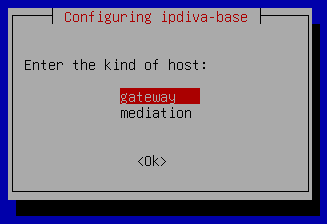
Dopo il download di tutte le dipendenze, si apre una finestra che chiede di selezionare il tipo di server. Selezionare gateway:
I valori immessi vengono registrati in /etc/ipdiva.conf. Verificarli:
1 | |
Cosa fare in caso di errore?
Se si è verificato un errore nelle informazioni immesse, proseguire con l'installazione del pacchetto ipdiva-base e utilizzare quindi il comando seguente per riconfigurare il server:
1 | |
Installazione dei componenti dell'Edge Gateway
Avviare quindi l'installazione dei componenti specifici dell'Edge Gateway con il comando seguente:
1 | |
I componenti del server Edge Gateway sono ora installati. Resta solo da riavviare la macchina affinché i componenti appena installati possano inizializzarsi:
1 | |
Pairing con la propria piattaforma
Il pacchetto ipdiva-gateway-setup installato in precedenza fornisce lo script di pairing. Il pairing collega l'istanza dell'Edge Gateway alla propria piattaforma CyberElements:
- Generare un pairing token nella console di amministrazione.
- Sull'Edge Gateway, come
root, eseguire lo script di pairing come descritto in Connettere un Edge Gateway con il meccanismo di pairing, indicando il nome DNS del proprio tenant CyberElements con l'opzione-s.
Esempio
Per un tenant denominato my-tenant e il token TCGX-091U-AIBW-EWF7-T7XW-1VLK-LPS8-2DWS, il comando da eseguire è il seguente:
1 | |
Una volta completato il pairing, l'Edge Gateway compare nella console di amministrazione.
Configurazione di un server di riferimento orario NTP
Si consiglia di configurare un server di riferimento orario per mantenere aggiornato l'orologio di sistema. I passaggi necessari sono descritti nella pagina di configurazione NTP.