Instalación de la Edge Gateway desde cero
Esta página describe la instalación de una Edge Gateway en una máquina Debian 13 que usted mismo instale y, a continuación, su emparejamiento con su plataforma CyberElements. El Mediation Controller, la consola de sistema y la base de datos de su plataforma los opera CyberElements: solo la Edge Gateway se instala de su lado. El despliegue a partir de una appliance virtual le ahorra la preparación del sistema.
Refuerzo avanzado que debe realizarse
Una Edge Gateway instalada desde cero ofrece las mismas funcionalidades de CyberElements que una desplegada a partir de la appliance virtual, pero el refuerzo de su sistema corre de su cuenta: aplique las recomendaciones de la guía de refuerzo de la seguridad una vez finalizada la instalación.
Nota
Recordatorio: el cambio a root en las máquinas Debian debe realizarse con el siguiente comando:
1 | |
Requisitos previos
Los requisitos previos de CPU, RAM, flujos de red y certificados son comunes a todas las Edge Gateways: consulte Requisitos previos de las Edge Gateways. Los flujos hacia su plataforma (<tenant>.cyberelements.io y el enrutador SSL de su plataforma, TCP 443) son necesarios para el emparejamiento y el funcionamiento.
Máquina y sistema operativo
Se pueden utilizar tanto máquinas físicas como virtuales. El producto no realiza ninguna virtualización, por lo que no es necesario activar la opción de virtualización anidada en las máquinas virtuales.
La Edge Gateway 4.7 se ejecuta en máquinas Debian 13 (Trixie) de 64 bits; ya no se ejecuta en Debian 12 (Bookworm).
Se recomienda utilizar máquinas sin interfaz gráfica y limitar los componentes instalados al servidor SSH: en la pantalla de selección de software del instalador de Debian, deje marcada únicamente la opción SSH server (standard system utilities está marcada por defecto).
Recomendación
La guía de refuerzo de la seguridad detalla la instalación mínima de Debian, el seguimiento de la versión de Debian y de su mantenimiento de seguridad, así como la eliminación de los paquetes instalados por defecto: consulte R1, R2 y R4.
Particionado del disco
Recomendamos dividir el disco usando LVM para proporcionar una mayor flexibilidad si el tamaño de la máquina necesita ser revisado durante el uso.
El volumen del servidor de la Edge Gateway aumentará en los siguientes directorios:
/var/log/: directorio que contiene los diversos registros del sistema./var/lib/ipdiva/carerecord/recording/: directorio que contiene los archivos que se están registrando actualmente; por lo tanto, se trata de un directorio de almacenamiento temporal./var/lib/ipdiva/carerecord/archives/: directorio predeterminado que contiene los archivos gráficos del producto./var/ipdiva/care/sshrecord/: directorio predeterminado que contiene los archivos no gráficos (SSH) del producto.
El aislamiento de los diferentes directorios en diferentes particiones no es obligatorio, pero se recomienda.
| Punto de montaje | Opciones | Tamaño mínimo (GB) |
|---|---|---|
/boot |
nosuid,nodev,noexec | 1 |
/opt |
nosuid,nodev | 2 |
/tmp |
nosuid,nodev | 4 |
/srv |
nosuid,nodev | 1 |
/home |
nosuid,nodev,noexec | 6 |
/usr |
nodev | 6 |
/var |
nosuid,nodev | 5 |
/var/log |
nosuid,nodev,noexec | 5 |
/var/tmp |
nosuid,nodev,noexec | 2 |
swap |
No hay opción | Dependiendo de la RAM (la mitad menos) |
/ |
No hay opción | 2 GB o más dependiendo del espacio disponible en disco |
Ejemplo
Para un servidor con 4 GB de RAM (que requiere 2 GB de swap), el espacio en disco necesario con la partición anterior es de 36 GB como mínimo.
Sin embargo, se recomienda encarecidamente asignar más espacio en disco para archivos gráficos temporales o a largo plazo con el punto de montaje /var a menos que los archivos sean subcontratados {target="_blank"}.
Recomendación
La guía de refuerzo de la seguridad propone una partición de referencia con sus opciones de montaje, que difiere en algunos puntos de la tabla anterior: consulte R3.
Valores utilizados en esta página
El siguiente valor se utiliza en varios comandos y archivos de configuración de esta página. Introdúzcalo aquí: los comandos mostrados en esta página se actualizan a medida que escribe.
Un valor utilizado por un único comando se introduce en una tabla situada justo antes de dicho comando.
| Valor | Variable | Definición |
|---|---|---|
IP_GW |
Dirección IP del servidor de la Edge Gateway. |
Descarga del espejo y de las herramientas necesarias
El espejo Bastion y la clave de firma del repositorio Systancia para Debian 13 pueden descargarse desde este enlace (requiere crear una cuenta de cliente): Systancia Marketplace
Además del espejo y de la clave, se necesitarán herramientas de terceros para el proceso de instalación:
- Un cliente SSH (en Windows puede utilizar PuTTY)
- Un cliente SCP (en Windows pueden utilizarse las herramientas WinSCP o FileZilla)
Utilice el cliente SSH para conectarse de forma remota a su servidor.
Utilice el cliente SCP para transferir ficheros a su máquina remota.
Preparación de la instalación
Configuración de la red
Se recomienda encarecidamente definir una dirección de red estática para el servidor Edge Gateway. Para ello, primero hay que obtener el nombre de la interfaz de red de la máquina y su dirección MAC. Ejecute el siguiente comando como root:
1 | |
Este comando muestra el nombre de la interfaz de red, su estado, su dirección MAC y los parámetros de la interfaz.
Ejemplo
Tras ejecutar el comando, se muestra el siguiente resultado:
1 | |
El nombre de la interfaz de red es ens192 y su dirección MAC es 00:50:56:a1:56:9f.
Una vez obtenidos el nombre de la interfaz de red y la dirección MAC, ya es posible editar la configuración de red de la máquina.
Edite el fichero /etc/network/interfaces para modificarlo siguiendo el modelo siguiente:
| Valor | Variable | Definición |
|---|---|---|
INTERFACE_NAME |
Nombre de la interfaz de red, obtenido con el comando anterior. | |
MAC_ADDRESS |
Dirección MAC de la interfaz de red, obtenida con el comando anterior. | |
NETMASK |
Máscara de red asociada a las direcciones IP. | |
NETWORK_GATEWAY |
Pasarela de red predeterminada. | |
IP_DNS_1 |
Dirección IP del servidor DNS. | |
IP_DNS_2 |
Dirección IP de un segundo servidor DNS (opcional: si se deja vacío, desaparece de la configuración). | |
DNS_SUFFIX |
Sufijo DNS que se debe utilizar; sin sufijo, elimine la línea dns-search. |
1 2 3 4 5 6 7 8 9 10 11 12 13 14 15 16 17 18 19 20 21 22 | |
Ejemplo
1 2 3 4 5 6 7 8 9 10 11 12 13 14 15 16 17 18 19 20 21 22 | |
Antes de aplicar la configuración, quedan tres etapas por completar.
La primera consiste en instalar los paquetes resolvconf y bridge-utils para que pueda aplicarse la configuración DNS indicada en el fichero anterior y pueda utilizarse la interfaz br0:
1 | |
La segunda consiste en comprobar la configuración del fichero /etc/hosts en lo relativo a la dirección IP principal de la máquina (IP_GW).
Para ello, edite el archivo /etc/hosts: tras la instalación de Debian, su segunda línea contiene la dirección 127.0.1.1 seguida del nombre de la máquina. Sustituya esta dirección por IP_GW, de modo que la segunda línea tenga el siguiente formato:
| Valor | Variable | Definición |
|---|---|---|
FQDN |
Nombre completo de la máquina (nombre y dominio); sin dominio, elimínelo de la línea. | |
MACHINE_NAME |
Nombre corto de la máquina. |
2 | |
Ejemplo
Si la máquina se llama EDGE-GATEWAY sin pertenecer a un dominio y su dirección IP IP_GW es 172.16.10.10, el fichero se completaría de la siguiente manera:
2 | |
Si la máquina pertenece al dominio DOMAIN.LOCAL, el fichero se completaría de la siguiente manera:
2 | |
¡Atención!
Una configuración incorrecta del fichero puede provocar un error al instalar el paquete collectd.
Solo queda reiniciar el servidor:
1 | |
Configuración del gestor de paquetes APT
Suba al directorio /tmp/ del servidor, mediante un cliente SCP, los ficheros descargados desde Systancia Marketplace:
systancia.gpgcleanroom-4.7.0-build75.1097.D13-full_auto.tgz
Conéctese al servidor como root y ejecute los siguientes comandos para descomprimir el repositorio de Systancia, configurar su uso en APT y autenticarlo.
1 2 3 4 5 6 | |
Recomendamos encarecidamente desactivar la instalación de paquetes innecesarios al ejecutar los comandos apt. Para ello, ejecute el siguiente comando:
1 | |
A continuación, actualice los paquetes Debian ya instalados en el servidor:
1 2 | |
Recomendación
La guía de refuerzo de la seguridad detalla la comprobación de integridad de los paquetes y de los repositorios APT, así como la automatización de las actualizaciones de seguridad de Debian: consulte R6 y R7.
Instalación de la Edge Gateway
Instalación de los componentes básicos
Inicie la instalación de los componentes con el siguiente comando, ejecutado como root:
1 | |
Tras descargar todas las dependencias, se abrirá una ventana que le pedirá seleccionar el tipo de servidor. Seleccione gateway:
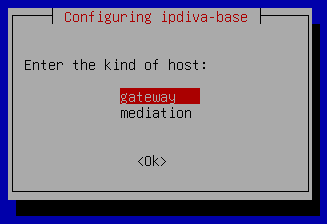
Los valores introducidos se registran en /etc/ipdiva.conf. Compruébelos:
1 | |
¿Qué hacer en caso de error?
Si se ha producido un error en la información introducida, continúe con la instalación del paquete ipdiva-base y utilice después el siguiente comando para reconfigurar el servidor:
1 | |
Instalación de los componentes de la Edge Gateway
A continuación, inicie la instalación de los componentes propios de la Edge Gateway con el siguiente comando:
1 | |
Los componentes del servidor Edge Gateway ya están instalados. Solo queda reiniciar la máquina para que los componentes recién instalados puedan inicializarse:
1 | |
Emparejamiento con su plataforma
El paquete ipdiva-gateway-setup instalado anteriormente proporciona el script de emparejamiento. El emparejamiento conecta la instancia de Edge Gateway a su plataforma CyberElements:
- Genere un token de emparejamiento en la consola de administración.
- En la Edge Gateway, como
root, ejecute el script de emparejamiento tal como se describe en Conexión de una Edge Gateway mediante el mecanismo de emparejamiento, indicando el nombre DNS de su tenant CyberElements con la opción-s.
Ejemplo
Para un tenant llamado my-tenant y el token TCGX-091U-AIBW-EWF7-T7XW-1VLK-LPS8-2DWS, el comando que debe ejecutarse es el siguiente:
1 | |
Una vez emparejada, la Edge Gateway aparece en la consola de administración.
Configuración de un servidor de hora NTP
Se recomienda configurar un servidor de tiempo para mantener el reloj del sistema actualizado. Los pasos necesarios se describen en la página de configuración NTP.