LockSelf
CyberElements kann die Anmeldedaten einer LockSelf-Instanz lesen und sie den Anwendungen bereitstellen. Die Plattform verbindet sich als API-Benutzer mit ihr und liest nur die Kategorien, die mit diesem Benutzer geteilt sind; sie erstellt, ändert und löscht dort nichts.
Voraussetzungen
Damit CyberElements mit LockSelf kommunizieren kann, benötigen Sie:
- einen API-Benutzer von LockSelf mit seinen beiden Token, X-Auth-Token und X-Ls-Token, sowie seinem Sicherheitsschlüssel (seinem privaten Schlüssel, 64 hexadezimale Zeichen);
- die Kategorien, die die zu verwendenden Anmeldedaten enthalten und mit diesem Benutzer geteilt sind.
Die CyberElements-Plattform muss die LockSelf-Instanz über TCP 443 erreichen.
Wenn das Zertifikat der LockSelf-Instanz nicht von einer Stelle signiert ist, der das System vertraut, benötigen Sie außerdem das Zertifikat dieser Stelle im Base64-codierten PEM-Format.
Konfiguration
LockSelf vorbereiten
Melden Sie sich mit einem Administratorkonto der Organisation bei LockSelf an.
Den API-Benutzer erstellen
Klicken Sie im Menü Management auf die Schaltfläche + und dann auf User. Im Erstellungsfenster:
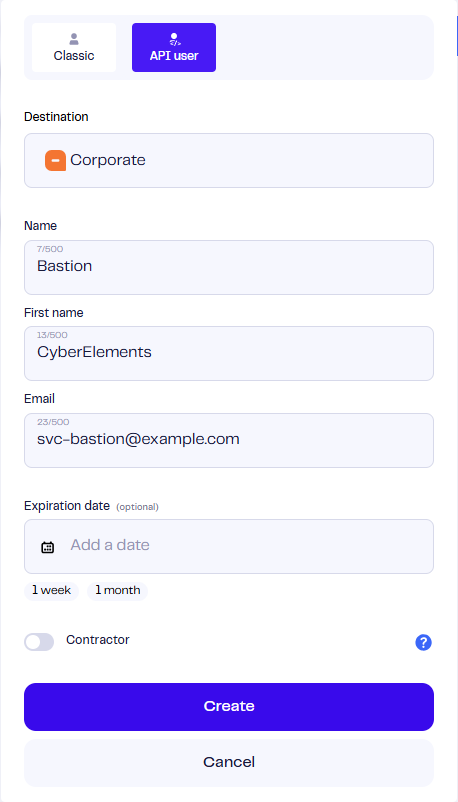
- Wählen Sie die Registerkarte
API user - Belassen Sie unter
Destinationdie Organisation, die die Anmeldedaten enthält - Füllen Sie
Name,First nameundEmailaus: Ein Name, der CyberElements bezeichnet, erleichtert die Identifizierung des Kontos - Lassen Sie
Expiration dateleer, es sei denn, der Zugriff von CyberElements auf LockSelf soll zu einem bestimmten Datum enden - Klicken Sie auf
Create
LockSelf zeigt dann das Fenster Your identification keys an:
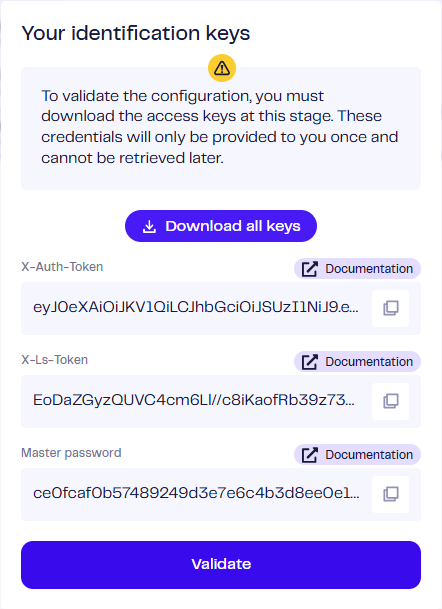
| LockSelf-Schlüssel | Feld in CyberElements |
|---|---|
X-Auth-Token |
X-Auth-Token |
X-Ls-Token |
X-Ls-Token |
Master password |
Security key |
Nur einmal angezeigte Schlüssel
Diese Schlüssel werden nur bei der Erstellung des Benutzers bereitgestellt und können später nicht abgerufen werden. Klicken Sie auf
Download all keys und bewahren Sie die Datei an einem sicheren Ort auf, bis die Schlüssel in
CyberElements eingegeben sind; die Schaltfläche Validate wird erst nach diesem Download verfügbar.
Kategorien mit dem API-Benutzer teilen
CyberElements liest nur die Kategorien des freigegebenen Bereichs (Shared space), auf die der
API-Benutzer Zugriff hat. Erstellen Sie bei Bedarf eine Kategorie in Shared space, um die Anmeldedaten zu gruppieren,
die für CyberElements bestimmt sind:
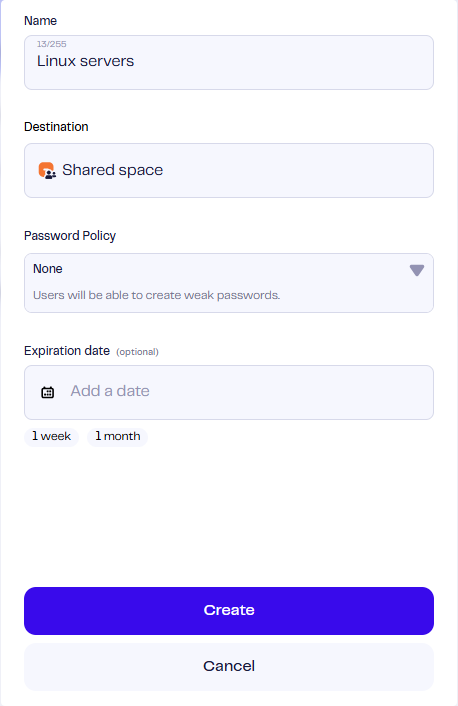
Für jede Kategorie, die lesbar gemacht werden soll:
- Wählen Sie im Menü
Passwordsdie Kategorie aus - Klicken Sie im rechten Bereich, Registerkarte
Access, auf die SchaltflächeAccess - Suchen Sie unter
Add a user or a groupnach dem API-Benutzer und wählen Sie ihn aus: Er wird zur Liste der Benutzer der Kategorie hinzugefügt
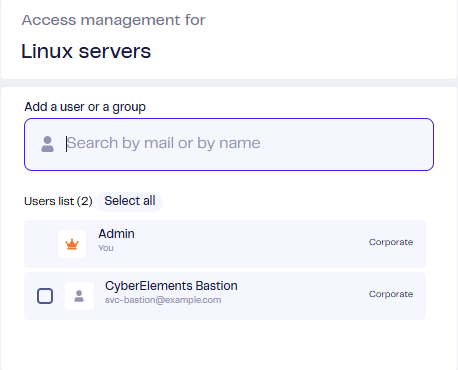
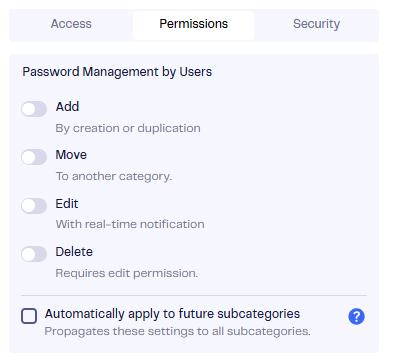
Die Bearbeitungsrechte der Kategorie werden in der Registerkarte Permissions festgelegt. CyberElements liest
LockSelf nur: Lassen Sie Add, Move, Edit und Delete deaktiviert.
Nur Anmeldedaten vom Typ Kennwort (Password) und SSH-Schlüssel (SSH Key) dieser Kategorien können
von CyberElements verwendet werden.
Den LockSelf-Tresor aktivieren
Rufen Sie die Weboberfläche Ihres CyberElements-Tenants über den URI /console auf.
Beispiele
Bei einem Tenant mit dem Namen my-tenant wird die Plattform unter https://my-tenant.cyberelements.io erreicht.
Das Anmeldeformular der Administrationskonsole ist auch direkt unter https://my-tenant.cyberelements.io/console erreichbar.
Rufen Sie nach der Anmeldung an der Administrationskonsole den Arbeitsbereich Configurations auf:

Klicken Sie anschließend auf die Kachel General Options:
Wählen Sie in der Liste Select password vault mode den Eintrag LockSelf und speichern Sie dann. Die Konsole fordert eine Bestätigung an, bevor die Änderung angewendet wird.

Gefahr
Der Wechsel zu einem externen Tresor löst die Anwendungen ab: Jede Anwendung mit SSO Fixed verliert die Aliasse, die sie bezeichnete, und fällt auf SSO Enabled zurück. Die Aliasse des vorherigen Modus bleiben erhalten, erfüllen aber keinen Zweck mehr. Die Einzelheiten stehen unter Moduswechsel.
Den LockSelf-Zugriff eingeben
Kehren Sie zum Hauptarbeitsbereich zurück und öffnen Sie Vault (LockSelf). Solange kein Zugriff konfiguriert ist, öffnet sich das Fenster Safe access configuration von selbst; danach öffnet es sich über die Schaltfläche Configuration der Symbolleiste.
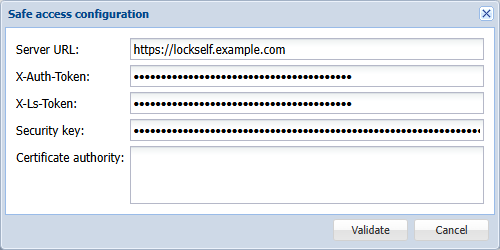
Füllen Sie Folgendes aus:
| Feld | Wert |
|---|---|
| Server URL | Adresse der LockSelf-Instanz, in https://. |
| X-Auth-Token | X-Auth-Token des API-Benutzers. |
| X-Ls-Token | X-Ls-Token des API-Benutzers. |
| Security key | Sicherheitsschlüssel des API-Benutzers (64 hexadezimale Zeichen). |
| Certificate authority | Optional. Zertifikat der Stelle, die das Zertifikat der Instanz signiert hat: der Text zwischen den Zeilen -----BEGIN CERTIFICATE----- und -----END CERTIFICATE-----, beide Zeilen eingeschlossen. |
Beim Speichern prüft die Konsole das Format der Felder und fragt dann die LockSelf-Instanz ab. Die Konfiguration wird nur gespeichert, wenn die Verbindung gelingt; andernfalls nennt die Meldung den Grund (Token abgelehnt, ungültiger Schlüssel, Instanz nicht erreichbar oder Zertifikat nicht vertrauenswürdig, zu viele Versuche).
Erneut einzugebende Felder
Wenn das Fenster erneut geöffnet wird, werden nur die Server-URL und die Zertifizierungsstelle wieder angezeigt. Die beiden Token und der Sicherheitsschlüssel müssen bei jedem Speichern erneut eingegeben werden.
Den LockSelf-Tresor verwenden
Die Verbindung zwischen CyberElements und LockSelf ist schreibgeschützt: Die Anmeldedaten werden verwendet, um sich mit Anwendungen zu verbinden, sowie für die Kennworteinspeisung nach einem SSH-Befehl. Das Erstellen, Bearbeiten oder Löschen von Anmeldedaten erfolgt in LockSelf.
Die mit dem API-Benutzer geteilten Kategorien werden in der Baumstruktur des Moduls Vault (LockSelf) angezeigt; eine Kategorie, deren Schlüssel er nicht besitzt, ist ausgegraut.
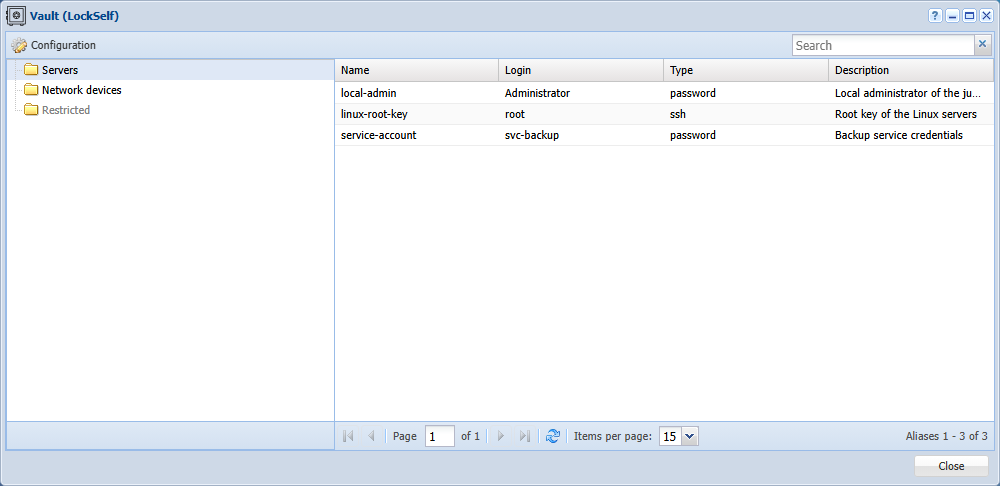
Nur LockSelf-Anmeldedaten der Typen Kennwort und SSH werden aufgelistet und sind mit Anwendungen verwendbar. Eine SSH-Anmeldeinformation mit einem privaten Schlüssel wird zu einem Alias SSH key; die anderen werden zu Aliassen SSH password.
Verzögerung, bis Änderungen sichtbar sind
Die Plattform liest LockSelf in jedem Intervall aliases cache renewal period erneut, das in den allgemeinen Optionen festgelegt ist (standardmäßig 30 Minuten): Eine in LockSelf vorgenommene Änderung ist nicht sofort sichtbar.
Das detaillierte Verhalten des Bildschirms (Suche, Synchronisierung der Aliasse, Grenzen) ist unter LockSelf-Tresor beschrieben, seine Felder in der Modulreferenz.