Ryhmä Protected Users, Kerberos-tunnistautuminen, AD-siiloutus ja PAW-työasema
Active Directory -hakemistojen suojaaminen on keskeinen haaste infrastruktuurin turvallisuudessa.
ANSSI (Ranskan kansallinen kyberturvallisuusvirasto) korostaa erityisesti lokeroinnin merkitystä tässä turvallisuudessa sekä palvelinten siiloutuksen toteuttamista Kerberos-tunnistautumisen kanssa. Tämä mainitaan sen suosituksissa AD:hen perustuvien tietojärjestelmien turvallisesta hallinnasta.
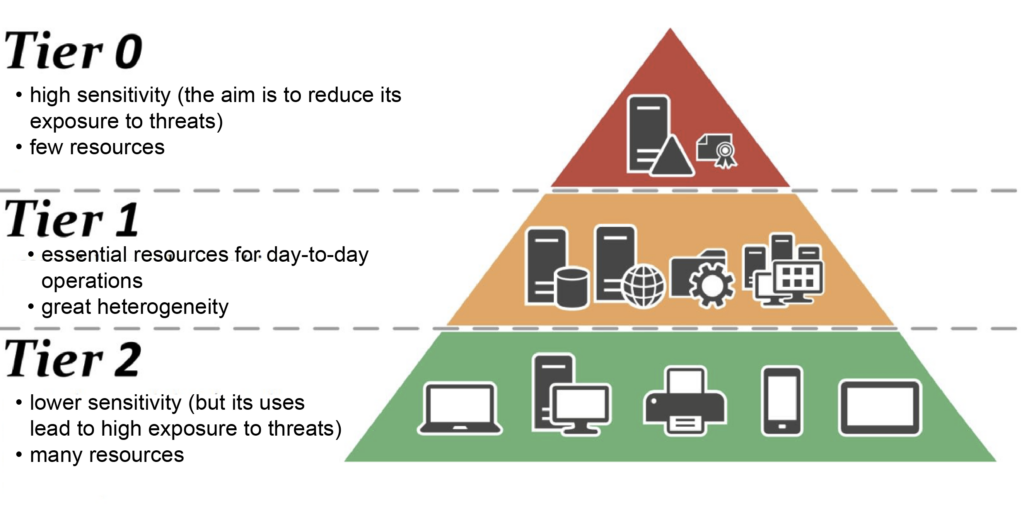
CyberElements Bastion -ratkaisumme tarjoavat suuren joustavuuden tämän turvallisuuden toteuttamisessa, joka jakautuu neljään eri integrointitasoon, jotka voi ottaa käyttöön vaiheittain:
-
Protected Users
Ensimmäinen toteutustaso
Järjestelmänvalvojat sijoitetaan ryhmään
Protected Users(tunnistautumisprotokolla vaihtuu NTLM:stä Kerberokseen)Näytä Edge Gateway -palvelimen asetukset
Näytä RDP-sovelluksen asetukset -
Kerberos armoring
Toinen toteutustaso
Kerberos armoringin käyttöönotto
Näytä Edge Gateway -palvelimen asetukset
Näytä RDP-sovelluksen asetukset -
AD-siiloutus
Kolmas toteutustaso
Palvelinten ja tilien (käyttäjät ja järjestelmänvalvojat) jakaminen siiloihin
-
PAW-työasemien käyttö
Neljäs toteutustaso
PAW-työasemien käyttö, jotka eivät salli etäpääsyä
RDP-sovellusten määrittäminen Kerberos-tuelle
Varoitus!
Määrittääksesi privilegoidun RDP- tai privilegoidun HTML5-RDP-sovelluksen tukemaan Kerberosta sinun on ensin tehtävä määritys 1 niille Edge Gateway -palvelimille, joita käytetään RDP-yhteyden muodostamiseen Kerberoksen kanssa.
Jotta privilegoitu RDP- tai HTML5-RDP-sovellus yhdistäisi RDP-palvelimeen Kerberoksen kanssa, vaaditaan neljä määritysehtoa:
- SSO-asetusta ei voi asettaa arvoon
Disabled, joten sen on oltavaEnabled,FixedtaiRequest - Agentiton tila on otettava käyttöön
- Annetun palvelimen nimen on oltava FQDN (palvelimen IP-osoitteen antaminen saa tunnistautumisen epäonnistumaan).
- Kerberosta ei saa poistaa käytöstä RDP- tai HTML5-RDP-sovelluksen lisäasetuksissa.
Esimerkki
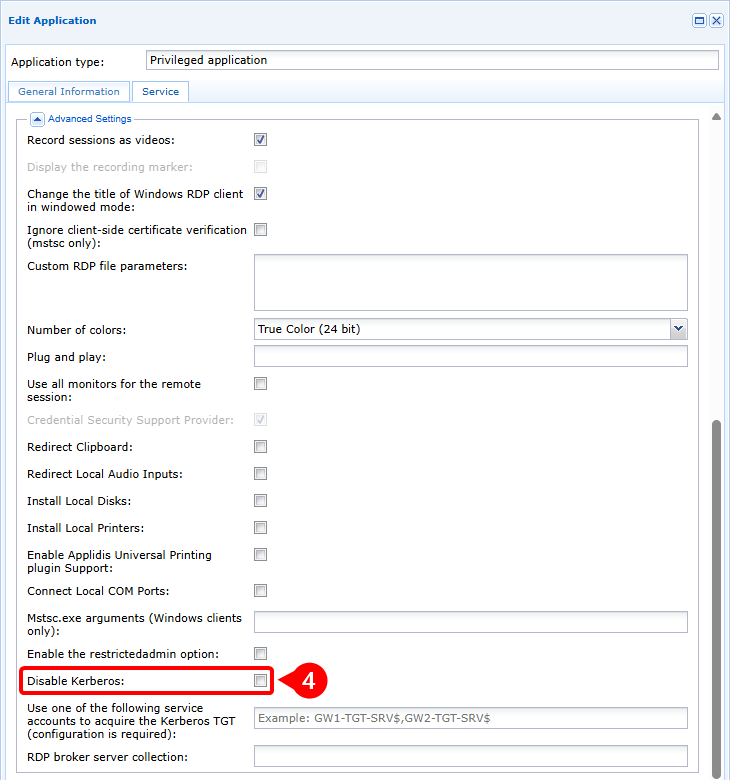
Määrittääksesi privilegoidun RDP-sovelluksen yhdistämään RDP-palvelimeen my-rds-server Kerberoksen avulla sinun on:
- Asetettava SSO-taso muuhun arvoon kuin
Disabled, tässä tapauksessa arvoonEnabled(1), otettava sen jälkeen käyttöön agentiton tila (2) ja lopuksi annettava RDP-palvelimen FQDN (3).
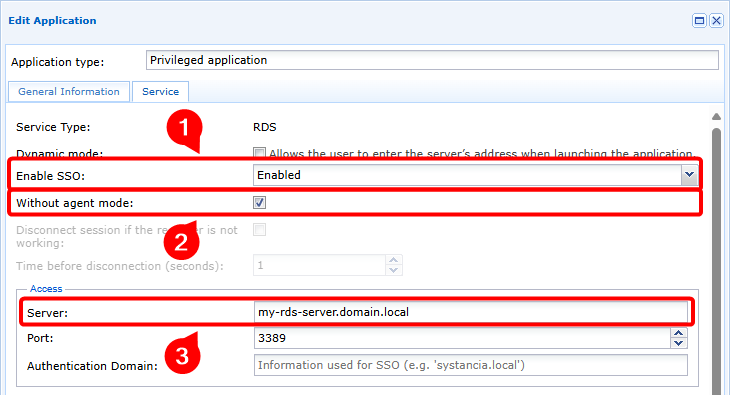
- Varmistettava, ettei Kerberos ole poistettu käytöstä (4)
Vuokaavio
flowchart LR
    subgraph WAN
        USER(Käyttäjän työasema)
    end
    subgraph Cloud tai DMZ
        MEDIA(Mediation Controller)
    end
    subgraph LAN
        GW(Edge Gateway)
        KDC(Kerberos Domain Controller)
        RDP(RDP-palvelin)
    end

    USER --- |1| MEDIA --> |1| GW
    GW -.- |2| MEDIA -.-> |2| USER
    GW --> |3| KDC
    KDC -.-> |4| GW
    GW --> |5| KDC
    KDC -.-> |6| GW
    GW --> |7| RDP
RDP -.-> |8| GW- Käyttäjä avaa privilegoidun RDP- tai HTML5-RDP-sovelluksen, joka tukee Kerberos-tunnistautumista.
- Käyttäjä yhdistetään Edge Gateway -palvelimeen agentittomassa tilassa
- Edge Gateway pyytää TGT-tokenia Kerberos Domain Controllerilta (KDC).
- KDC palauttaa salatun ja allekirjoitetun TGT:n
- Edge Gateway pyytää palvelutikettiä, joka sisältää edellisen TGT:n
- KDC palauttaa palvelutiketin salattuna palveluavaimella
- Edge Gateway tekee pääsypyynnön RDP-palvelimelle palvelutiketin kanssa.
- RDP-palvelin hyväksyy pääsyn palveluun, ja RDP-yhteys alustetaan.
RDP-sovellusten määrittäminen Kerberos armoringin tukemiseen
Varoitus!
Määrittääksesi privilegoidun RDP- tai HTML5-RDP-sovelluksen onnistuneesti tukemaan Kerberos armoringia sinun on ensin tehtävä määritykset 1 ja 2 niille Edge Gateway -palvelimille, joita käytetään RDP-yhteyden muodostamiseen Kerberos armoringin kanssa.
Jotta privilegoitu RDP- tai HTML5-RDP-sovellus yhdistäisi RDP-palvelimeen Kerberos armoringin kanssa, vaaditaan viisi määritysehtoa:
- SSO-asetusta ei voi asettaa arvoon
Disabled, joten sen on oltavaEnabled,FixedtaiRequest - Agentiton tila on otettava käyttöön
- Annetun palvelimen nimen on oltava FQDN (palvelimen IP-osoitteen antaminen saa tunnistautumisen epäonnistumaan).
- Kerberosta ei saa poistaa käytöstä RDP- tai HTML5-RDP-sovelluksen lisäasetuksissa.
- Ilmoita sen palvelukonetilin nimi, jota käytetään Kerberos armoringiin, lisäämällä loppuun
$
Esimerkki
Määrittääksesi privilegoidun RDP-sovelluksen yhdistämään Kerberos armoring -tilassa RDP-palvelimeen my-rds-server konetiliä svc_cyberelements käyttäen sinun on:
- Asetettava SSO-taso muuhun arvoon kuin
Disabled, tässä tapauksessa arvoonEnabled(1), otettava sen jälkeen käyttöön agentiton tila (2) ja lopuksi annettava RDP-palvelimen FQDN (3).
- Varmistettava, ettei Kerberos ole poistettu käytöstä (4) ja että palvelukonetilin nimi on ilmoitettu, muistaen lisätä merkin
$(5).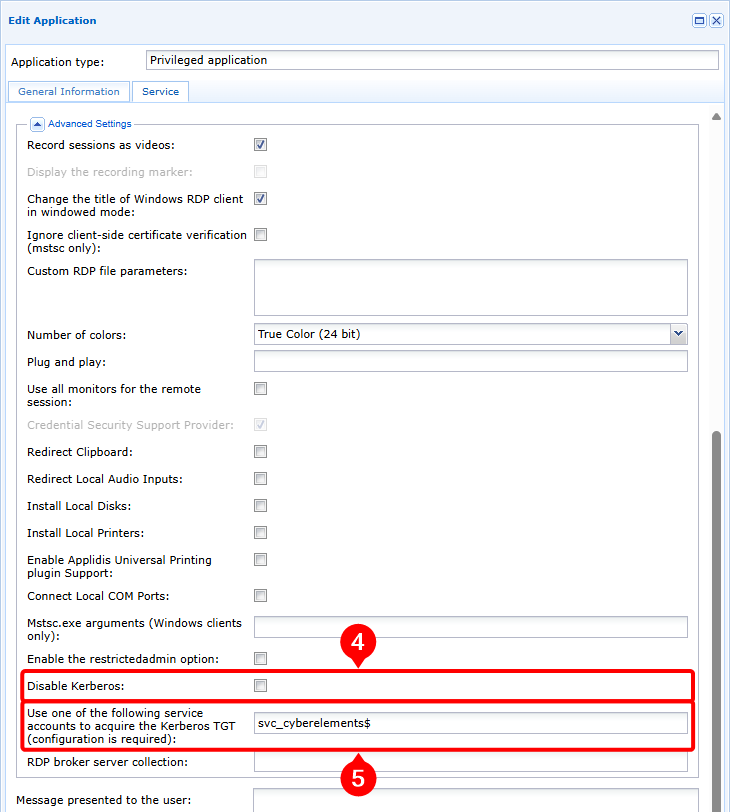
Vuokaavio
flowchart LR
    subgraph WAN
        USER(Käyttäjän työasema)
    end
    subgraph Cloud tai DMZ
        MEDIA(Mediation Controller)
    end
    subgraph LAN
        GW(Edge Gateway)
        KDC(Kerberos Domain Controller)
        RDP(RDP-palvelin)
    end

    USER --- |1| MEDIA --> |1| GW
    GW -.- |2| MEDIA -.-> |2| USER
    GW --> |3| KDC
    KDC -.-> |4| GW
    GW --> |5| KDC
    KDC -.-> |6| GW
    GW --> |7| RDP
RDP -.-> |8| GW- Käyttäjä avaa privilegoidun RDP- tai HTML5-RDP-sovelluksen, joka tukee Kerberos-tunnistautumista.
- Käyttäjä yhdistetään Edge Gateway -palvelimeen agentittomassa tilassa
- Edge Gateway pyytää TGT-tokenia Kerberos Domain Controllerilta (KDC) palvelukonetilin tietoja käyttäen
- KDC palauttaa salatun ja allekirjoitetun TGT:n
- Edge Gateway pyytää palvelutikettiä, joka sisältää edellisen TGT:n
- KDC palauttaa palvelutiketin salattuna palveluavaimella
- Edge Gateway tekee pääsypyynnön RDP-palvelimelle palvelutiketin kanssa.
- RDP-palvelin hyväksyy pääsyn palveluun, ja RDP-yhteys alustetaan.
Arkkitehtuurin erityispiirteet siiloutetussa AD-ympäristössä
Varoitus!
Siiloutetussa Active Directory -ympäristössä Kerberos armoring on tavallisesti määritetty järjestelmänvalvojatileille. Siksi määritykset 1 ja 2 on tehtävä niille Edge Gateway -palvelimille, joita käytetään RDP-palvelimiin yhdistämiseen.
Kun CyberElements Bastion -järjestelmää käytetään siiloitetussa AD-ympäristössä, Kerberos-suojauksessa käytettävä palvelun tietokonetili on liitettävä siiloon.
Tämä tarkoittaa, että jos on tarpeen käyttää eri tasoille kuuluvia RDP-koneita, on luotava vastaava määrä palvelukonetilejä, jotka sijoitetaan eri kohdetasoille.
Myös tuotteen arkkitehtuuriin voi kohdistua vaikutuksia.
Tämä muutos vaikuttaa pääasiassa käyttöön otettujen Edge Gateway -palvelinten määrään: on suositeltavaa varata vähintään yksi tietyn tason pääsyä varten. Jos konteksti ei kuitenkaan salli näin monen Edge Gateway -palvelimen käyttöönottoa, voidaan käyttää myös yhden Edge Gateway -palvelimen arkkitehtuuria:
flowchart LR
    subgraph WAN
        USER(Käyttäjän työasema)
    end
    subgraph Cloud tai DMZ
        MED(Mediation Controller)
    end
    subgraph LAN
        subgraph T2
            GW-T2(Edge Gateway T2)
            RDP-T2(RDP-palvelin T2)
        end
        subgraph T1
            GW-T1(Edge Gateway T1)
            RDP-T1(RDP-palvelin T1)
        end
        subgraph T0
            GW-T0(Edge Gateway T0)
            KDC(Kerberos Domain Controller)
            RDP-T0(RDP-palvelin T0)
        end
    end

    USER ==TLS/HTTPS==> MED

    MED ~~~ GW-T0
    MED ~~~ GW-T1
    MED ~~~ GW-T2

    GW-T0 ==TLS==> MED
    GW-T0 ~~~ MED
    GW-T0 ~~~ MED
    GW-T0 ~~~ MED
    GW-T0 --Kerberos/LDAPS--> KDC
    GW-T0 -..-> |RDP| RDP-T0

    GW-T1 ==TLS==> MED
    GW-T1 ~~~ MED
    GW-T1 ~~~ MED
    GW-T1 --Kerberos/LDAPS--> KDC
    GW-T1 -..-> |RDP| RDP-T1

    GW-T2 ==TLS==> MED
    GW-T2 ~~~ MED
    GW-T2 --Kerberos/LDAPS--> KDC
GW-T2 -..-> |RDP| RDP-T2Tässä arkkitehtuurissa RDP-sovellusten määritys on sama kuin Kerberos armoringin tuessa.
flowchart LR
    subgraph WAN
        USER(Käyttäjän työasema)
    end
    subgraph Cloud tai DMZ
        MED(Mediation Controller)
    end
    subgraph LAN
        GW(Edge Gateway)
        subgraph T2
            RDP-T2(RDP-palvelin T2)
        end
        subgraph T1
            RDP-T1(RDP-palvelin T1)
        end
        subgraph T0
            KDC(Kerberos Domain Controller)
            RDP-T0(RDP-palvelin T0)
        end
    end

    USER ==TLS/HTTPS==> MED

    MED ~~~ GW

    GW ==TLS==> MED
    GW ~~~ MED
    GW --Kerberos/LDAPS--> KDC
    GW-.-> |RDP| RDP-T0
    GW -.-> |RDP| RDP-T1
GW -.-> |RDP| RDP-T2Tässä arkkitehtuurissa RDP-sovellusten määritys on sama kuin Kerberos armoringin tuessa.
Sinun on kuitenkin lisäksi varauduttava soveltamaan yhteyden Edge Gateway -palvelimeen keytab-tiedostoa, joka sisältää useita palvelutilejä.
PAW-työasemaan yhdistämisen erityispiirteet
PAW (Privileged Access Workstation) on työasema, joka on varattu tietyn tason hallintatehtäviin.
Tämän työaseman kriittisyyden vuoksi siihen sovelletaan hyvin usein tiukennettuja turva-asetuksia. Sovellettuihin tiukennuksiin kuuluu periaate, jonka mukaan palveluja ei aseteta verkkoon näkyviksi, mikä varmistaa, ettei takaovia tai tietoturva-aukkoja sisältäviä palveluja voi hyödyntää.
Tämä periaate tekee PAW-työaseman etäkäytön teoriassa mahdottomaksi. CyberElements Bastion mahdollistaa kuitenkin yhteyden muodostamisen PAW-työasemaan ilman, että lähiverkossa on kuuntelevia palveluja, seuraavien ansiosta:
- Remote Desktop -palvelujen käyttöönotto
- Paikallisen palomuurin määritys, joka kieltää pääsyn Remote Desktop -palveluun kaikilta muilta IP-osoitteilta kuin PAW-työaseman omilta tai
localhost - Sisäänrakennetun Edge Gateway -palvelimen asennus, joka mahdollistaa paikallisen pääsyn PAW-työaseman Remote Desktop -palveluun
flowchart LR
    subgraph WAN
        USER(Käyttäjän työasema)
    end
    subgraph Cloud tai DMZ
        MED(Mediation Controller)
    end
    subgraph LAN
        subgraph T1
            GW(Edge Gateway T1)
            subgraph PAW_T1 [PAW T1]
                RDP{{RDP-palvelin}}
                GW-WIN{{Embeded Edge Gateway}}
            end
        end
        subgraph T0
            KDC(Kerberos Domain Controller)
        end
    end

    USER ==TLS/HTTPS==> MED

    MED ~~~ GW & GW-WIN
    GW & GW-WIN ==TLS==> MED
    GW & GW-WIN ~~~ MED

    GW & PAW_T1 --> |Kerberos/LDAPS| KDC

    GW-WIN -.-> |RDP| RDP

GW --x |Ei yhteyttä saatavilla| PAW_T1flowchart LR
subgraph WAN
USER(Käyttäjän työasema)
end
subgraph Cloud tai DMZ
MED(Mediation Controller)
end
subgraph LAN
subgraph T1
GW(Edge Gateway T1)
subgraph PAW_T1 [PAW T1]
RDP{{RDP-palvelin}}
GW-WIN{{Embeded Edge Gateway}}
end
end
subgraph T0
KDC(Kerberos Domain Controller)
end
end
USER --- |1| MED --> |1| GW
GW -.- |2| MED -.-> |2| USER
GW --> |3| KDC
KDC -.-> |4| GW
GW --> |5| KDC
KDC -.-> |6| GW
MED --> |7| GW & GW-WIN
GW --- |8| MED --- |8| GW-WIN --> |8| RDP
RDP -.- |9| GW-WIN -.- |9| MED -.-> |9| GW- Käyttäjä avaa PAW-työasemaan privilegoidun RDP- tai HTML5-RDP-sovelluksen, joka tukee Kerberos-tunnistautumista
- Käyttäjä yhdistetään Edge Gateway -palvelimeen agentittomassa tilassa
- Edge Gateway pyytää TGT-tokenia Kerberos Domain Controllerilta (KDC) palvelukonetilin tietoja käyttäen
- KDC palauttaa salatun ja allekirjoitetun TGT:n
- Edge Gateway pyytää palvelutikettiä, joka sisältää edellisen TGT:n
- KDC palauttaa palvelutiketin salattuna palveluavaimella
- Mediation Controller ilmoittaa Edge Gateway -palvelimelle ja sisäänrakennetulle Edge Gateway -palvelimelle, että niiden välille on avattu tunneli, joka kulkee Mediation Controller -palvelimen kautta
- Edge Gateway lähettää pääsypyynnön RDP-palvelimelle palvelutiketin kanssa Mediation Controller -palvelimen ja sisäänrakennetun Edge Gateway -palvelimen kautta
- RDP-palvelin hyväksyy pääsyn palveluun, ja RDP-yhteys alustetaan
PAW-työaseman edellytykset
PAW-työasemalla (Privileged Access Workstation) sovellettavat erityiset edellytykset CyberElements Bastion -yhteyden muodostamiseksi voidaan tiivistää seuraavasti:
- Ota Remote Desktop -palvelu käyttöön
- Muuta paikallista palomuuria kieltämään pääsy Remote Desktop -palveluun kaikilta koneilta paitsi PAW-työasemalta itseltään
- Muuta Kerberos armoringin toimintaa niin, että väittämät toimitetaan aina
- Asenna Windows Edge Gateway sisäänrakennetussa tilassa
Ota Remote Desktop -palvelu käyttöön
Remote Desktop -palvelu voidaan ottaa käyttöön käsin, kuten Microsoftin dokumentaatiossa Enable Remote Desktop on your PC kuvataan.
Palvelu on kuitenkin mahdollista ottaa käyttöön myös GPO:n avulla:
- GPO-asetuksen polku:
Computer Configuration > Policies > Administrative Templates > Windows Components > Remote Desktop Services > Remote Desktop Session Host > Connections - Asetus:
Allow users to connect remotely by using Remote Desktop Services - Arvo:
Enabled
Palomuurisääntöjen muuttaminen
Turvallisuussyistä on tärkeää rajoittaa pääsyä palomuurin tasolla, jotta ulkopuolelta tuleva pääsy RDP-porttiin estetään.
Kun RDP on otettu käyttöön, Windows luo oletuksena 2 palomuurisääntöä, jotka sallivat pääsyn porttiin 3389 UDP:llä ja TCP:llä.
Nämä kaksi sääntöä on muutettava sallimaan vain RDP-yhteydet etä-IP-osoitteesta 127.0.0.1.
Jos näitä sääntöjä ei ole, ne on luotava käsin palvelimella tai GPO:n avulla.
Kerberos armoringin toiminnan muuttaminen
Myös Kerberoksen toimintaa on muutettava.
Tätä varten voit määrittää seuraavan GPO:n:
- GPO-asetuksen polku:
Computer Configuration > Policies > Administrative Templates > System > KDC - Asetus:
KDC support for claims, compound authentication and Kerberos armoring - Arvo:
Enabled, Always provide claims
Tämä muutos ei vaikuta AD-siiloutuksen eikä vahvistetun Kerberos-toteutuksen turvallisuuteen.
Asenna Windows Edge Gateway sisäänrakennetussa tilassa
Edellytykset
Asenna ennen jatkamista Windows Edge Gateway PAW-työasemalle ja liitä se Mediation Controller -palvelimeen: Asenna Windows Edge Gateway
Windows Edge Gateway -palvelimen asennuksen jälkeen se on siirrettävä sisäänrakennettuun tilaan.
Avaa Mediation Controller -palvelimen verkkokäyttöliittymä URI-tunnuksella /console.
Esimerkkejä
Jos Mediation Controller -palvelimeen päästään sen verkko-IP-osoitteella 10.0.10.10, hallintakonsoli on osoitteessa https://10.0.10.10/console.
Jos Mediation Controller on saavutettavissa DNS-nimellä, esimerkiksi cyberelements-bastion.domain.local, hallintakonsoli on osoitteessa https://cyberelements-bastion.domain.local/console.
Kun yhteys on muodostettu, muista poistaa Windows Edge Gateway -palvelimen ilmoitus moduulista Gateways Management.
Windows Edge Gateway on nyt valmis käytettäväksi sisäänrakennettuna Edge Gateway -palvelimena.
Kun istunto avataan, Windows Edge Gateway -palvelimen monitori käynnistyy automaattisesti (näkyy kuvakkeena  tehtäväpalkissa). Koska tämä automaattinen käynnistys ei ole tarpeen PAW-työasemilla, se on poistettava käytöstä:
- Avaa rekisteriavainten muokkain
regedit.exejärjestelmänvalvojana - Siirry rekisterihaaraan
HKLM\Software\Wow6432Node\Microsoft\Windows\CurrentVersion\Run - Poista avain
IPdivaGateway Monitor - Käynnistä PAW-työasema uudelleen
RDP-sovellusten määrittäminen PAW-työasemaan yhdistämistä varten
Varoitus!
Määrittääksesi privilegoidun RDP- tai HTML5-RDP-sovelluksen yhdistämään PAW-työasemaan sinun on ensin tehtävä määritykset 1–3 niille Edge Gateway -palvelimille, joita käytetään PAW-työasemiin yhdistämiseen.
Jotta privilegoitu RDP- tai HTML5-RDP-sovellus yhdistäisi PAW-työasemaan, kuuden määritysehdon on täytyttävä:
- SSO-asetusta ei voi asettaa arvoon Disabled, joten sen on oltava Enabled, Fixed tai Request
- Agentiton tila on otettava käyttöön
- Annetun palvelimen nimen on oltava FQDN (palvelimen IP-osoitteen antaminen saa tunnistautumisen epäonnistumaan).
- Määritä reititys sisäänrakennetun Edge Gateway -palvelimen kautta
- Kerberosta ei saa poistaa käytöstä RDP- tai HTML5-RDP-sovelluksen lisäasetuksissa.
- Ilmoita sen palvelukonetilin nimi, jota käytetään Kerberos armoringiin, lisäämällä loppuun
$
Ehto 4 johtuu PAW-työasemien määrityksestä: niillä mikään palvelu ei saa kuunnella paikallisverkossa. Kun Edge Gateway asennetaan Windows-ohjelman muodossa, se pääsee vain niihin palveluihin, jotka kuuntelevat localhostia.
Esimerkki
Määrittääksesi privilegoidun RDP-sovelluksen yhdistämään Kerberos armoring -tilassa RDP-palvelimeen my-rds-server konetiliä svc_cyberelements käyttäen sinun on:
- Asetettava SSO-taso muuhun arvoon kuin
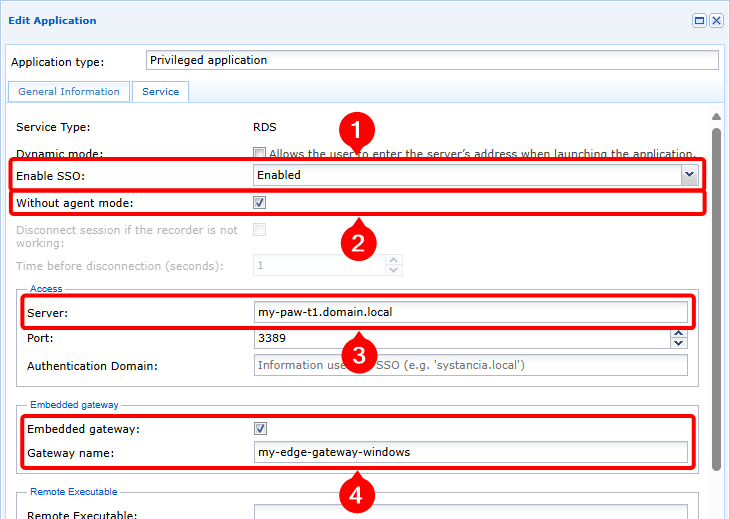
Disabled, tässä tapauksessa arvoonEnabled(1), otettava sen jälkeen käyttöön agentiton tila (2), annettava RDP-palvelimen FQDN (3) ja lopuksi otettava käyttöön sisäänrakennetun Edge Gateway -palvelimen tila ja ilmoitettava sen Windows Edge Gateway -palvelimen nimi, joka on asennettu PAW-työasemalle (4).
- Varmistettava, ettei Kerberos ole poistettu käytöstä (5) ja että palvelukonetilin nimi on ilmoitettu, muistaen lisätä merkin
$(6).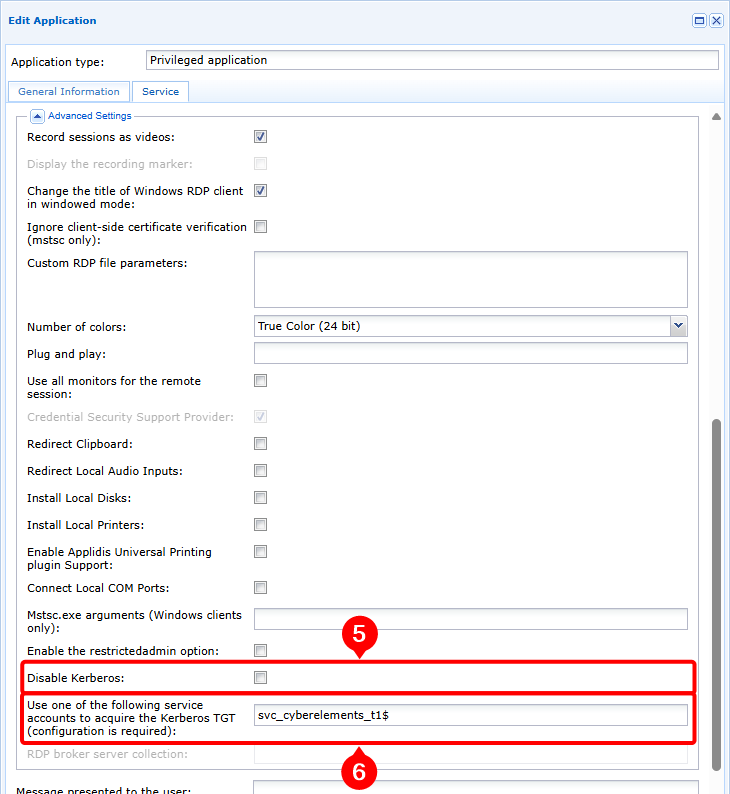
RDP-sovellusten avaamisen vianmääritys Kerberos-tunnistautumisen kanssa
Alustavan analyysin tekemiseksi tai niiden tietojen keräämiseksi, joita CyberElements tarvitsee Kerberos-tunnistautumisen epäonnistumisten syvälliseen analyysiin, suorita seuraavat toimet:
-
Ota debug-lokit käyttöön: aseta tätä varten parametri
debugmerkinnän[Kerberos]alla arvoontrueyhteyteen käytetyn Edge Gateway -palvelimen tiedostossa/etc/ipdiva/cleanroom/xrdprecord.ini. Tämä toimi voidaan suorittaa seuraavalla komennolla:1sed -i "3s/false/true/" /etc/ipdiva/cleanroom/xrdprecord.ini -
Kirjaudu käyttäjäportaaliin ja käynnistä privilegoitu sovellus, RDP tai HTML5 RDP, agentittomassa tilassa ja Kerberoksen käyttöön määritettynä. Merkitse muistiin seuraavat tiedot:
- Sovelluksen avaamisen kellonaika
- Käyttäjänimi, jota käytettiin RDP-palvelimeen yhdistämiseen
-
Hae yhteyteen käytetyltä Edge Gateway -palvelimelta seuraavat tiedostot:
/var/log/syslog: tämä tiedosto sisältää erityisesti lokit istunnon käynnistämisestä agentittomassa tilassa./var/lib/ipdiva/carerecord/log/freerdpout-<USER>-<DATE>.txt: korvaa<USER>käyttäjänimellä ja<DATE>edellisessä vaiheessa muistiin merkityllä sovelluksen avaamisen päivämäärällä ja kellonajalla. Tämä tiedosto sisältää RDP-istunnon muodostamiseen liittyvät lokit, mukaan lukien Kerberos-tunnistautumisen vaiheen.
-
Poista debug-lokit käytöstä: aseta tätä varten parametri
debugmerkinnän[Kerberos]alla arvoonfalseyhteyteen käytetyn Edge Gateway -palvelimen tiedostossa/etc/ipdiva/cleanroom/xrdprecord.ini. Tämä toimi voidaan suorittaa seuraavalla komennolla:1sed -i "3s/true/false/" /etc/ipdiva/cleanroom/xrdprecord.ini