Virtuaaliappliancejen tuonti
Virtuaalisten appliance-laitteiden tuonti riippuu käytetystä virtualisointiympäristöstä. Tässä dokumentaatiossa kuvataan tuonti VMwaressa, joka käyttää OVA-muotoisia virtuaalisia appliance-laitteita, ja Hyper-V:ssä, joka käyttää täydellisiä virtuaalisia appliance-laitteita (Marketplace-palvelussa merkintänä VHDX).
- Kirjaudu VMware-konsoliin tilillä, jolla on oikeus ottaa käyttöön uusi OVF.
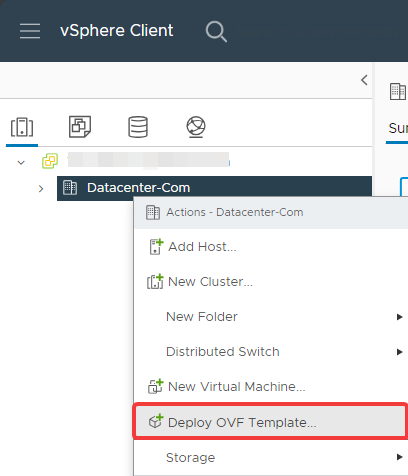
- Käynnistä OVF:n tuonti:
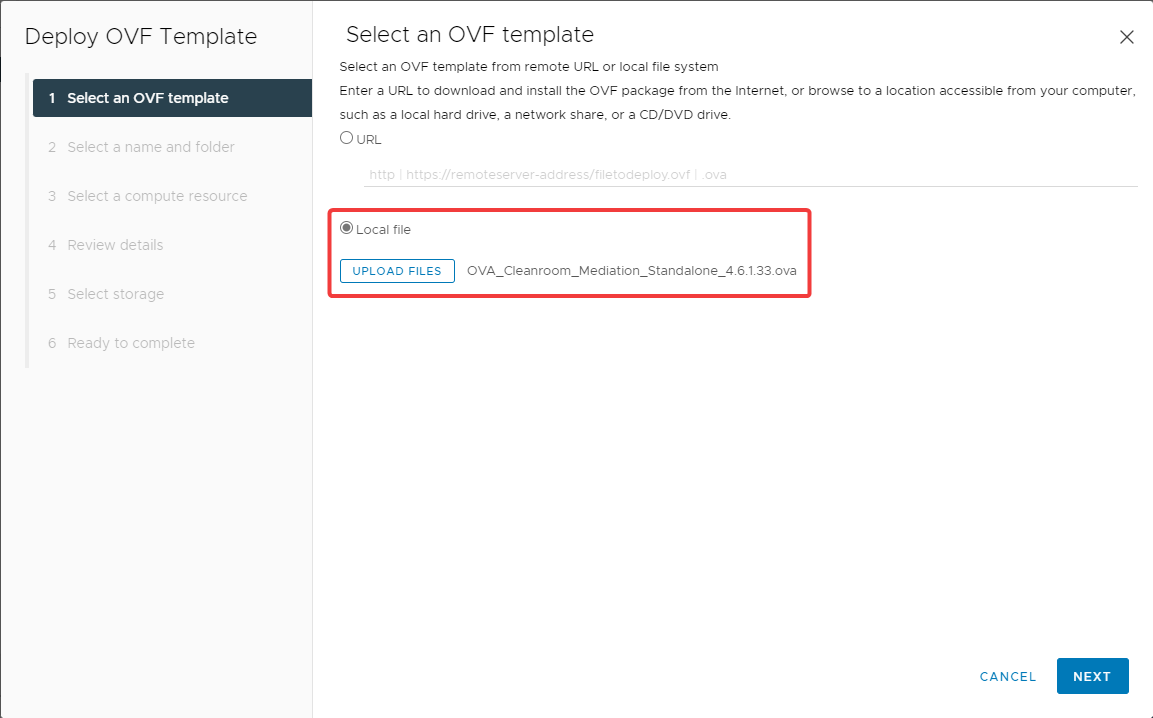
- Valitse tuotava virtuaalinen appliance-laite:
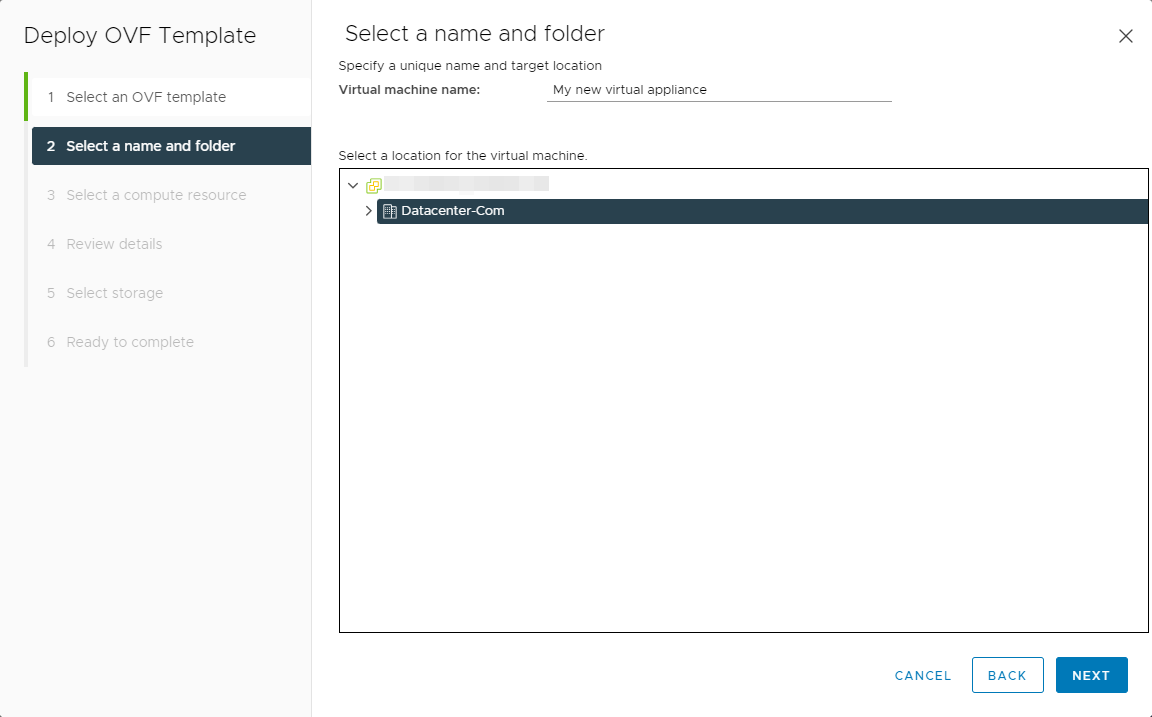
- Nimeä uusi virtuaalikone ja sijoita se:
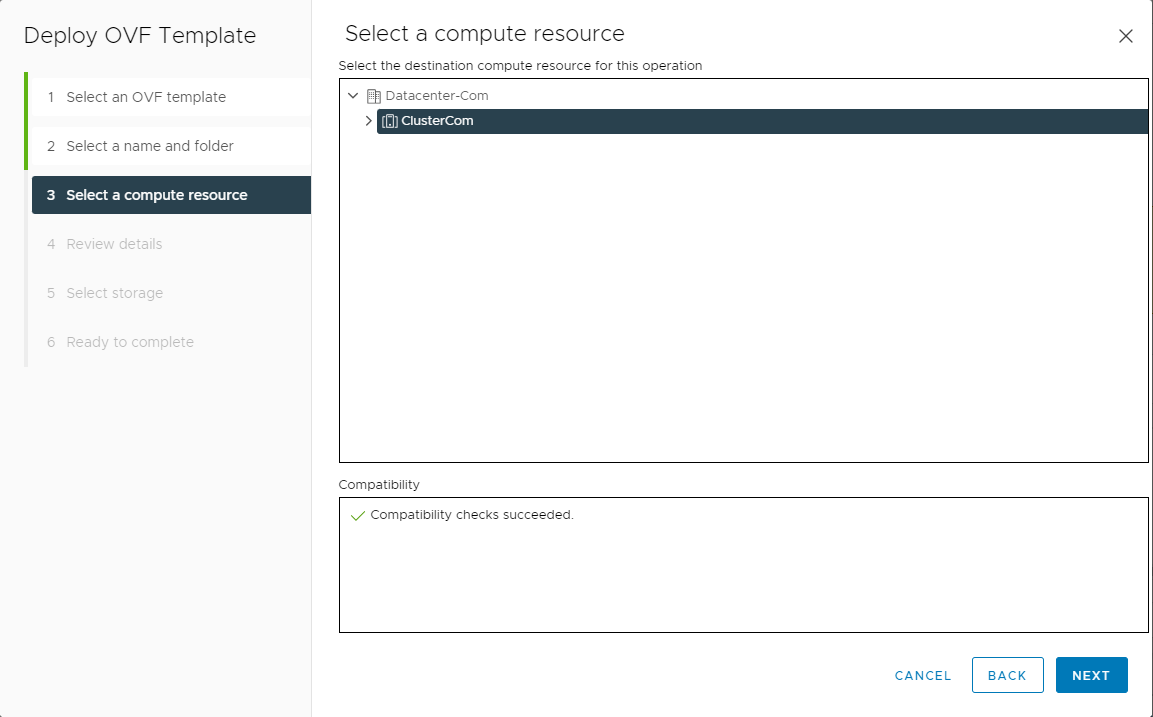
- Määritä virtuaalikone hypervisorille tai Cluster-kokoonpanolle:
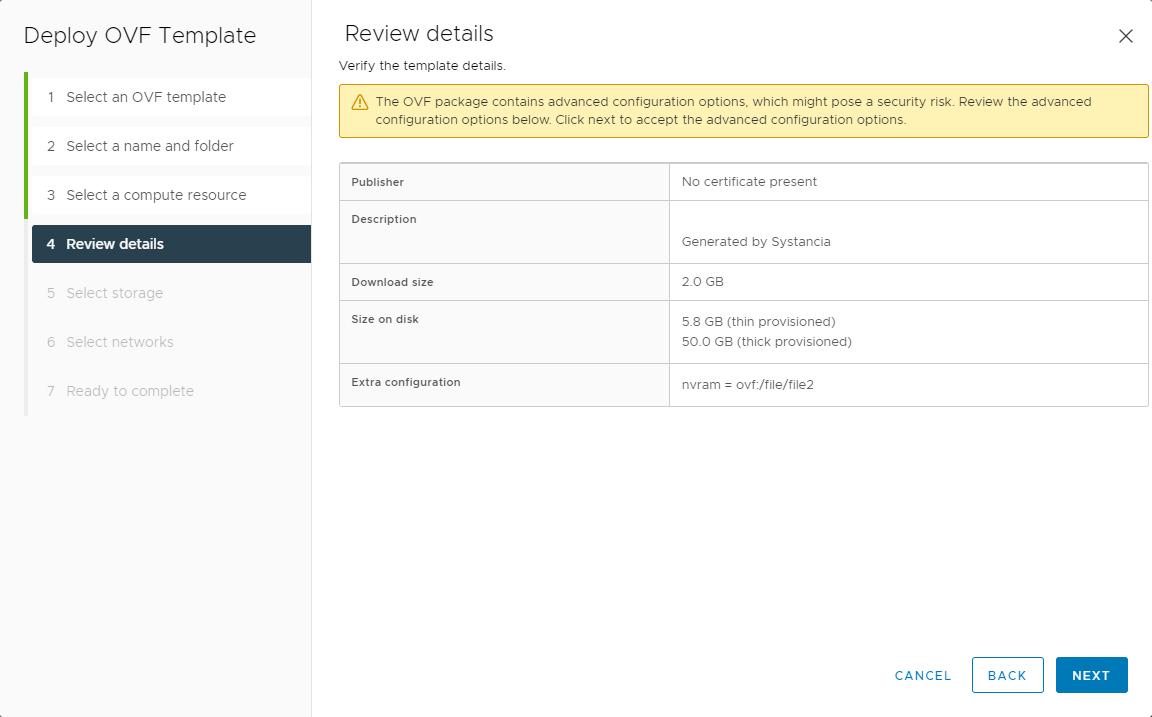
- Vahvista mallin tiedot:
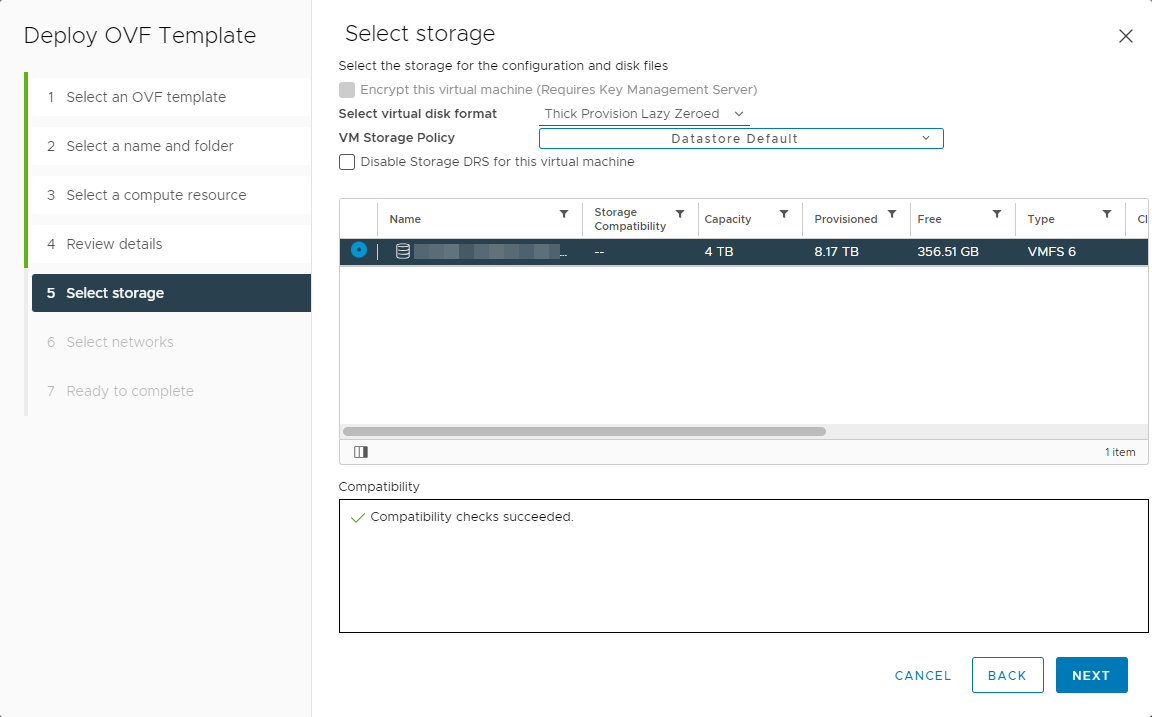
- Valitse tallennus:
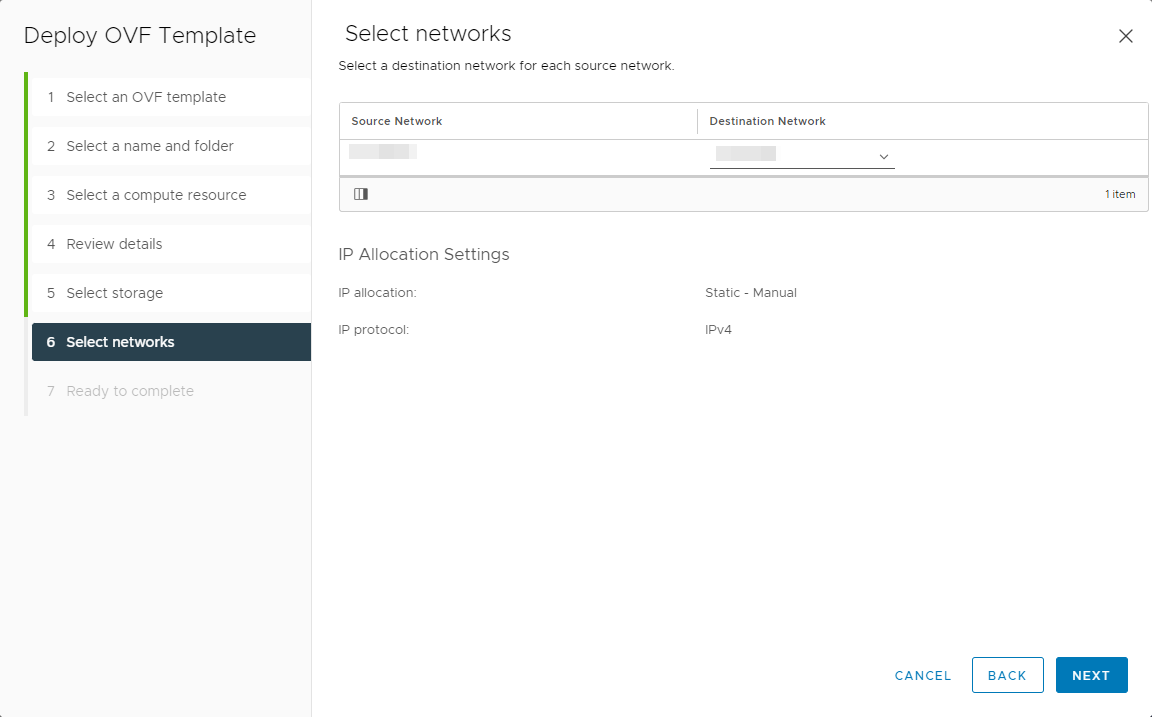
- Liitä koneen verkko johonkin käytettävissä olevaan verkkoon:
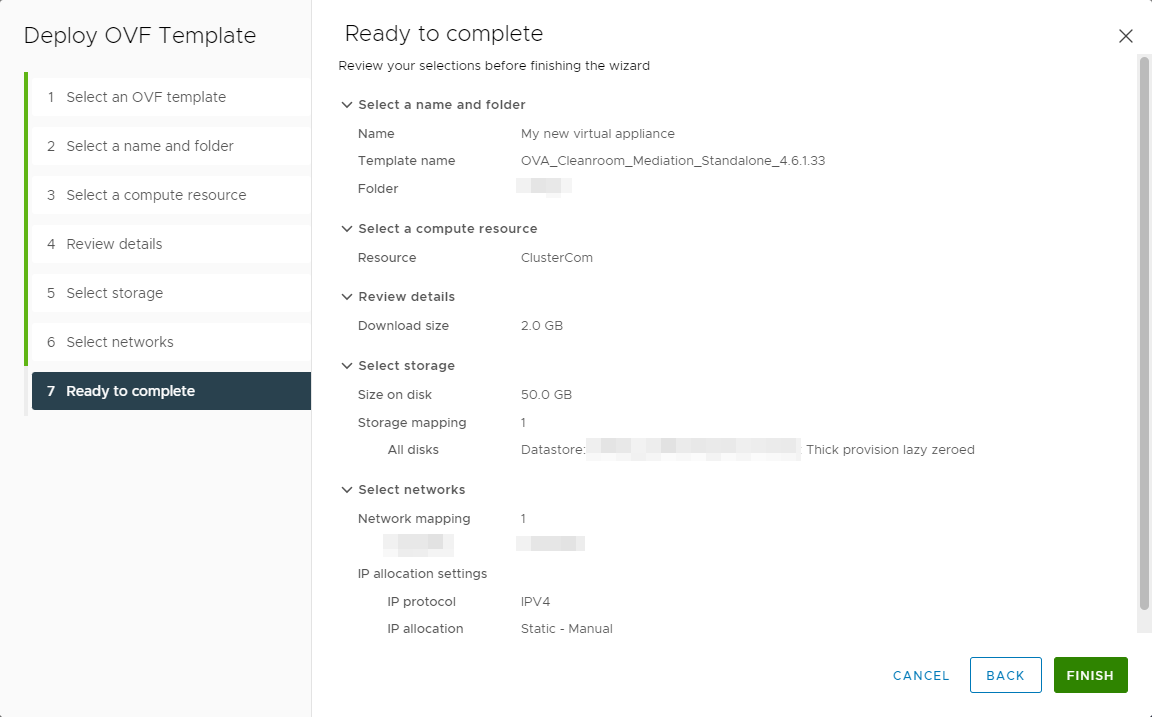
- Tarkista ja vahvista sitten kaikki asetukset tuontiprosessin käynnistämiseksi:
- Pura virtuaalinen appliance-laite ja sijoita puretut tiedostot kansioon tai tiedostojakoon, johon pääsee Hyper-V-isännältä tai Hyper-V-Cluster-kokoonpanosta.
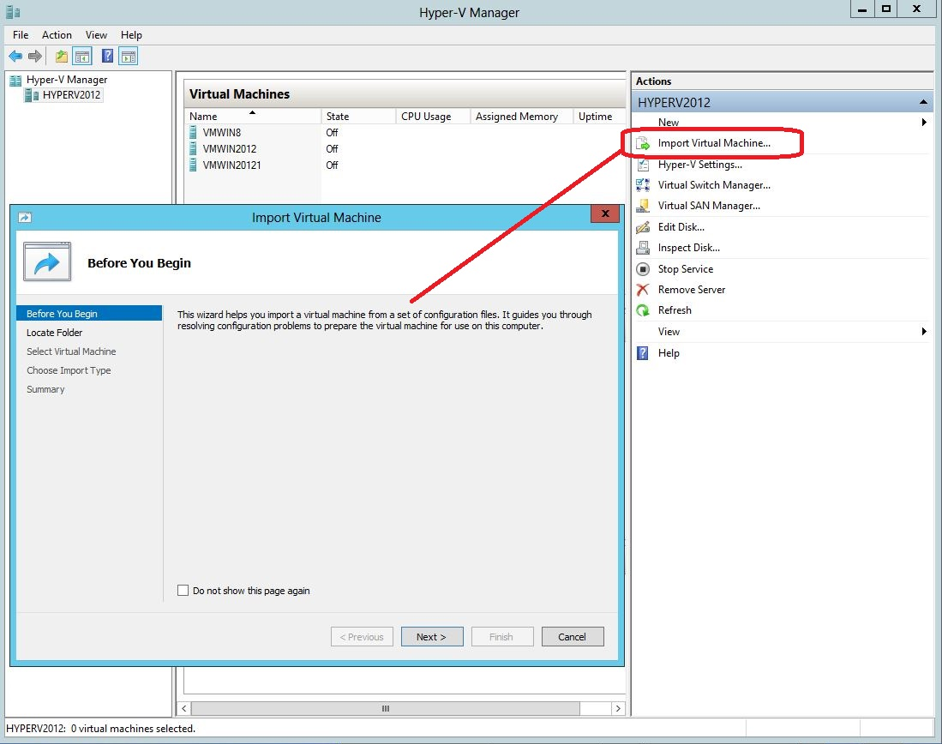
- Aloita Hyper-V-hallintakonsolissa uuden koneen tuonnilla:
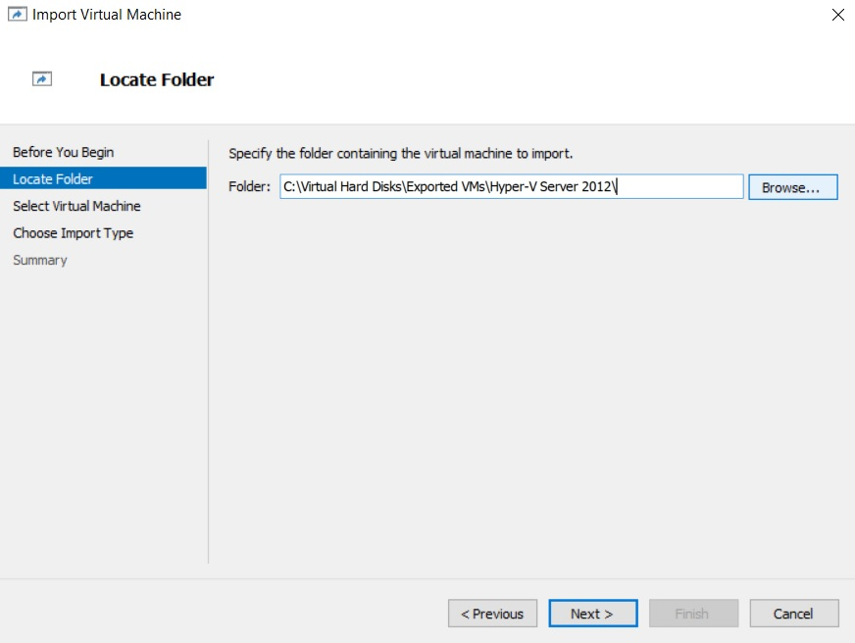
- Valitse sen jälkeen kansio, johon virtuaalinen appliance-laite purettiin:
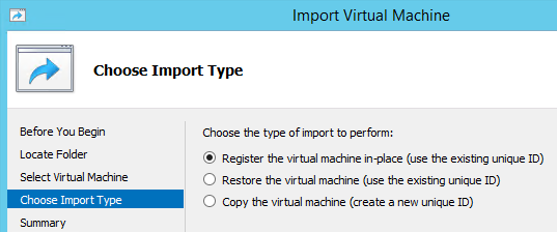
- Valitse lopuksi kolmas vaihtoehto koneen tuomiseksi kopioimalla:
Jatka tuonnin jälkeen virtuaaliappliancejen asennuksella: