Импортиране на виртуални устройства
Импортирането на виртуални устройства зависи от използваната среда за виртуализация. Тази документация описва процеса на импортиране за VMware, която използва виртуални устройства във формат OVA, и за Hyper-V, която използва пълни виртуални устройства (обозначени като VHDX в Marketplace).
- Влезте в конзолата на VMware с акаунт, който има право да внедрява нов OVF.
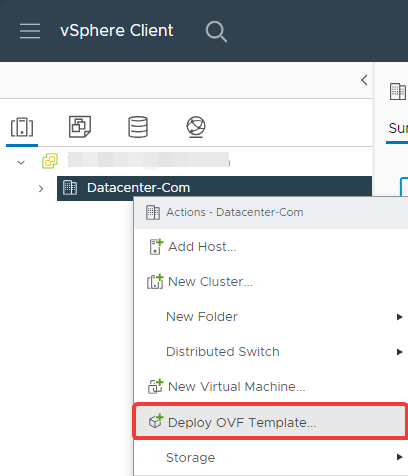
- Стартирайте импортирането на OVF:
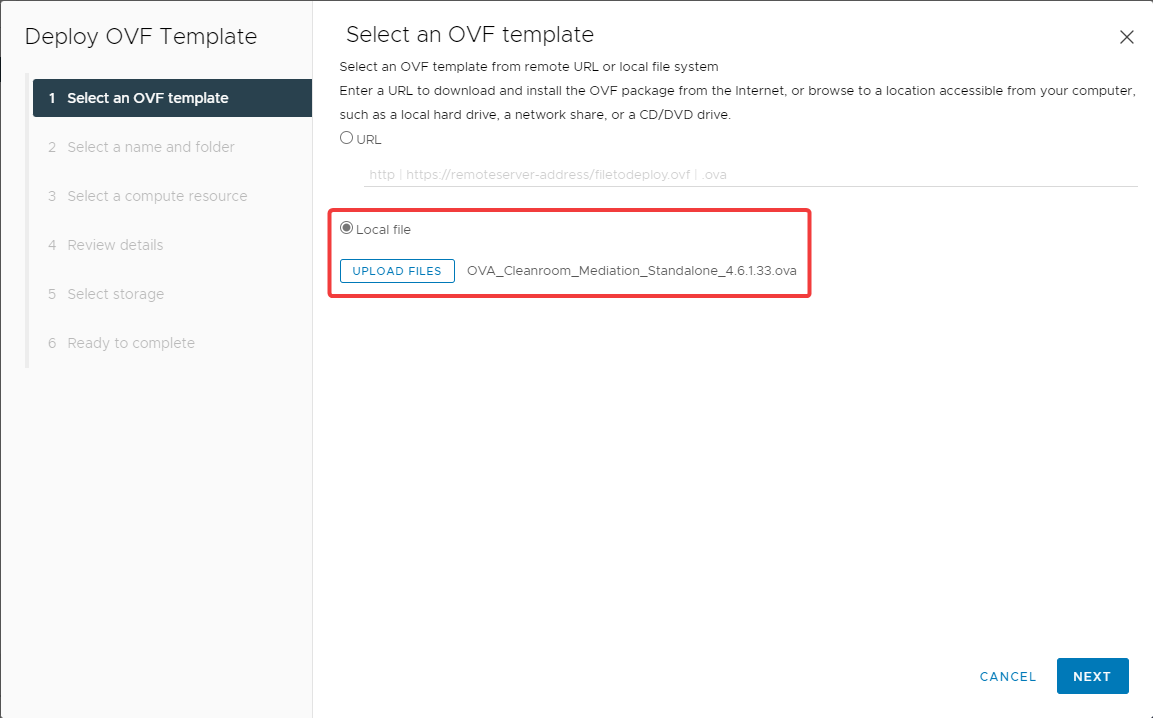
- Изберете виртуалното устройство за импортиране:
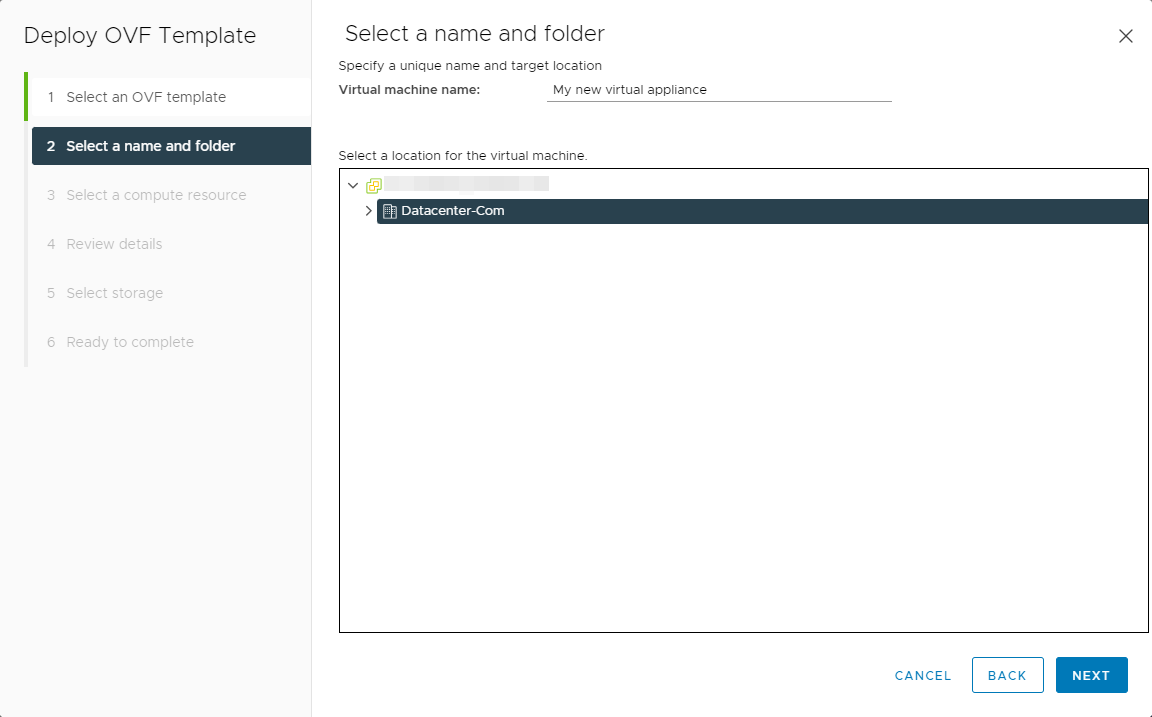
- Задайте име и местоположение на новата виртуална машина:
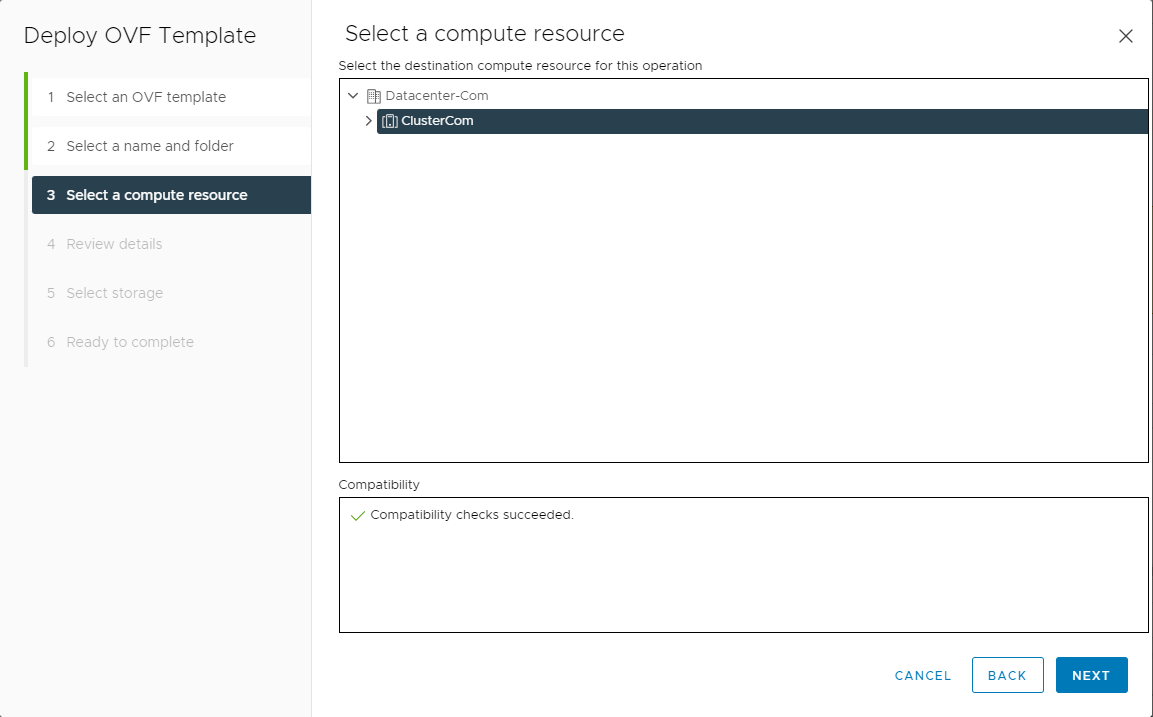
- Присвоете виртуалната машина на хипервизор или клъстер:
- Потвърдете подробностите за шаблона:
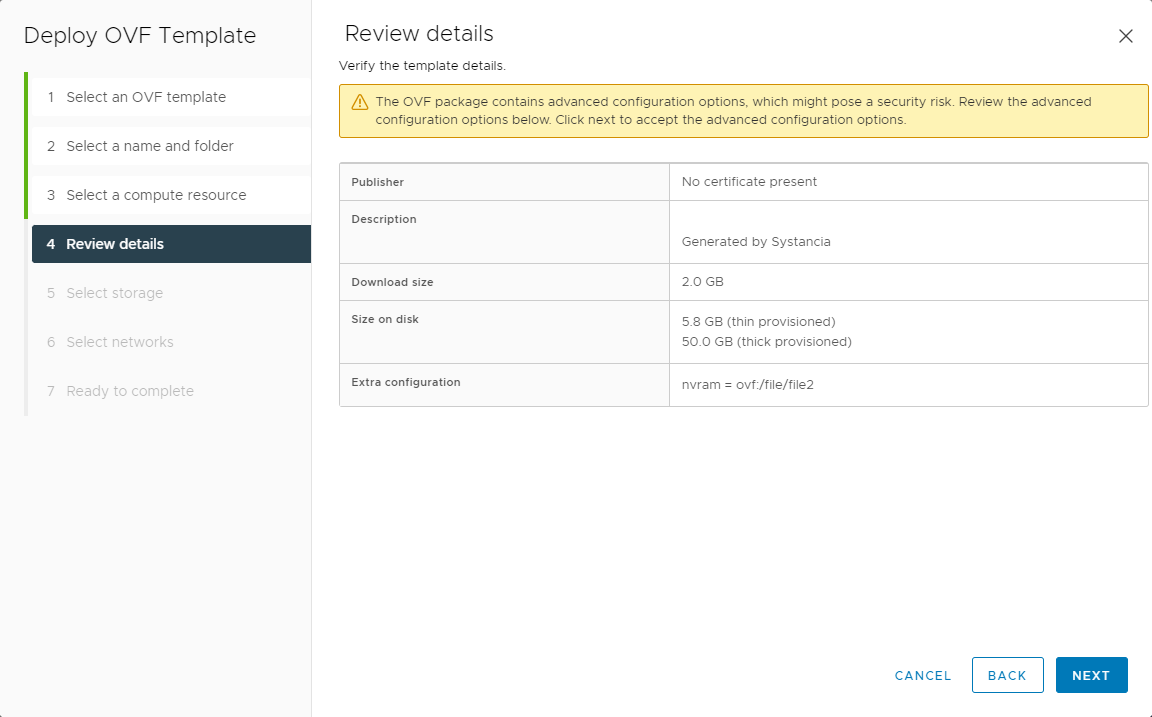
- Изберете място за съхранение:
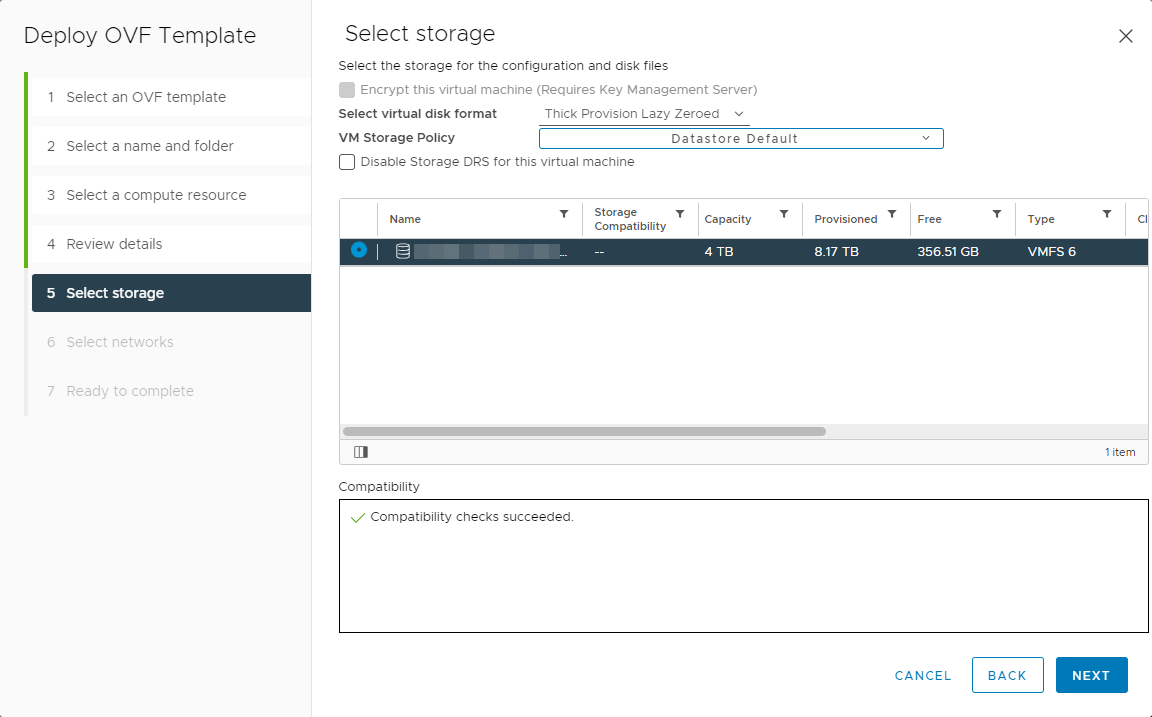
- Свържете мрежата на компютъра с една от наличните мрежи:
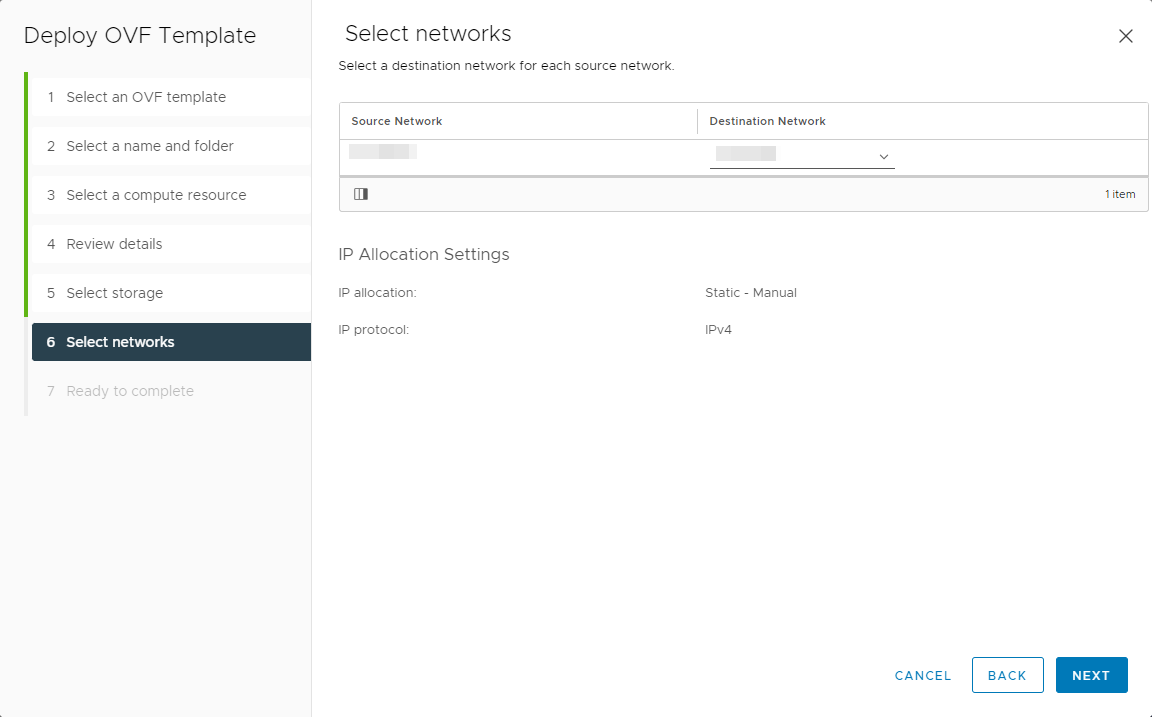
- Проверете и след това потвърдете всички настройки, за да стартирате процеса на импортиране:
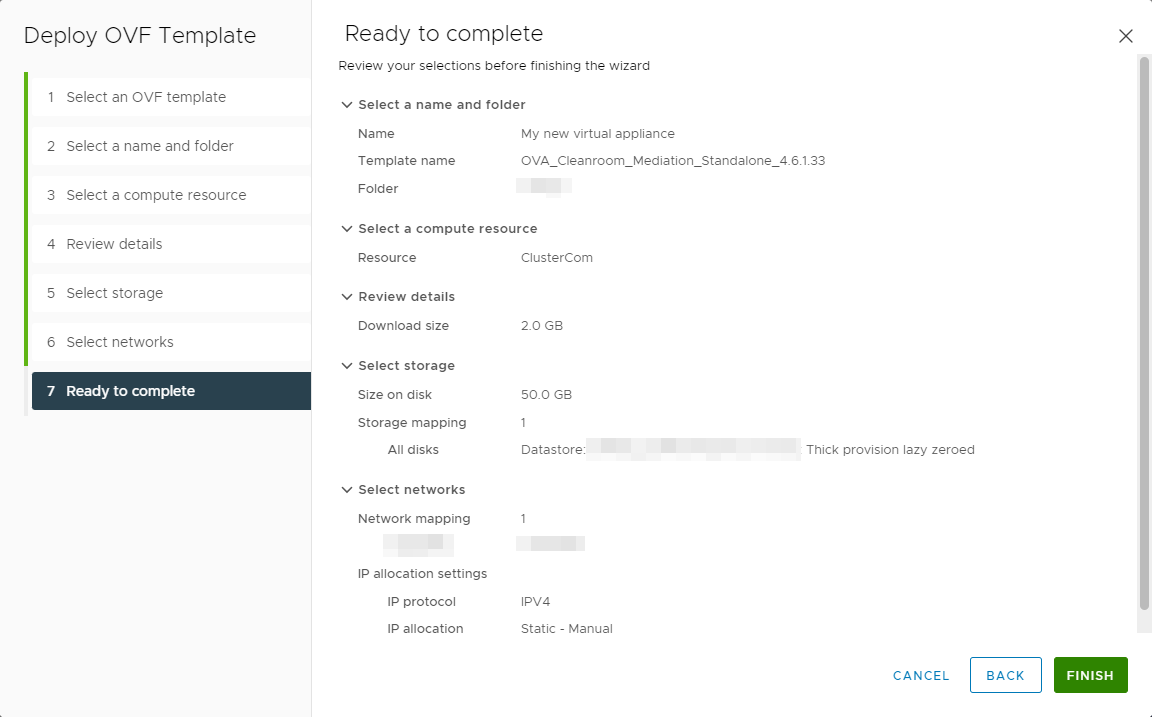
- Разархивирайте виртуалното устройство и поставете разархивираните файлове в папка или споделен файлов ресурс, достъпни от хоста или клъстера Hyper-V.
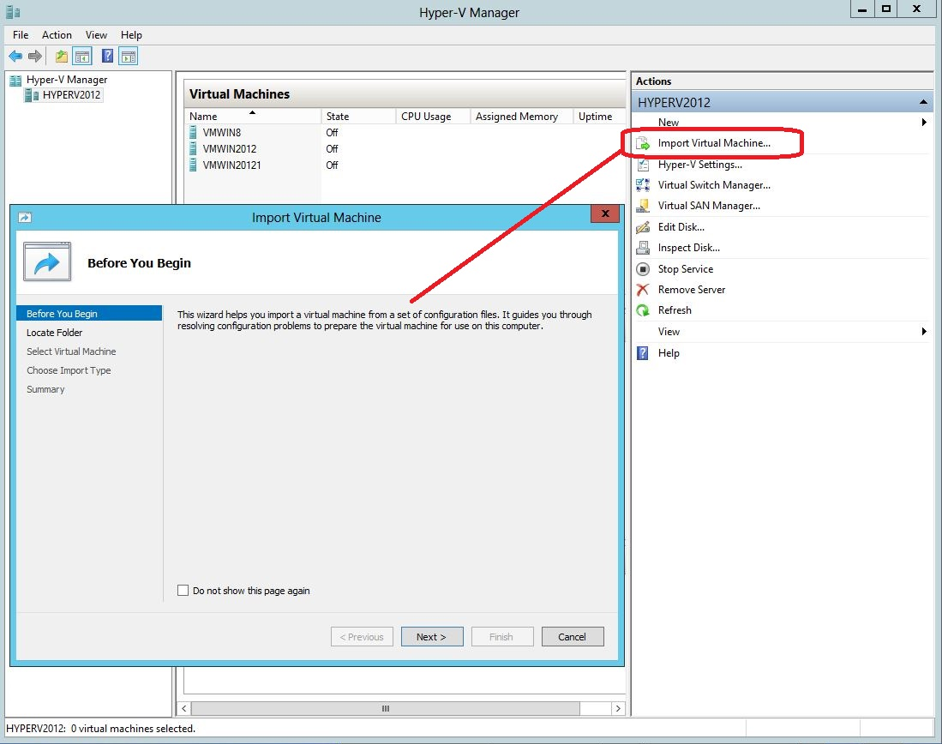
- От конзола за управление на Hyper-V започнете с импортиране на нова виртуална машина:
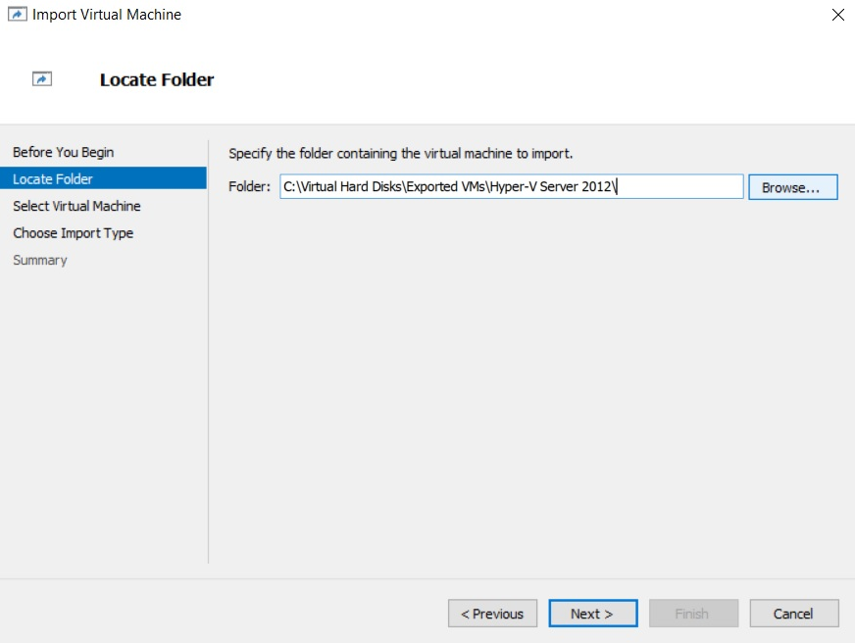
- След това изберете папката, в която е разархивирано виртуалното устройство:
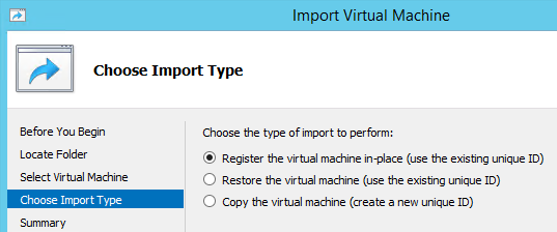
- Накрая изберете третата опция, за да импортирате виртуалната машина чрез копирането ѝ:
След импортирането продължете с инсталирането на виртуалните устройства:
-
Mediation Controller
Инсталиране на виртуалното сървърно устройство Mediation Controller на CyberElements Bastion.
-
Edge Gateway & HTML5 Gateway
Инсталиране на виртуалното сървърно устройство Edge Gateway на CyberElements Bastion.