Инсталиране на сървъра Mediation Controller
Забележка
Напомняме, че превключването към root на компютри с Debian трябва да се извършва със следната команда:
1 | |
Изтегляне на огледалото и необходимите инструменти
Огледалното хранилище (mirror) на CyberElements Cleanroom 4.6 и ключът за подпис на хранилището на Systancia могат да бъдат изтеглени от тази връзка (изисква създаване на клиентски акаунт): Systancia Marketplace
Освен огледалното хранилище и ключа, за процеса на надграждане ще са необходими и инструменти на трети страни:
- SSH клиент (в Windows можете да използвате PuTTY)
- SCP клиент (в Windows могат да се използват инструментите WinSCP или FileZilla)
Използвайте SSH клиента, за да се свържете отдалечено със своя сървър.
Използвайте SCP клиента, за да прехвърлите файлове към отдалечения компютър.
Подготовка за инсталирането
Конфигуриране на мрежата
Задължително е да конфигурирате статичен мрежов адрес за компонента Mediation Controller. За да направите това, първо трябва да получите името на мрежовия интерфейс на компютъра. Изпълнете следната команда като root:
1 | |
Тази команда показва името на мрежовия интерфейс, неговото състояние и IP адресите, присвоени на интерфейса.
Пример
След изпълнението на командата се показва следният резултат:
1 | |
Името на мрежовия интерфейс е ens192.
След като името на мрежовия интерфейс е получено, вече можете да редактирате мрежовата конфигурация на компютъра.
Редактирайте файла /etc/network/interfaces, за да го промените по следния шаблон:
1 2 3 4 5 6 7 8 9 10 11 12 13 14 15 16 17 18 19 20 21 22 23 | |
Където:
INTERFACE_NAMEтрябва да бъде заменено с името на получения преди това мрежов интерфейс.IP_MED_WEBтрябва да бъде заменено с основния IP адрес на сървъра, чрез който ще бъдат достъпни уеб конзолите.NETMASKтрябва да бъде заменено с мрежовата маска, свързана с IP адреса.NETWORK_GATEWAYтрябва да бъде заменено с мрежовия шлюз по подразбиране.IP_DNSтрябва да бъде заменено с IP адреса на DNS сървъра. Ако трябва да се конфигурират няколко сървъра (най-много 3), разделете ги с интервал.DNS_SUFFIXтрябва да бъде заменено с DNS суфикса, който да се използва. Ако не е необходимо да се въвежда суфикс, изтрийте реда.IP_MED_SSLтрябва да бъде заменено с вторичния IP адрес на сървъра. Това ще бъде IP адресът, чрез който ще бъде достъпен компонентът SSL Router.
Пример
1 2 3 4 5 6 7 8 9 10 11 12 13 14 15 16 17 18 19 20 21 22 23 | |
Преди да приложите конфигурацията, трябва да изпълните още три стъпки.
Първата е да инсталирате пакета resolvconf, за да може да се приложи DNS конфигурацията, зададена в предишния файл:
1 | |
Втората е да проверите конфигурацията на файла /etc/hosts по отношение на основния IP адрес на компютъра (IP_MED_WEB).
За да направите това, редактирайте файла /etc/hosts и проверете дали вторият ред е в следния формат:
2 | |
Пример
Ако компютърът се казва MEDIATION-CONTROLLER, без да е член на домейн, а IP адресът му IP_MED_WEB е 10.0.10.10, файлът ще бъде попълнен по следния начин:
2 | |
Ако компютърът е член на домейна DOMAIN.LOCAL, файлът ще бъде попълнен по следния начин:
2 | |
Внимание!
Неправилна конфигурация на файла може да доведе до грешка при инсталирането на пакета collectd.
Накрая остава само да рестартирате услугата networking, за да се зареди новата мрежова конфигурация:
1 | |
Конфигуриране на мениджъра на пакети APT
Качете файловете, изтеглени от Systancia Marketplace, в директорията /tmp/ на сървъра с помощта на SCP клиент:
systancia.gpgcleanroom-4.6.1-build33.1096.D12-full.tgz
Влезте в сървъра като root, след което изпълнете следните команди, за да разархивирате хранилището на Systancia, да конфигурирате използването му в APT и да го удостоверите.
1 2 3 4 5 | |
Силно препоръчваме да деактивирате инсталирането на ненужни пакети при изпълнение на командите apt. За целта изпълнете следната команда:
1 | |
Проверка за наличие на локала en_US.utf8
Инсталирането на сървъра Mediation Controller изисква генериране на локалите en_US.utf8.
За да проверите дали те вече са генерирани на сървъра, изпълнете следната команда като root:
1 | |
Ако отговорът на командата показва en_US.utf8, преминете към следващата стъпка от конфигурирането на GRUB.
В противен случай изпълнете следните команди, за да добавите този локал към компютъра:
1 2 | |
Конфигуриране на програмата за начално зареждане GRUB
След като тези команди бъдат изпълнени, трябва да рестартирате компютъра, след като приложите настройка в програмата за начално зареждане GRUB:
1 2 3 | |
Инсталиране на сървъра Mediation Controller на CyberElements Bastion
Инсталиране на основните компоненти
Започнете инсталирането на компонентите със следната команда като root:
1 | |
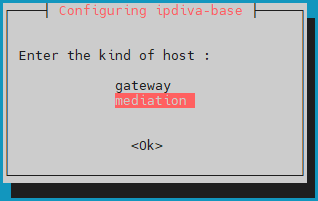
След изтеглянето на всички зависимости ще се отвори прозорец, в който трябва да изберете типа на сървъра. Изберете mediation:
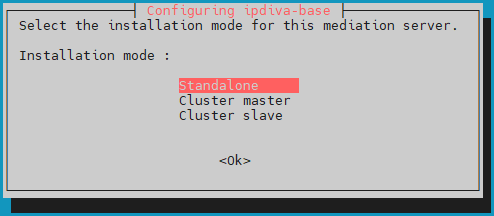
След това изберете режима на инсталиране standalone:
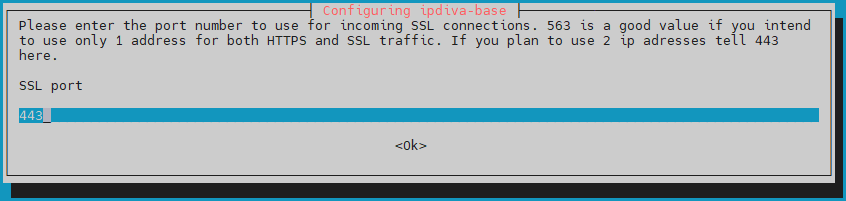
След това ще трябва да въведете порта, на който ще слуша компонентът SSL Router. Този порт за слушане обикновено е 443, но може да се използва и портът 8443, ако сървърът Mediation използва само един IP адрес:
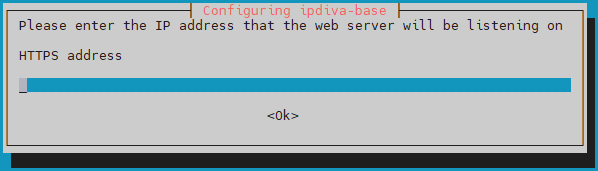
След това въведете адреса за уеб достъп до сървъра Mediation Controller (съответства на IP_MED_WEB в мрежовата конфигурация):
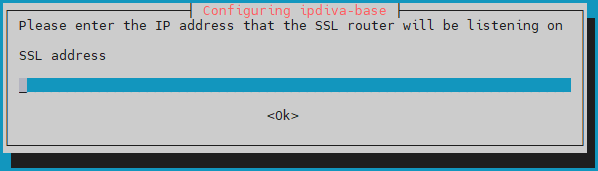
Накрая въведете IP адреса на SSL рутера (съответства на IP_MED_SSL в мрежовата конфигурация):
Какво да направя, ако възникне грешка?
Ако във въведената информация има грешка, продължете инсталирането на пакета ipdiva-base и след това използвайте следната команда, за да конфигурирате отново сървъра:
1 | |
Инсталиране на специфични компоненти
Започнете инсталирането на компонентите, специфични за сървъра Mediation Controller, със следната команда:
1 | |
Сървърът трябва да бъде рестартиран, за да завърши инсталирането (използвайте командата reboot).
Инсталиране на драйвери за свързване с бази данни на Microsoft SQL Server
Ако искате да се свържете с външна база данни и тя е Microsoft SQL Server, трябва да бъдат инсталирани допълнителни ODBC драйвери.
Налични са две версии: версия 17 и версия 18.
За драйверите във версия 18 е необходима TLS връзка
Използването на драйвери ODBC 18 изисква връзката да бъде шифрована с TLS. За да направите това, трябва да конфигурирате MS SQL Server за шифроване на връзките.
Преди да започнете инсталирането на ODBC драйверите, трябва да инсталирате необходимите пакети за подготовка и след това да подготвите хранилището на Microsoft за инсталирането на пакетите:
1 2 3 4 | |
След това инсталирайте драйверите според избраната версия и конфигурирайте системата да използва командата sqlcmd:
1 2 3 | |
1 2 3 | |
ODBC драйверите вече са инсталирани правилно.
Ако сървърът Mediation Controller има достъп до MS SQL сървър, следната команда би трябвало да позволи свързването с отдалечения сървър:
1 | |
Където:
SERVERтрябва да бъде заменено с DNS името или IP адреса на MS SQL сървъра.INSTANCE_NAMEтрябва да бъде заменено с името на екземпляра, с който да се свържете; ако не е необходимо, премахнете и символа \.PORTтрябва да бъде заменено с порта за връзка с екземпляра на базата данни MS SQL.USERтрябва да бъде заменено с потребителското име за установяване на връзката.
Примери
Ако сървърът Mediation Controller има достъп до сървър за бази данни MS SQL чрез IP адреса 10.0.10.100, екземплярът, до който трябва да се осъществи достъп, слуша на порт 1433, а акаунтът за достъп е sql-user. Тогава командата за свързване е следната:
1 | |
Ако трябваше да се посочи екземплярът за връзка с име MSSQLINSTANCE, командата щеше да бъде променена по следния начин:
1 | |
Конфигуриране на NTP сървър за време
Препоръчително е да настроите сървър за време, за да поддържате системния часовник актуален. Необходимите стъпки са описани на страницата за конфигуриране на NTP.
Първоначални конфигурации в CyberElements Bastion
Компонентите на сървъра Mediation Controller са инсталирани. Сега трябва да конфигурирате Mediation Controller.
-
Променете паролите по подразбиране
Променете паролите по подразбиране за системните конзоли.
-
Инсталиране на сертификати и лицензи
Сървърът Mediation Controller изисква различни сертификати и лиценз, за да работи.
-
Конфигуриране на сертифициращи органи
Добавете сертифициращия орган (CA) или органите, които не принадлежат на Systancia и които ще се използват за сертификатите на Edge Gateway и HTML5 Gateway.
-
Конфигурирайте уеб сертификата
Конфигурирайте уеб сертификата, използван за свързване с уеб интерфейсите
-
Декларирайте DNS име
Добавете DNS име, на което е разрешено да се свързва с уеб интерфейсите.
-
Конфигурирайте виртуалния SSL хост
Конфигуриране на виртуалния SSL хост на CyberElements Bastion, което позволява да се зададе адресът за свързване към SSL рутера за клиентите и за механизма за сдвояване на Edge Gateway.
-
Конфигурирайте организацията
Конфигуриране на организацията на CyberElements Bastion.
-
Декларирайте сървърите Edge Gateway
Декларирайте сървърите Edge Gateway или HTML5 Gateway, които трябва да бъдат инсталирани, и генерирайте маркер за сдвояване.
-
Създайте логически сайт
Създайте и конфигурирайте логически сайт, който групира сървърите Edge Gateway и HTML5 Gateway с достъп до локалните ресурси.
-
Инсталирайте Edge Gateway
Инсталирайте и конфигурирайте нов Edge Gateway с новоинсталирания сървър Mediation Controller.
Ще бъде конфигуриран и екземпляр на HTML5 Gateway.