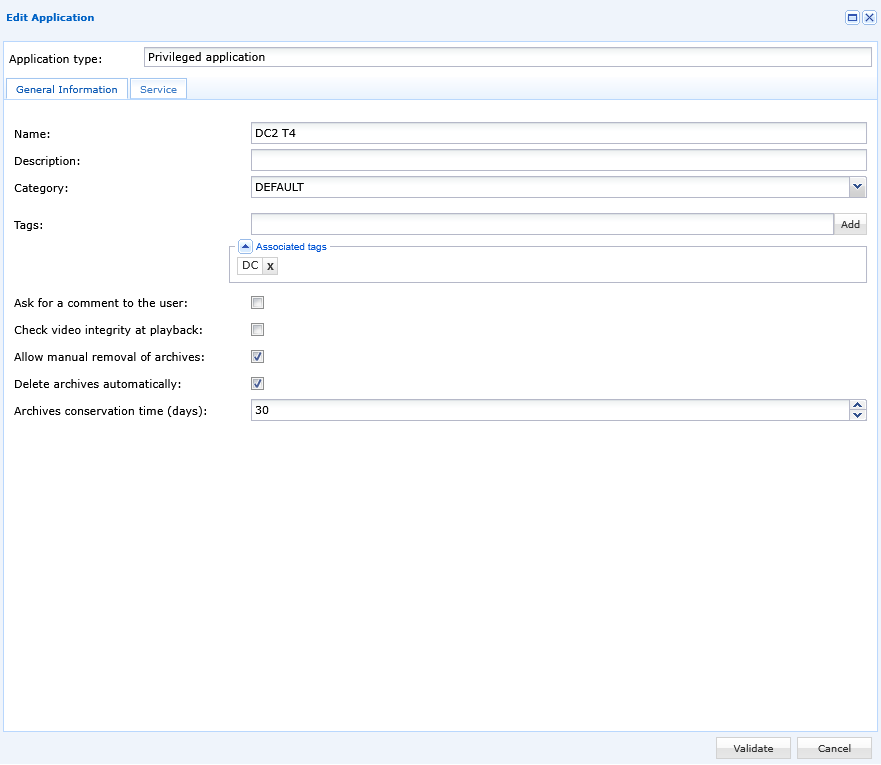
Достъп до дневниците
Дневниците на връзките са достъпни на няколко места:
- „
Control Center“ за преглед в реално време на текущия привилегирован достъп, - „
Archives“ за видеозаписите на привилегирования достъп, - „
Reports“ за дневниците на връзките,
Менюто „Control Center“
Менюто Control Center позволява проследяване на сесиите. То се състои от два раздела:
Live streaming: визуализация на текущите сесии,Archives: визуализация на записаните сесии.
От менюто „Control Center“ в основното работно пространство на административната конзола:
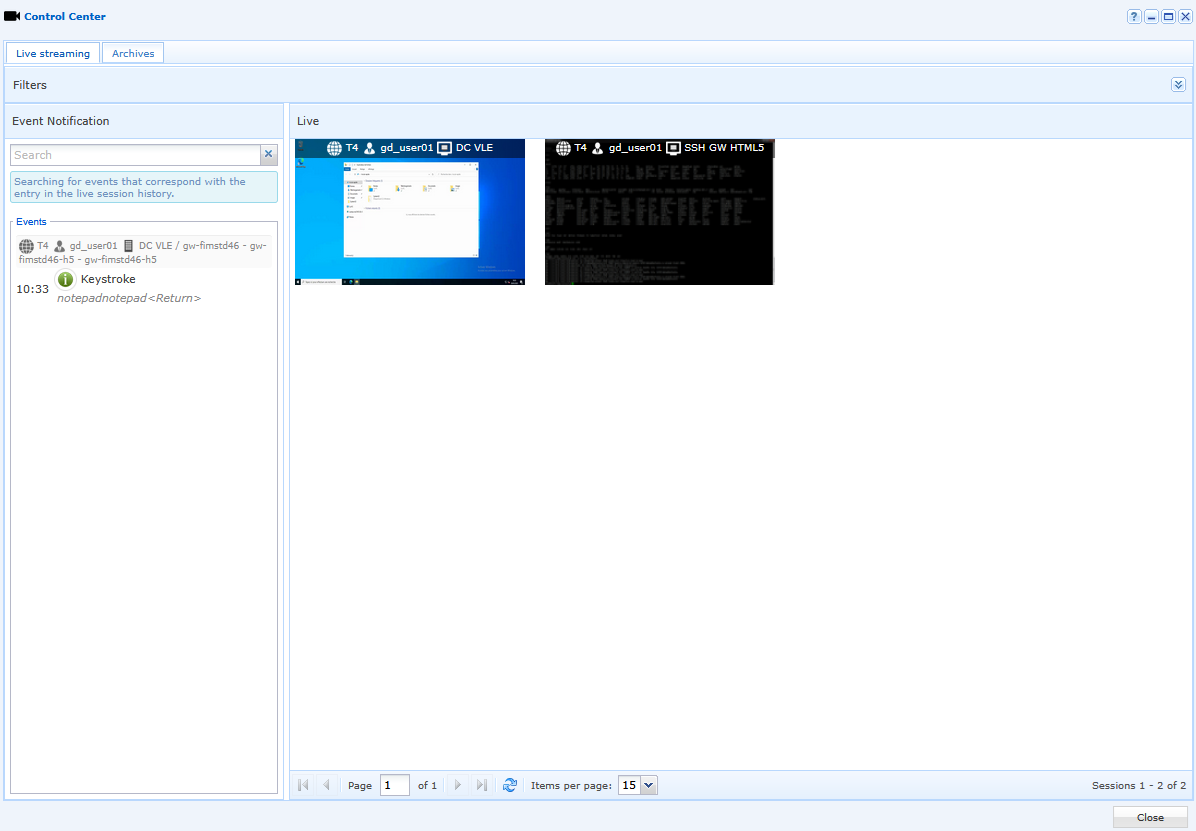
Общ преглед на раздела „Live streaming“. Той се състои от три основни области:
Live,History,Filters.
Областта за филтриране позволява филтриране на действията и видеоклиповете на определени потребители.
Опцията „Show all data for all users“ позволява да се избере всичко (всички потребители, както и техните видеоклипове и събития). Ако отметката на тази опция е премахната, бутонът „Filter users“ се активира.
За да изберете елементите за показване, щракнете върху бутона „Filter users“ и ще се отвори прозорец, в който можете да изберете желаните елементи. Можете също да деактивирате събитията на дадена сесия, като задържите курсора над съответния видеоклип.
Щракнете върху бутона „Validate“, за да потвърдите:

При задържане на курсора над видеоклип се появяват пет опции:
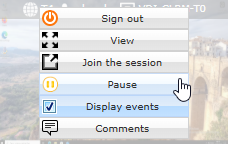
End session: затваря текущата сесияView: показва видеоклипа на цял екранPause: деактивира клавиатурата и мишката, заключва сесиятаJoin the session: опцията „Join Session“ ви позволява да взаимодействате със сесията на потребителя. Тази опция е налична само за привилегировани HTML5 приложения.Display events: показва или скрива събитията, свързани с тази сесия. Този избор може да се направи и чрез филтъра.Commentaires: позволява на администратора или супервайзора да добави анотация към видеоклипа.
В тази област на екрана избраните събития се показват в реално време. Лентата за търсене ви позволява да филтрирате показваното. Тези събития се отнасят за всички текущи сесии:
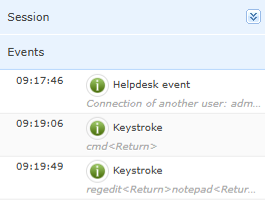
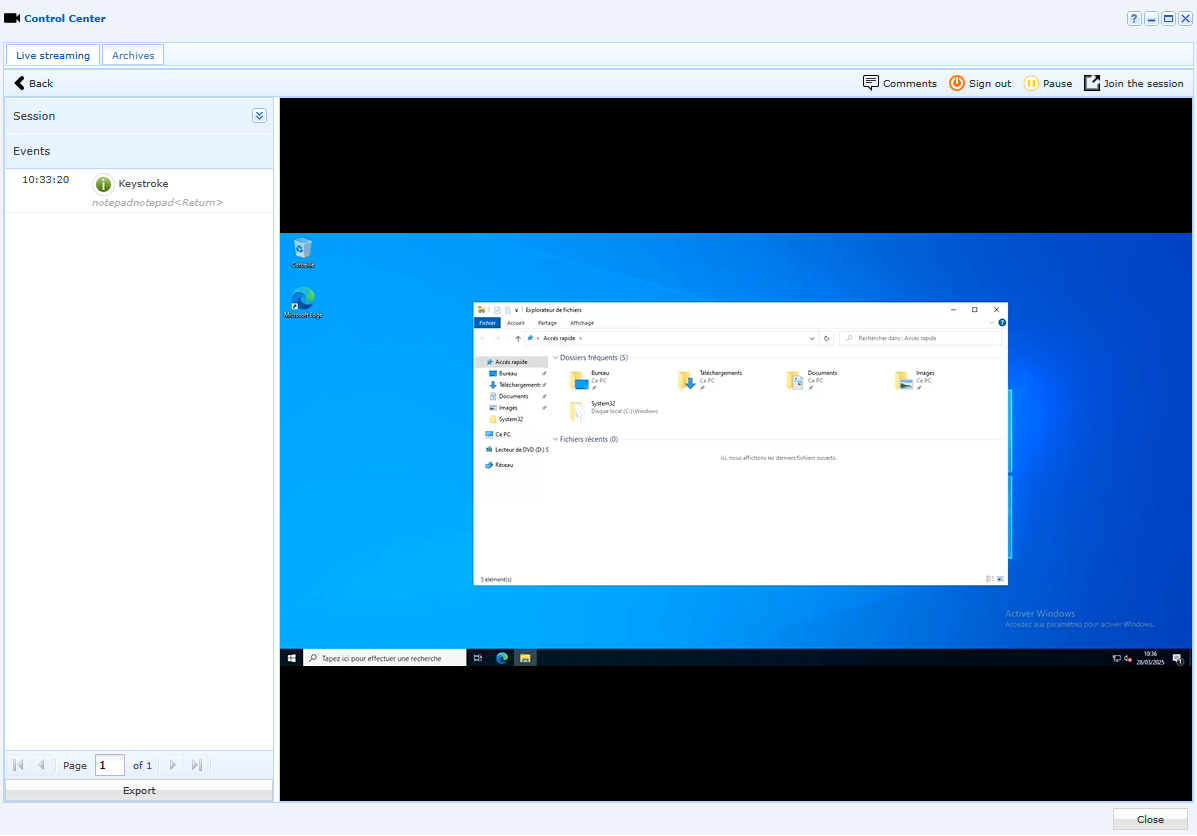
Този екран позволява да анализирате текуща сесия, като гледате видеоклипа в голям формат. При необходимост можете да поставите видеоклипа на пауза или да го спрете с двата бутона горе вдясно. Областта „Session“ вляво показва името на потребителя, името на компютъра и датата на текущо показвания видеоклип. Както и в общия изглед, вляво можете да видите събитията, които се появяват в хронологичен ред:
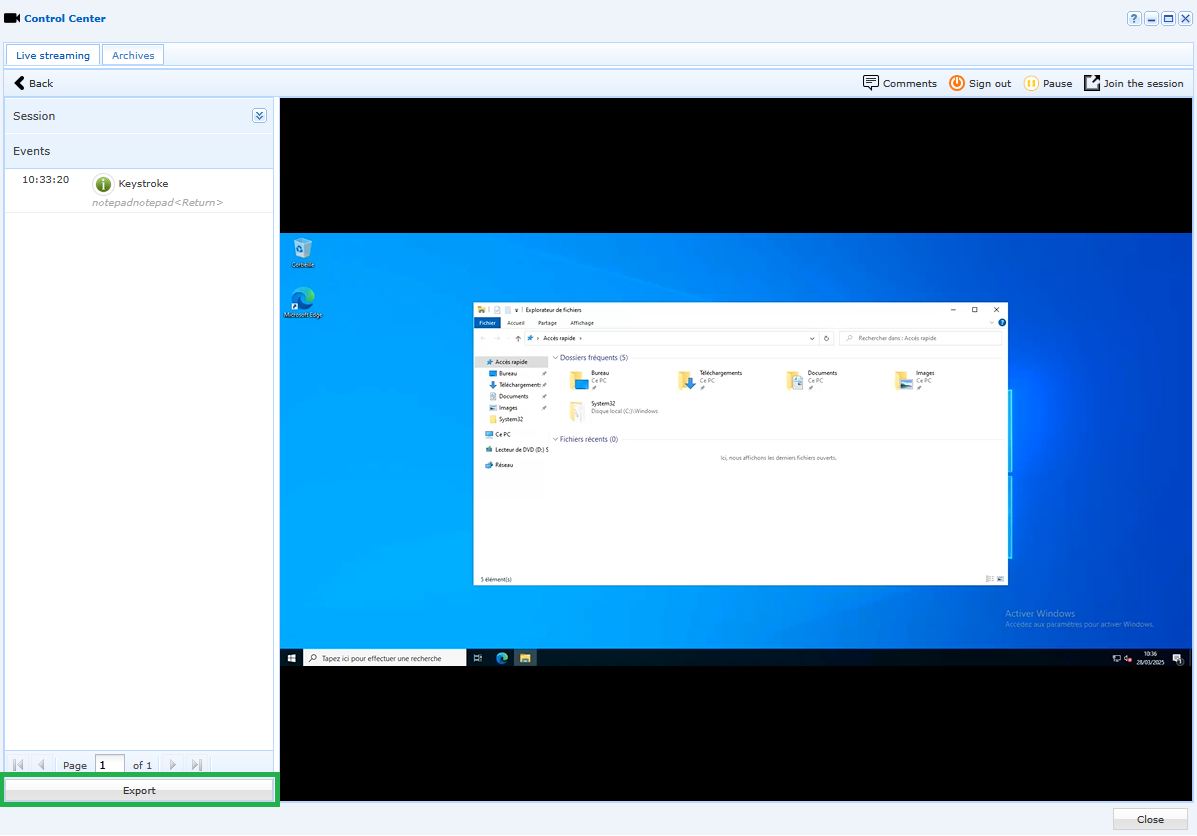
При преглед на която и да е сесия можете да експортирате списъка със събитията, задействани в тази сесия, във файл .csv. За целта в областта на събитията е наличен бутон „Export“. По подразбиране експортираният файл има същото име като записания видеоклип. Във файла .csv данните за събитията се предхождат от рамка с информация за видеоклипа и датата на експортиране.
Менюто „Archives“
От менюто „Archives“ в основното работно пространство на административната конзола:
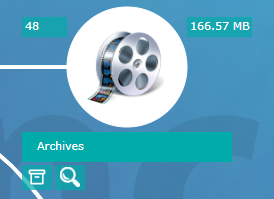
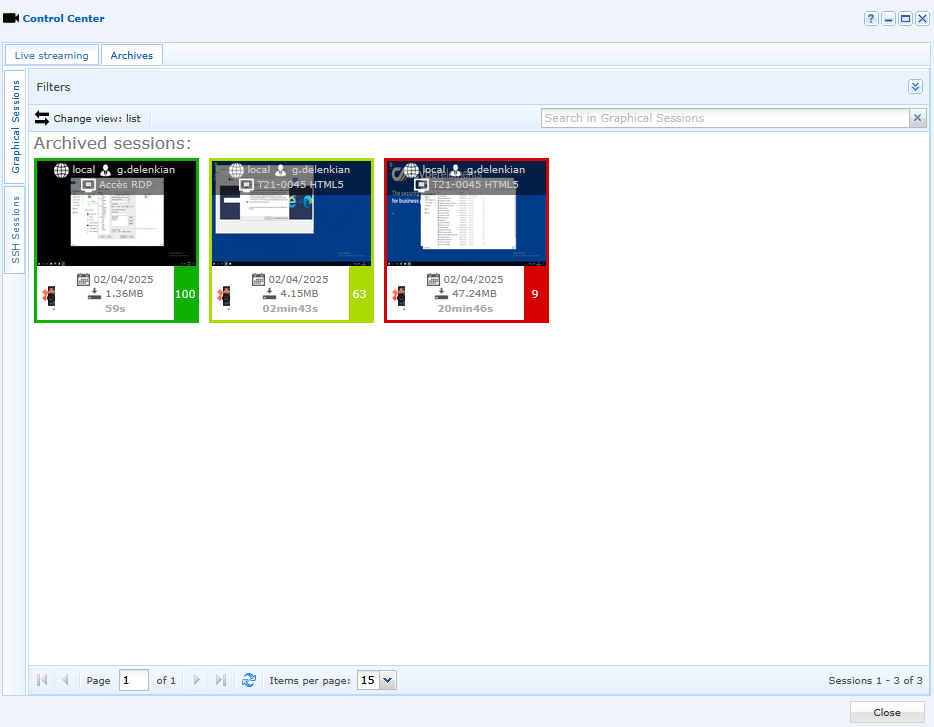
Менюто „Archives“ изброява всички налични записи на графични сесии, показани като миниатюри. За всеки показан видеоклип на миниатюрата се вижда различна информация, като името на потребителя, длъжността, типа ресурс, индекса на активност на потребителя и т.н.:
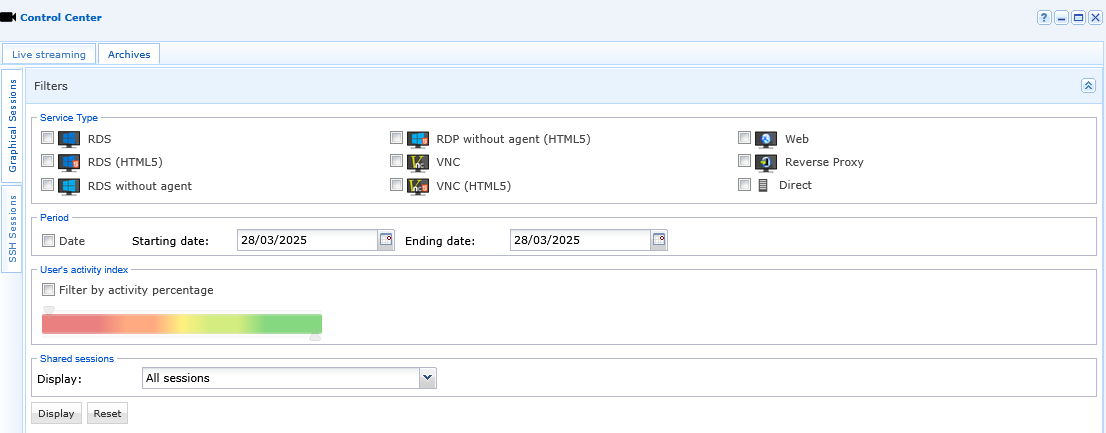
Видеоклиповете могат да се филтрират по тип услуга, период и индекс на активност на потребителя:
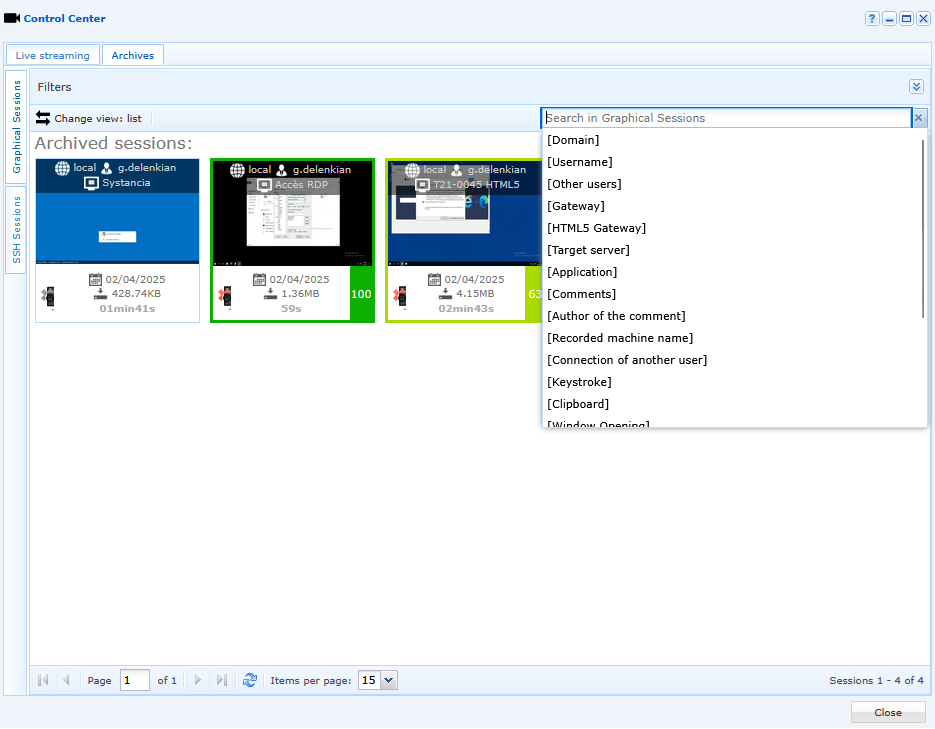
В горната част на прозореца е налична и лента за търсене на видеоклипове. Тази функция е много полезна, тъй като ви позволява да намерите видеоклип по ключови думи (напр. натиснатите от потребителя клавиши, стартирането на програма и т.н.):
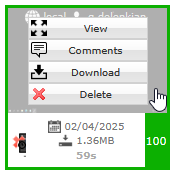
При задържане на курсора на мишката над архивиран видеоклип можете да:
View– прегледате видеоклипа в голям формат,Comment– коментирате видеоклипа в определен момент,Download– изтеглите видеоклипа във формат .mp4,Delete– изтриете видеоклипа (изтриването на видеоклип от администратор ще бъде отразено в менюто „Reports“).
В този пример думата „cmd“ е въведена в командния ред по време на предишна записана потребителска сесия. При търсене на ключовата дума „cmd“ в секцията на архивите филтърът ще се актуализира, за да открои единствения видеоклип, в който е записано действието:
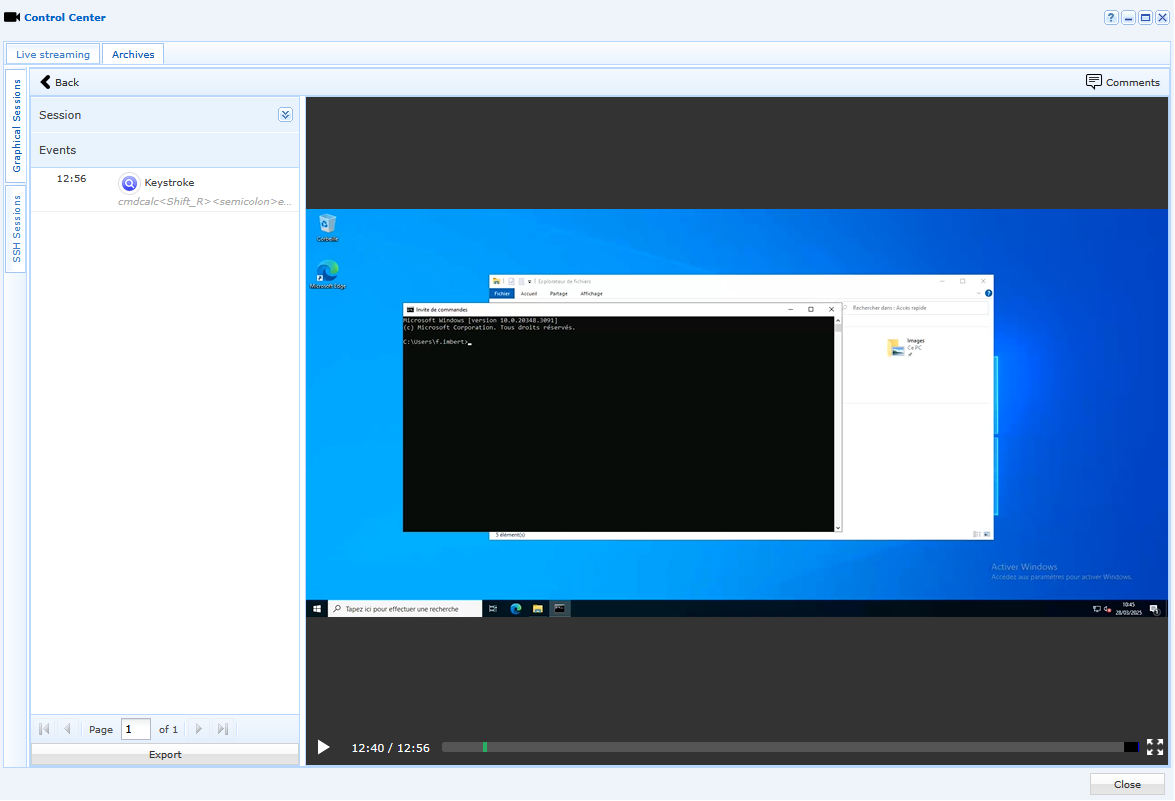
При преглед на архивиран видеоклип времевата линия в долната част на видеоклипа също ще се опресни. Времевата линия ще съдържа отметки, указващи всяко събитие в сесията. Синята отметка указва елемент, съответстващ на извършеното търсене (напр. моментът, в който е засечено натискането на клавиша):

Менюто „Reports“
От менюто „Reports“ в основното работно пространство на административната конзола:
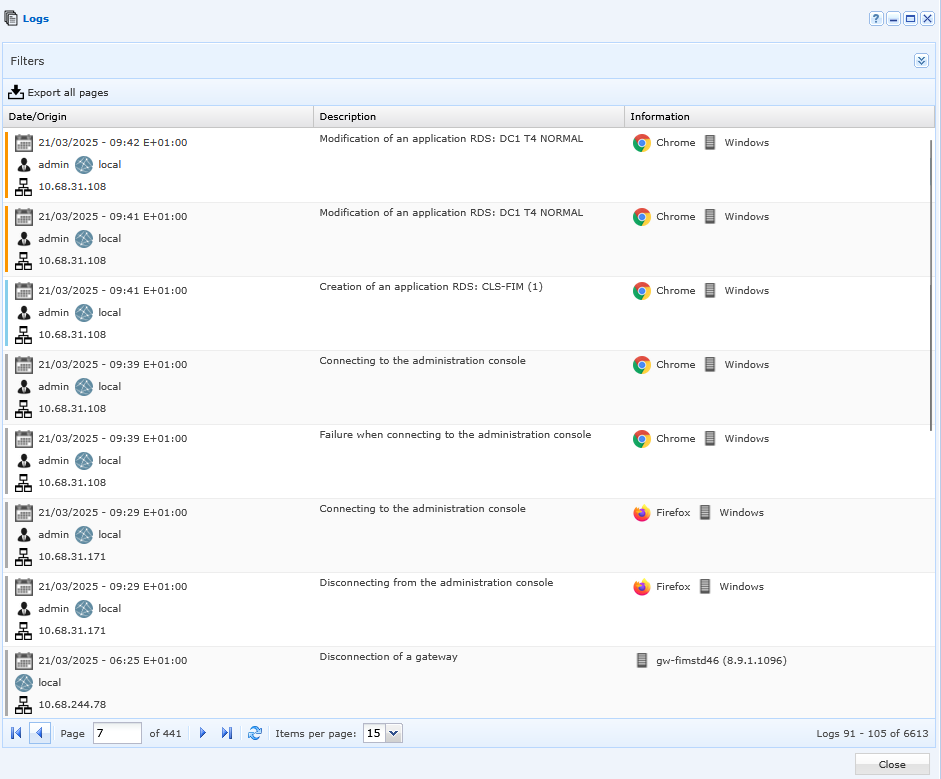
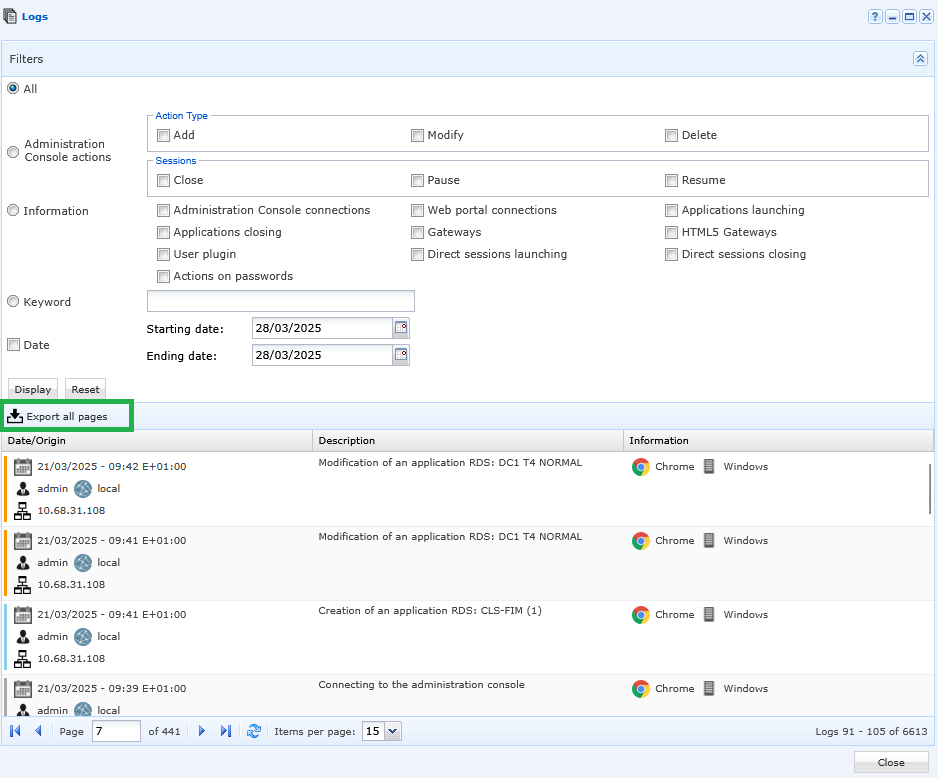
Отчетът съдържа всички действия, извършени от потребителите и администраторите. Хронологията на събитията се състои от три типа информация:
Date/Origin: показва датата, часа, името на потребителя, домейна и IP адреса на компютъра, от който потребителят е влязъл, за да извърши действието,Description: показва типа на събитието,Information: показва браузъра и операционната система (OS).
На всяко действие е присвоен цветов код:
Grey: свързване към/прекъсване на връзката с административната конзола,Blue: създаване на елемент,Red: изтриване на елемент,Orange: редактиране на елемент.
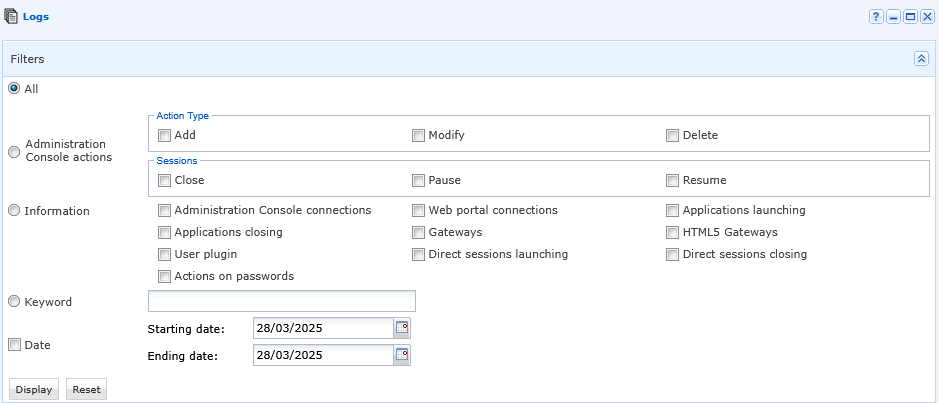
Информацията може да се филтрира по следните критерии:
Administration Console actions,Information,Keyword,Date.
Чрез „export all pages“ можете да експортирате отчета във формат .csv. Менюто „Reports“ изброява всички действия на потребителите и администраторите и не може да бъде променяно:
Менюто „Reports“ се състои от 3 други подменюта:
Simultaneous Sessions,Statistics by User,Storage Space.

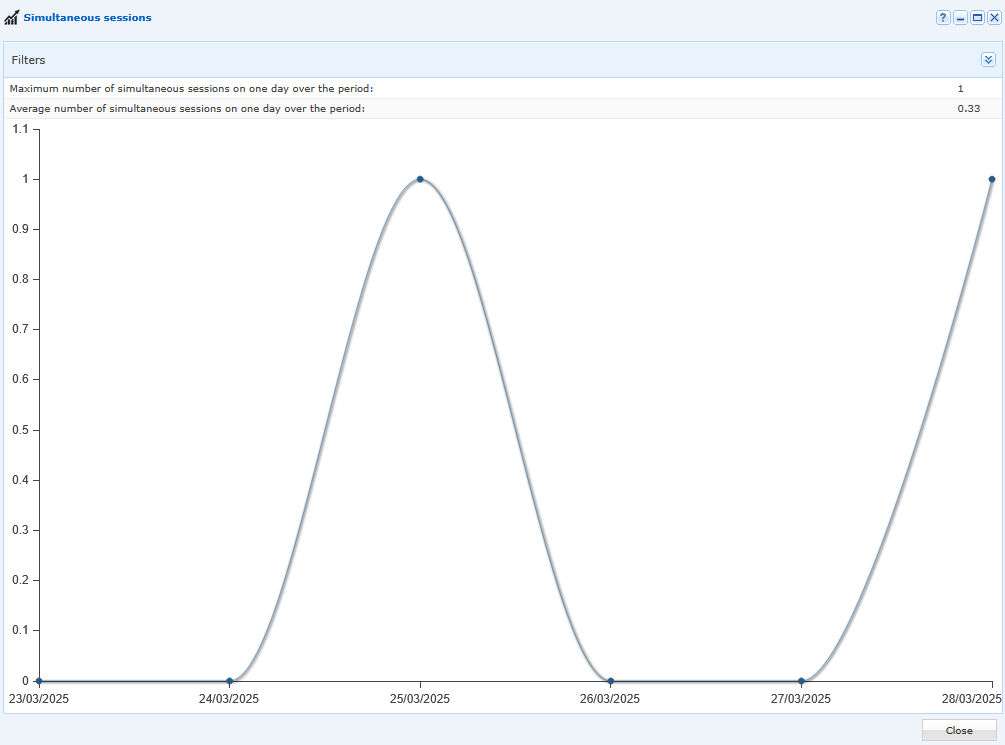
Подменюто „Simultaneous Sessions“ предоставя графичен преглед на броя едновременни сесии и на стойността „average“ за конфигурируем период:
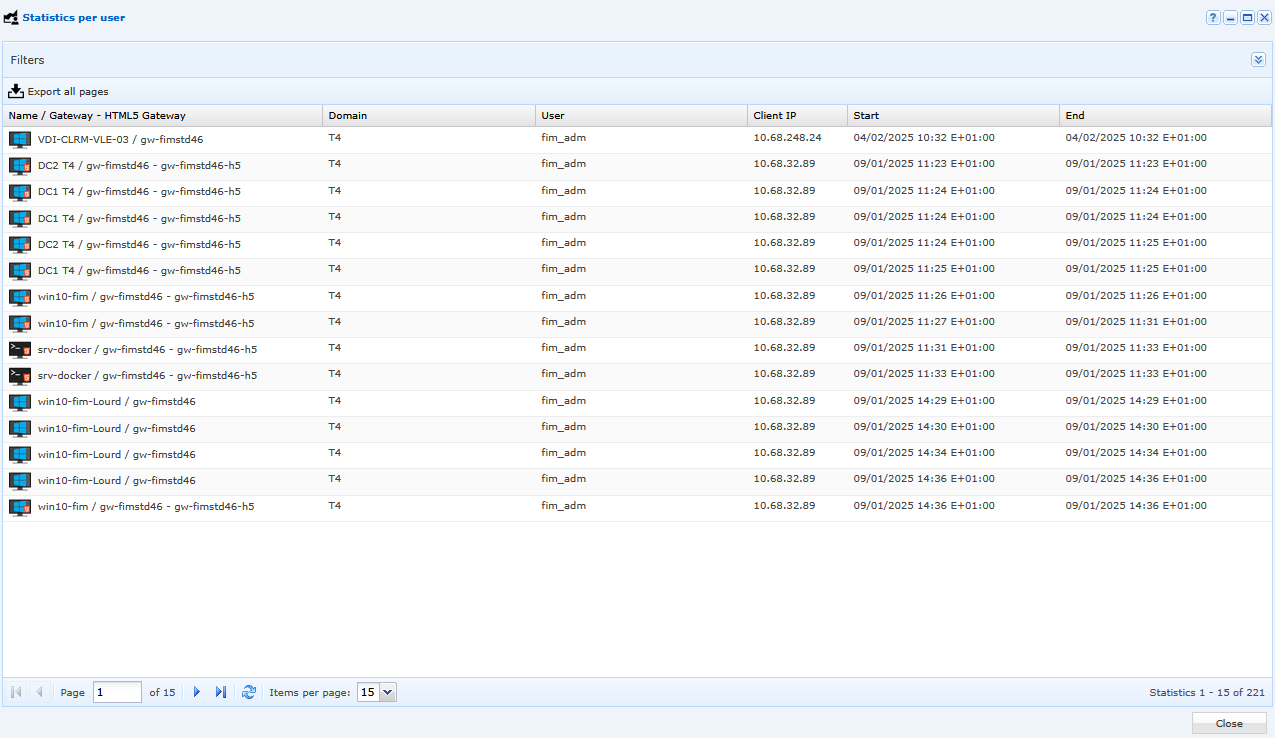
Подменюто „Statistics by User“ предоставя подробен преглед на връзките на потребителите. Можете да филтрирате данните и да ги експортирате във формат .csv:
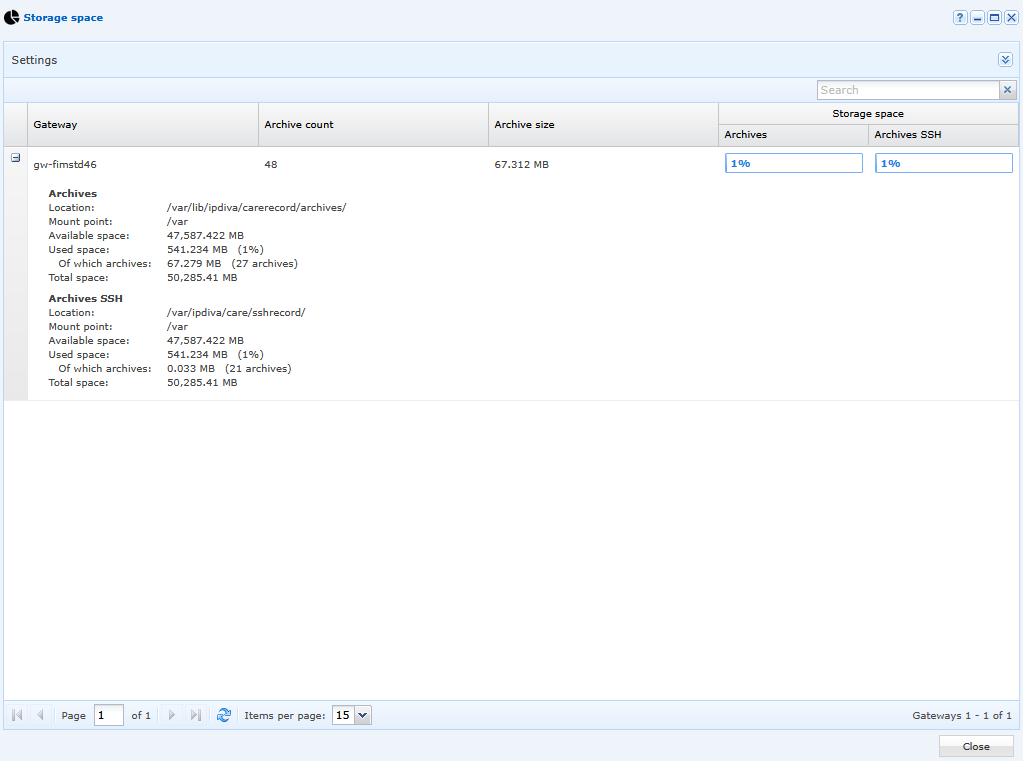
Подменюто „Storage Space“ предоставя визуален преглед на пространството, заето от видеоархивите. По подразбиране видеоклиповете се съхраняват на Edge Gateway. В резултат на това потребителите нямат достъп до тези архиви:
От менюто „Internal Resources“ можете да редактирате ресурс, като настроите автоматично изтриване на архивираните му видеоклипове, което улеснява управлението на срока на съхранение на архивите: