Dostop do dnevnikov
Dnevniki povezav so dostopni na več mestih:
- „
Control Center“ za ogled trenutnih privilegiranih dostopov v realnem času, - „
Archives“ za videoposnetke privilegiranih dostopov, - „
Reports“ za dnevnike povezav,
Meni „Control Center“
Meni Control Center omogoča spremljanje sej. Sestavljen je iz dveh zavihkov:
Live streaming: prikaz trenutnih sej,Archives: prikaz posnetih sej.
V meniju „Control Center“ v glavnem delovnem prostoru skrbniške konzole:
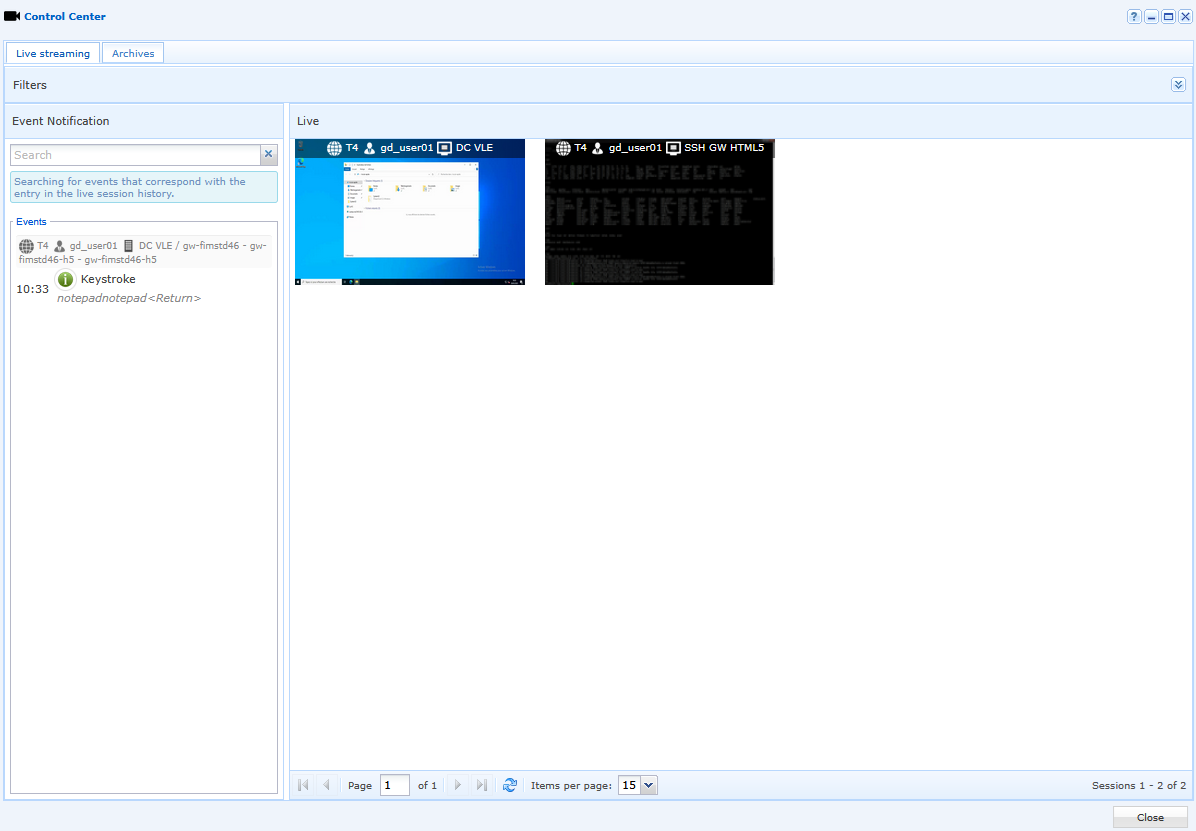
Pregled zavihka „Live streaming“. Sestavljen je iz treh glavnih območij:
Live,History,Filters.
Območje filtriranja omogoča filtriranje dejanj in videoposnetkov določenih uporabnikov.
Možnost „Show all data for all users“ omogoča izbiro vsega (vseh uporabnikov ter njihovih videoposnetkov in dogodkov). Če ta možnost ni potrjena, je gumb „Filter users“ omogočen.
Če želite izbrati elemente za prikaz, kliknite gumb „Filter users“; odpre se okno, v katerem lahko izberete želene elemente. Dogodke seje lahko tudi onemogočite, tako da s kazalcem pokažete na želeni videoposnetek.
Kliknite gumb „Validate“, da potrdite:

Ko s kazalcem pokažete na videoposnetek, se prikaže pet možnosti:
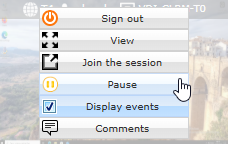
End session: zapre trenutno sejoView: prikaže videoposnetek v celozaslonskem načinuPause: onemogoči tipkovnico in miško ter zaklene sejoJoin the session: možnost „Join Session“ vam omogoča interakcijo z uporabnikovo sejo. Ta možnost je na voljo samo za privilegirane aplikacije HTML5.Display events: prikaže ali skrije dogodke, povezane s to sejo. To izbiro lahko opravite tudi s filtrom.Commentaires: skrbniku ali nadzorniku omogoča, da k videoposnetku doda opombo.
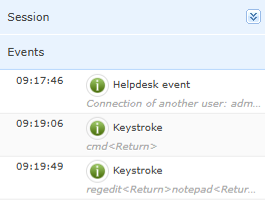
V tem območju zaslona so izbrani dogodki prikazani v realnem času. Iskalna vrstica omogoča filtriranje prikazanih elementov. Ti dogodki se nanašajo na vse trenutne seje:
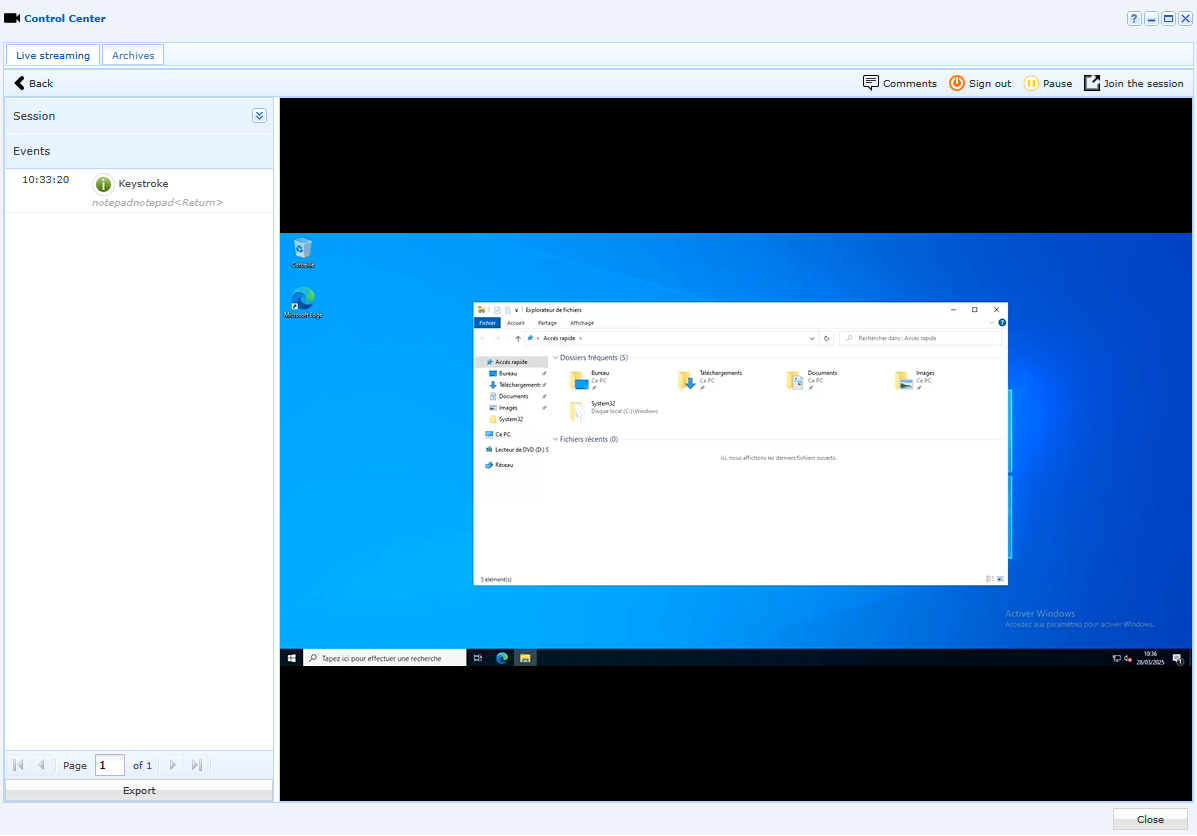
Ta zaslon omogoča analizo seje v živo z ogledom videoposnetka v velikem formatu. Po potrebi lahko videoposnetek začasno zaustavite ali ustavite z gumboma zgoraj desno. Območje „Session“ na levi prikazuje ime uporabnika, ime računalnika in datum trenutno prikazanega videoposnetka. Tako kot v splošnem pogledu si lahko na levi ogledate dogodke, prikazane v kronološkem vrstnem redu:
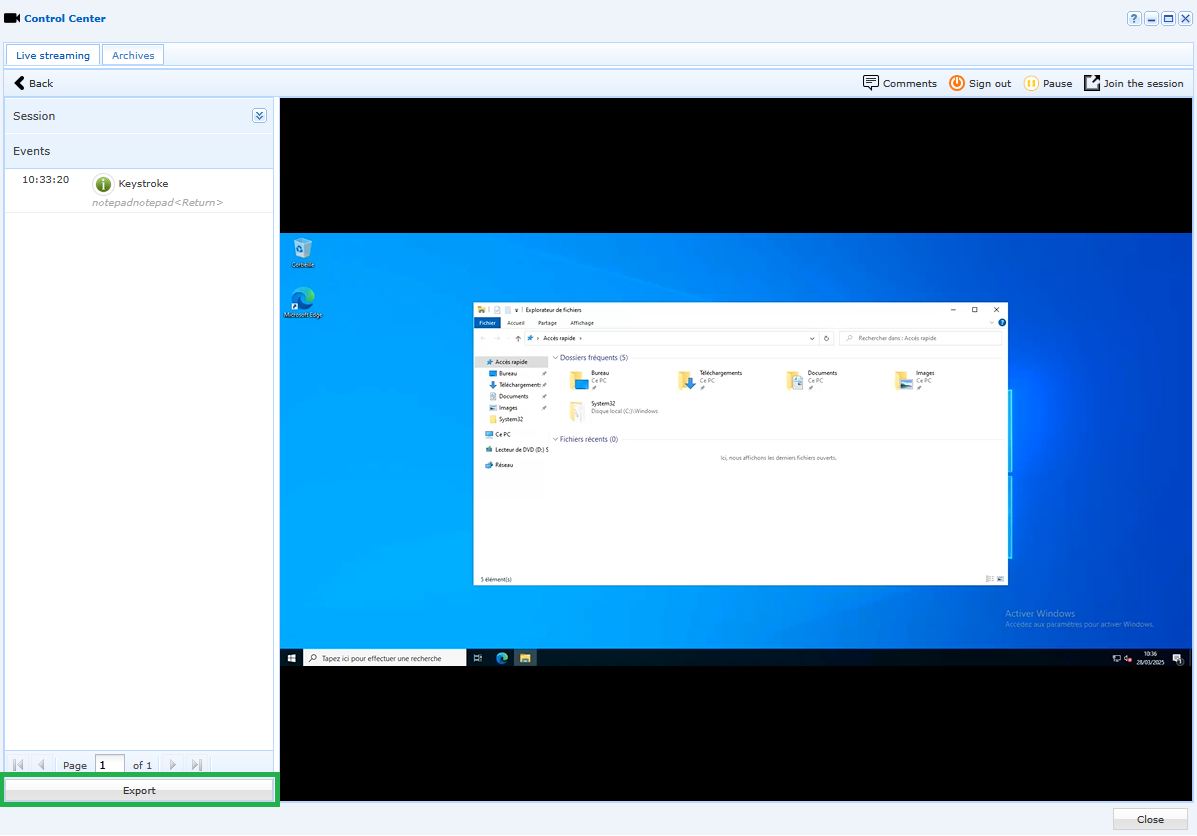
Pri ogledu katere koli seje lahko seznam dogodkov, sproženih v tej seji, izvozite v datoteko .csv. V ta namen je v območju dogodkov na voljo gumb „Export“. Izvožena datoteka ima privzeto enako ime kot posneti videoposnetek. V datoteki .csv je pred podatki o dogodkih okvir z informacijami o videoposnetku in datumom izvoza.
Meni „Archives“
V meniju „Archives“ v glavnem delovnem prostoru skrbniške konzole:
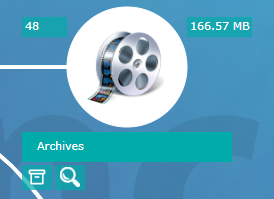
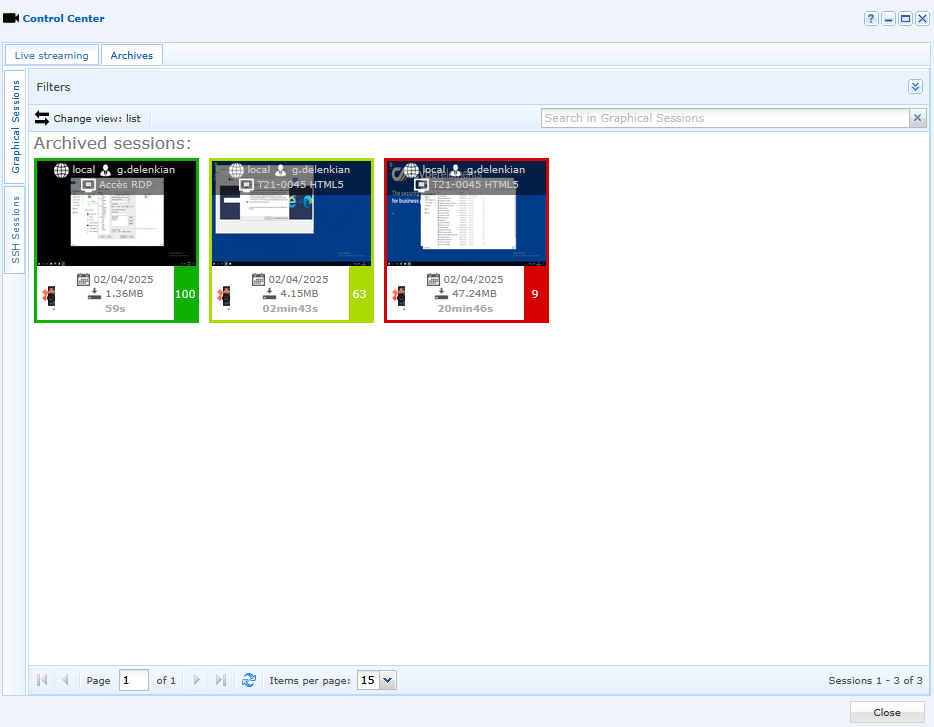
Meni „Archives“ navaja vse razpoložljive posnetke grafičnih sej v obliki sličic. Za vsak prikazan videoposnetek so na sličici vidne različne informacije, kot so ime uporabnika, delovno mesto, vrsta vira, indeks dejavnosti uporabnika itd.:
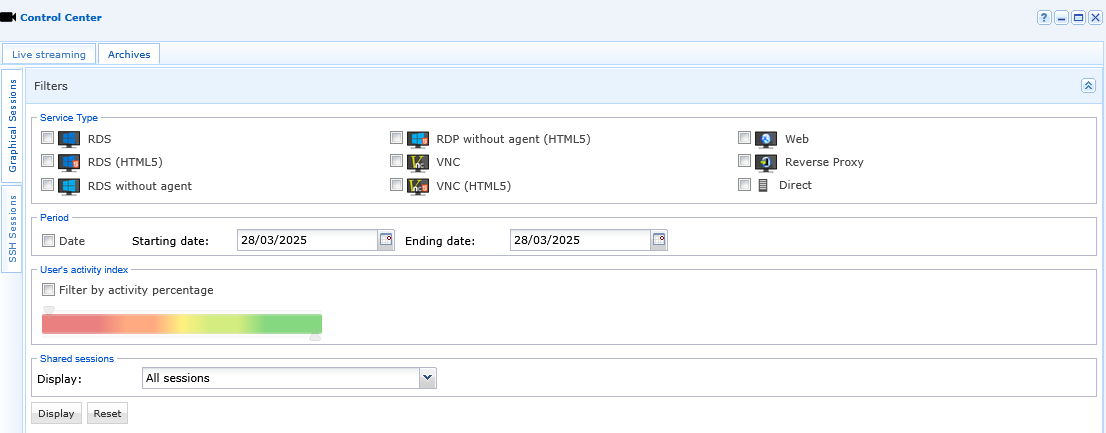
Videoposnetke lahko filtrirate po vrsti storitve, obdobju in indeksu dejavnosti uporabnika:
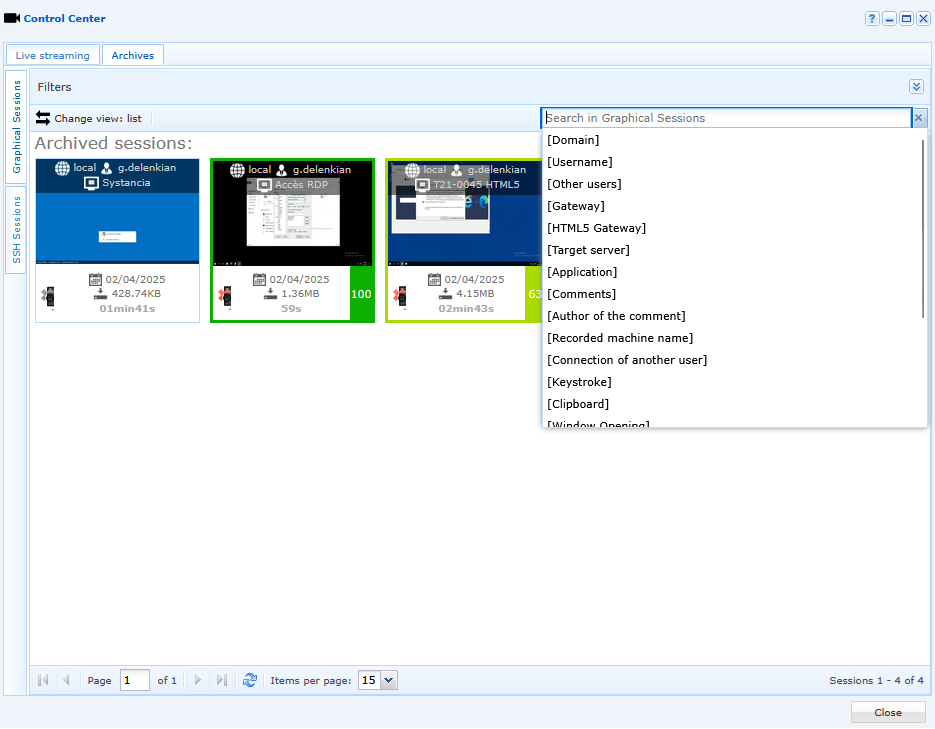
Na vrhu okna je na voljo tudi iskalna vrstica za videoposnetke. Ta funkcija je zelo uporabna, saj omogoča iskanje videoposnetka na podlagi ključnih besed (npr. uporabnikovih pritiskov tipk, zagona programa itd.):
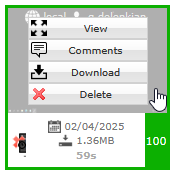
Ko z miško pokažete na arhivirani videoposnetek, lahko:
View– ogledate si videoposnetek v velikem formatu,Comment– komentirate videoposnetek na določenem mestu,Download– prenesete videoposnetek v obliki .mp4,Delete– izbrišete videoposnetek (izbris videoposnetka s strani skrbnika bo zabeležen v meniju „Reports“).
V tem primeru je bila beseda „cmd“ vnesena v ukazni poziv med prejšnjo posneto uporabniško sejo. Pri iskanju ključne besede „cmd“ v razdelku arhiva se filter posodobi in označi edini videoposnetek, v katerem je bilo dejanje posneto:
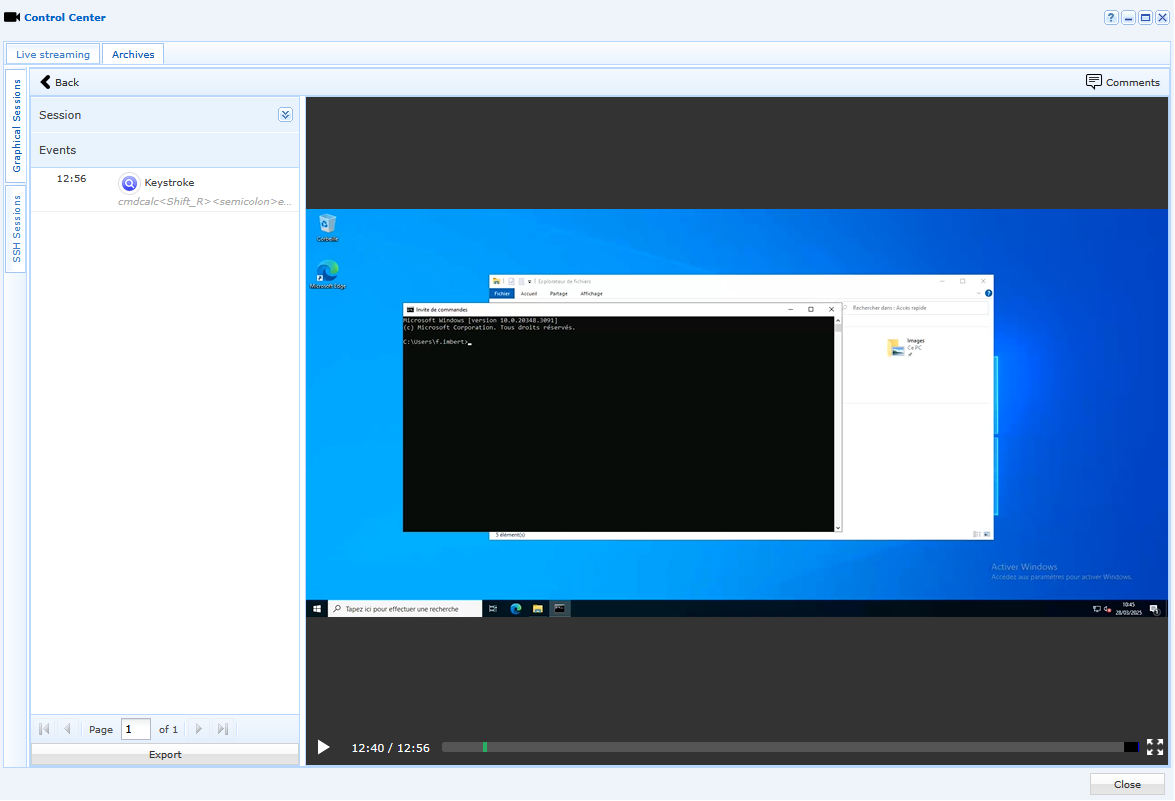
Pri ogledu arhiviranega videoposnetka se osveži tudi časovnica pod videoposnetkom. Na časovnici ševroni označujejo posamezne dogodke seje. Moder ševron označuje element, ki ustreza izvedenemu iskanju (npr. trenutek, ko je bil zaznan pritisk tipke):

Meni „Reports“
V meniju „Reports“ v glavnem delovnem prostoru skrbniške konzole:
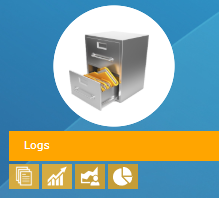
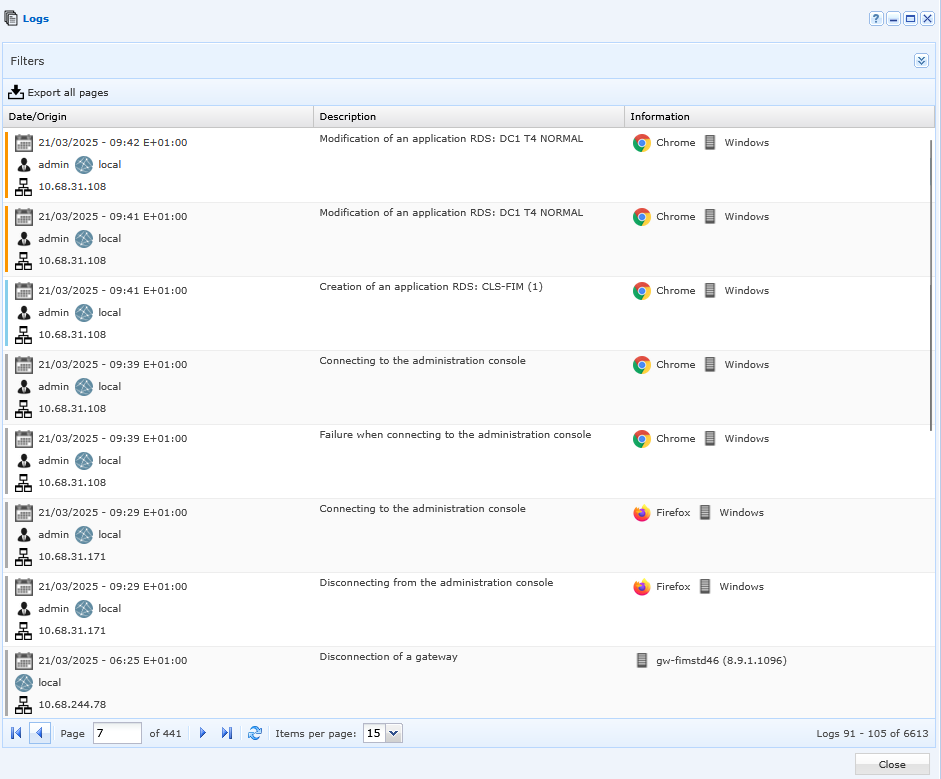
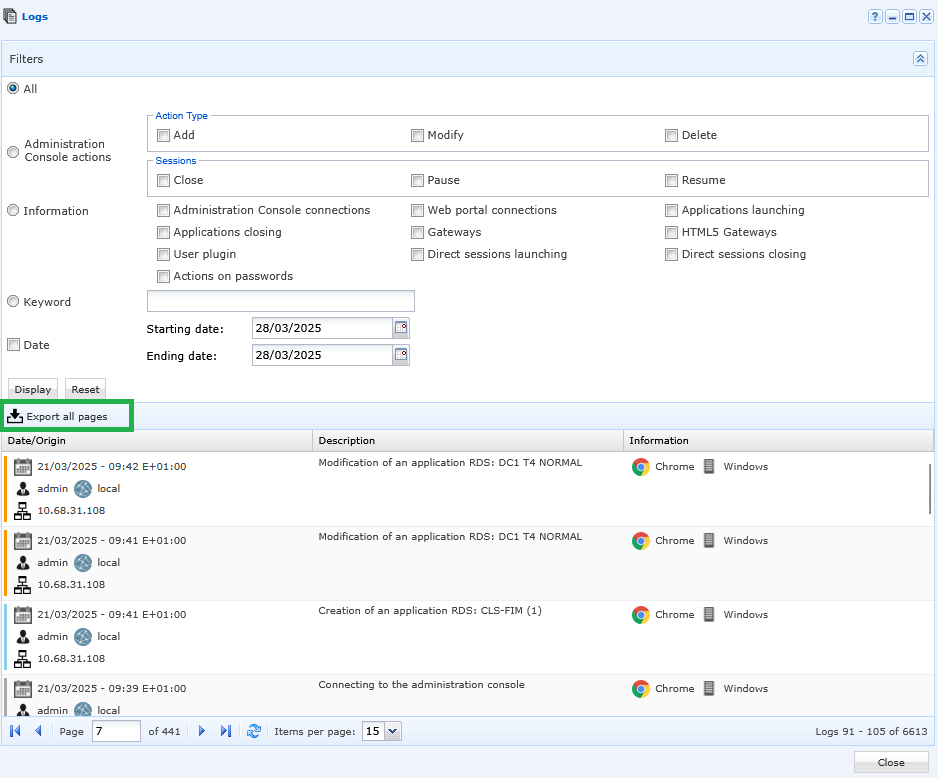
Poročilo vsebuje vsa dejanja, ki so jih izvedli uporabniki in skrbniki. Zgodovina dogodkov je sestavljena iz treh vrst informacij:
Date/Origin: prikazuje datum, čas, ime uporabnika, domeno in naslov IP računalnika, s katerega se je uporabnik vpisal, da bi izvedel dejanje,Description: prikazuje vrsto dogodka,Information: prikazuje brskalnik in operacijski sistem (OS).
Vsakemu dejanju je dodeljena barvna koda:
Grey: vzpostavitev ali prekinitev povezave s skrbniško konzolo,Blue: ustvarjanje elementa,Red: brisanje elementa,Orange: urejanje elementa.
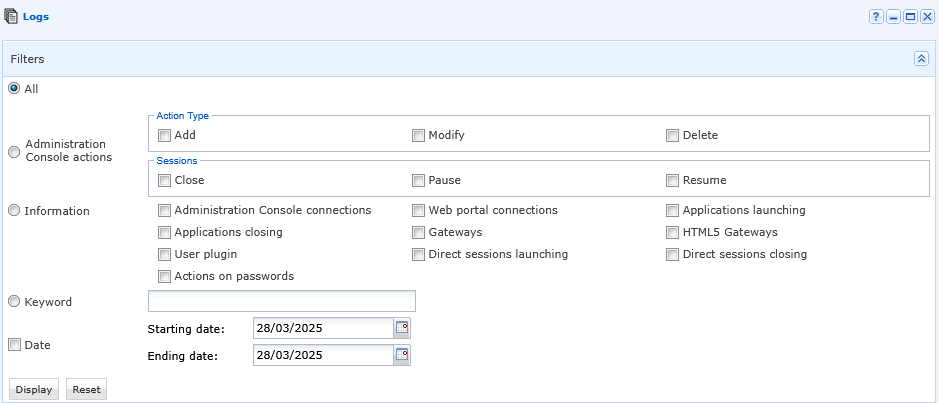
Informacije lahko filtrirate glede na naslednja merila:
Administration Console actions,Information,Keyword,Date.
Z možnostjo „export all pages“ lahko poročilo izvozite v obliki .csv. Meni „Reports“ navaja vsa dejanja uporabnikov in skrbnikov ter ga ni mogoče spreminjati:
Meni „Reports“ je sestavljen iz 3 drugih podmenijev:
Simultaneous Sessions,Statistics by User,Storage Space.

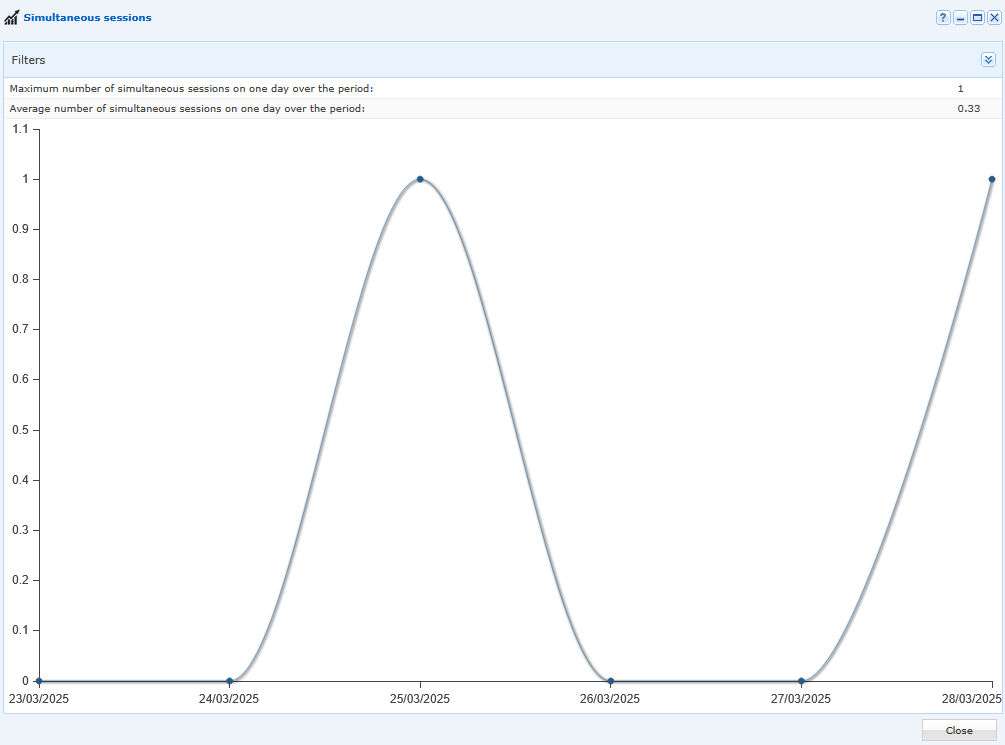
Podmeni „Simultaneous Sessions“ ponuja grafični pregled števila sočasnih sej in vrednosti „average“ v nastavljivem obdobju:
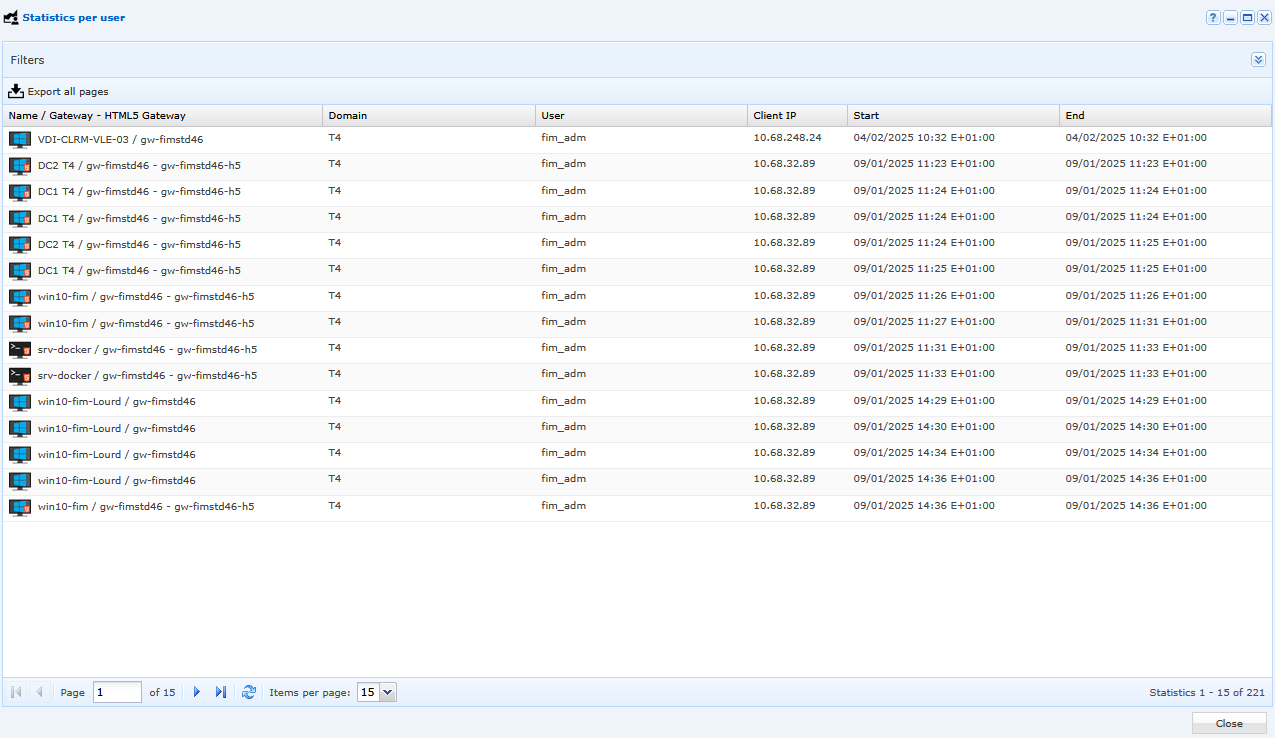
Podmeni „Statistics by User“ ponuja podroben pregled povezav uporabnikov. Podatke lahko filtrirate in jih izvozite v obliki .csv:
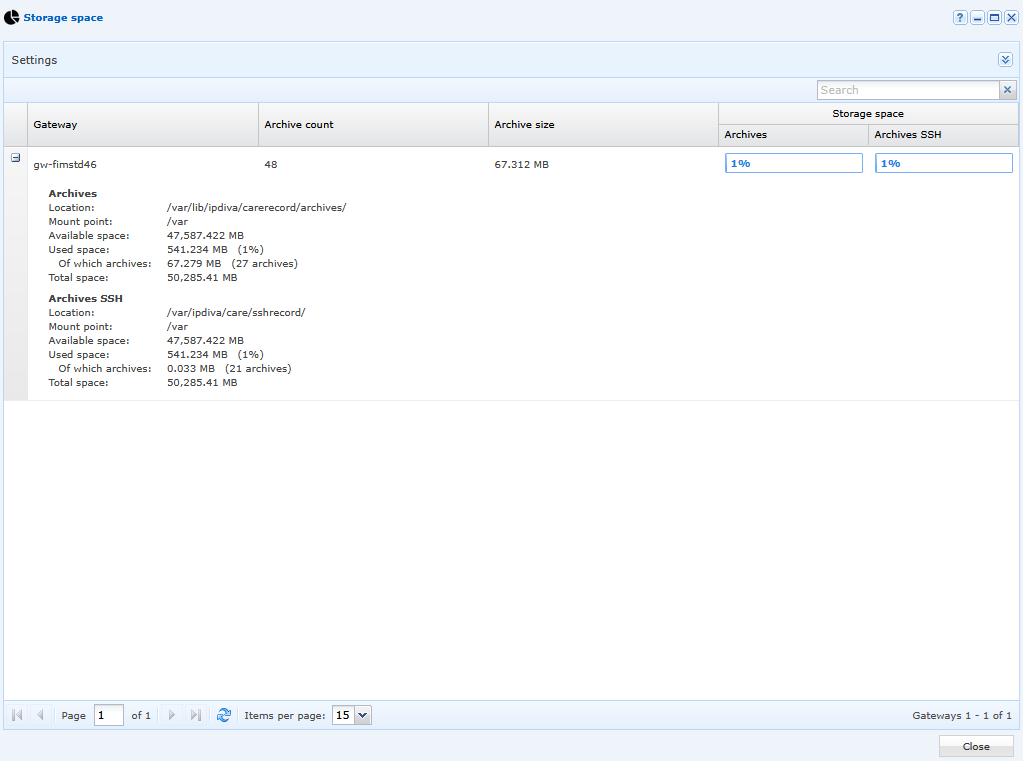
Podmeni „Storage Space“ ponuja vizualni pregled prostora, ki ga zasedajo arhivi videoposnetkov. Videoposnetki so privzeto shranjeni na Edge Gateway. Zato uporabniki do teh arhivov ne morejo dostopati:
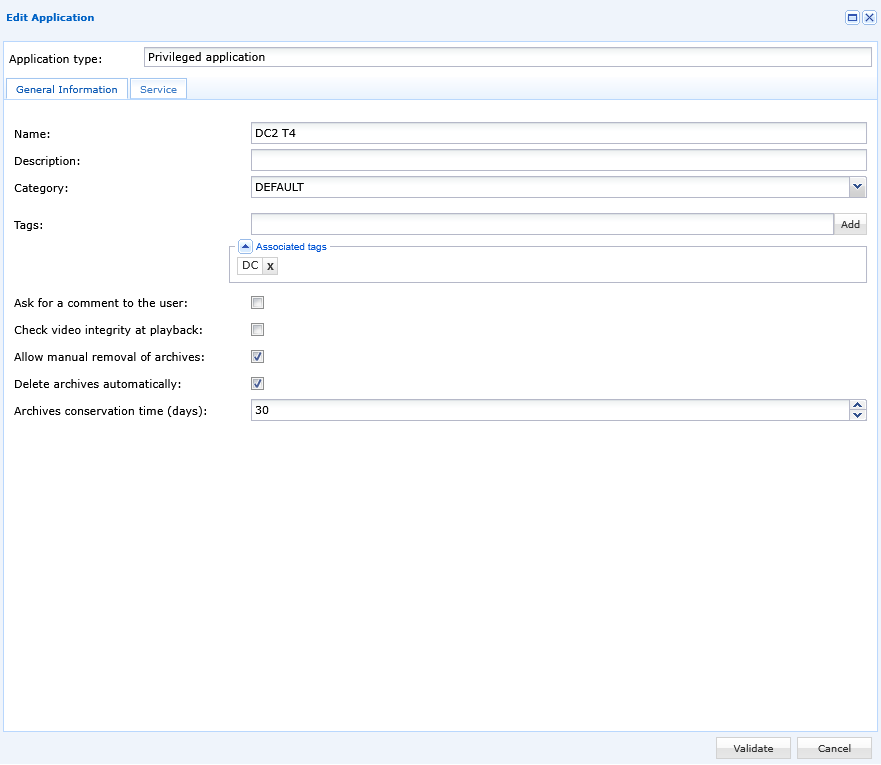
V meniju „Internal Resources“ lahko uredite vir in nastavite samodejno brisanje njegovih arhiviranih videoposnetkov, kar olajša upravljanje obdobja hrambe arhivov: