Dostęp do logów
Logi połączeń są dostępne w kilku miejscach:
- „
Control Center” do podglądu w czasie rzeczywistym trwających dostępów uprzywilejowanych, - „
Archives” do nagrań wideo dostępów uprzywilejowanych, - „
Reports” do logów połączeń,
Menu „Control Center”
Control center umożliwia monitorowanie sesji. Składa się z dwóch kart:
Live streaming: podgląd trwających sesji,Archives: podgląd nagranych sesji.
Z menu „Control Center” w głównym obszarze roboczym konsoli administracyjnej:
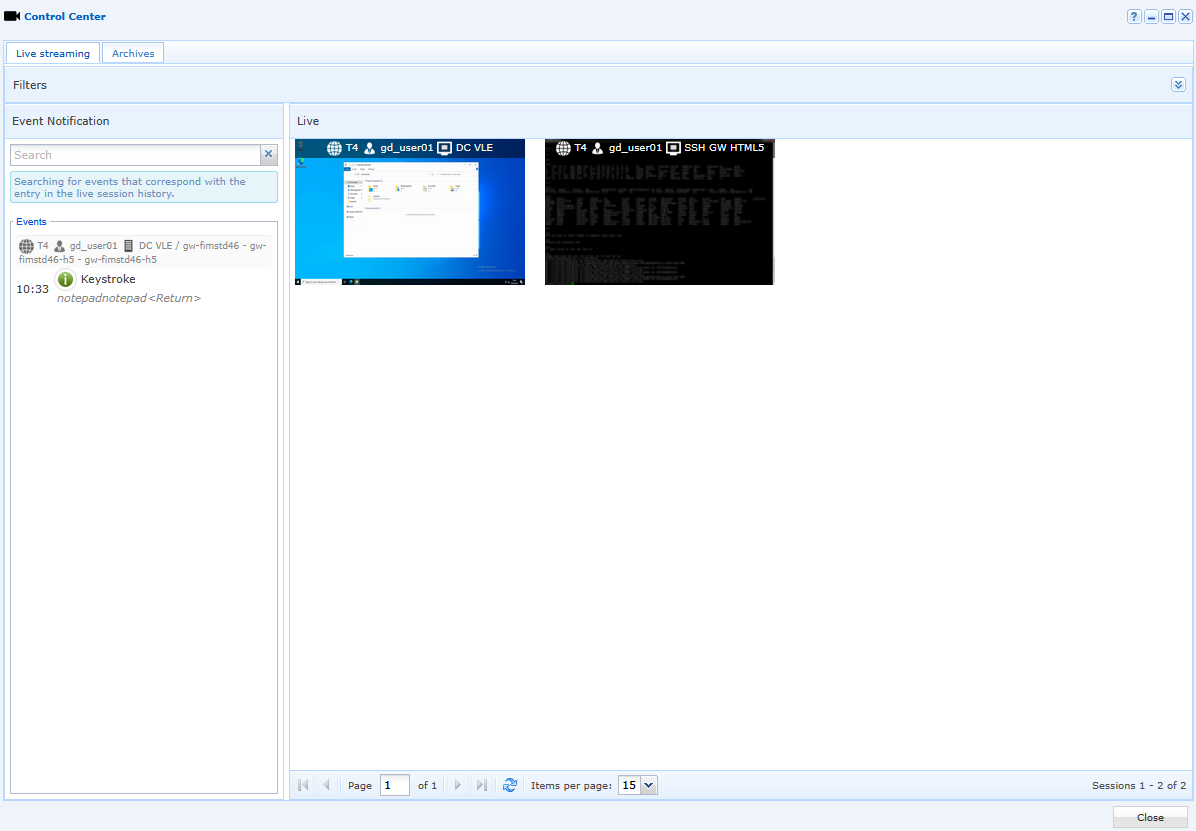
Przegląd karty „Live streaming”. Składa się ona z trzech głównych obszarów:
Live,History,Filters.
Obszar filtrowania umożliwia filtrowanie akcji i wideo określonych użytkowników.
Opcja „Show all data for all users” umożliwia wybranie wszystkiego (wszystkich użytkowników oraz ich wideo i ich zdarzeń). Jeśli ta opcja nie jest zaznaczona, przycisk „Filter users” zostaje włączony.
Aby wybrać elementy do wyświetlenia, kliknij przycisk „Filter users”: otworzy się okno umożliwiające wybór wymaganych elementów. Istnieje również możliwość wyłączenia zdarzeń sesji przez najechanie wskaźnikiem na wybrane wideo.
Kliknij przycisk „Validate”, aby zatwierdzić:

Po najechaniu wskaźnikiem na wideo pojawia się pięć opcji:
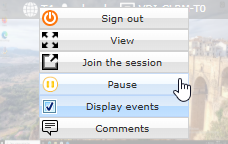
End session: zamyka trwającą sesjęView: wyświetla wideo w trybie pełnoekranowymPause: wyłącza klawiaturę i mysz, blokuje sesjęJoin the session: opcja „Join Session” umożliwia interakcję z sesją użytkownika. Ta opcja jest dostępna tylko dla uprzywilejowanych aplikacji HTML5.Display events: wyświetla lub ukrywa zdarzenia związane z tą sesją. Ten wybór można również dokonać za pomocą filtra.Commentaires: umożliwia administratorowi lub supervisorowi wprowadzenie adnotacji do wideo.
W tym obszarze ekranu wybrane zdarzenia są wyświetlane w czasie rzeczywistym. Pasek wyszukiwania umożliwia filtrowanie wyświetlanych elementów. Te zdarzenia dotyczą wszystkich trwających sesji:
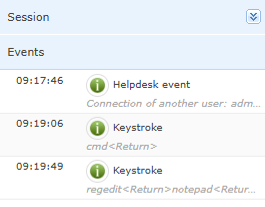
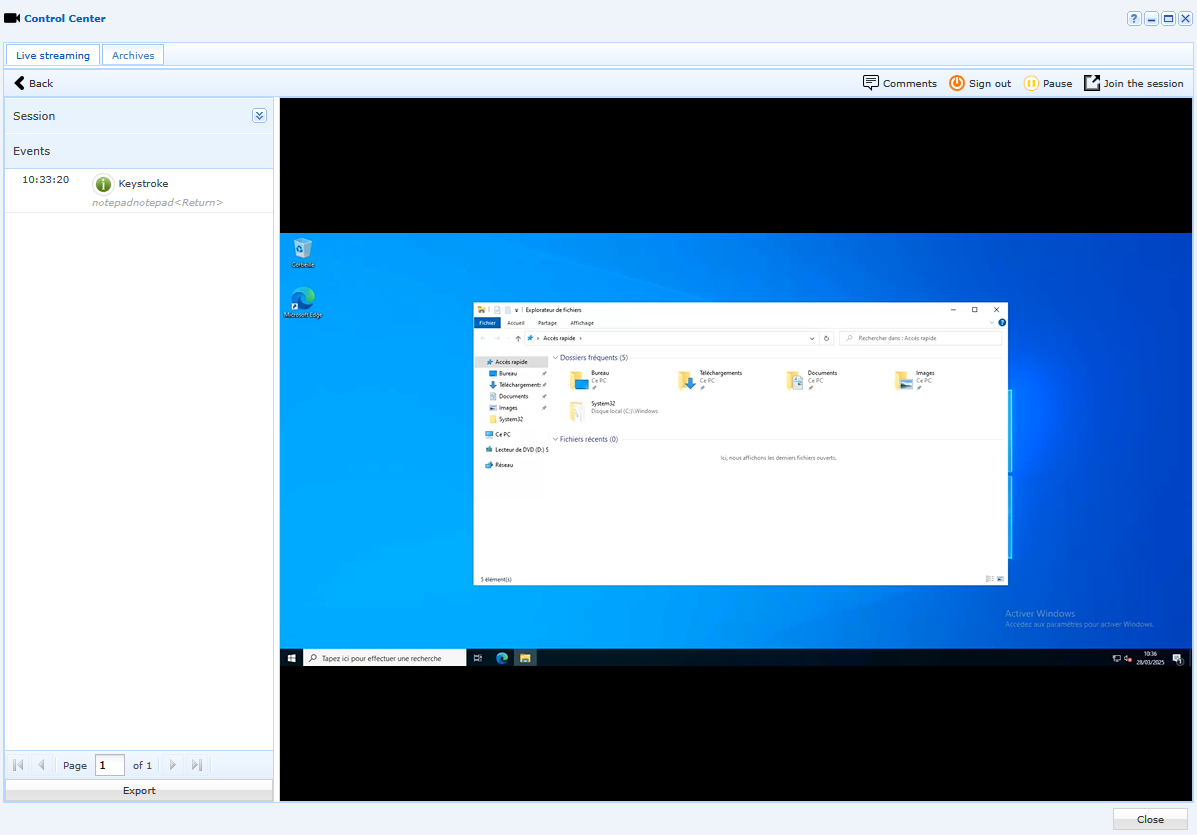
Ten ekran umożliwia analizę trwającej sesji przez wyświetlenie wideo w dużym formacie. W razie potrzeby wideo można wstrzymać lub zatrzymać za pomocą dwóch przycisków w prawym górnym rogu. Obszar „Session” po lewej stronie pokazuje nazwę użytkownika, nazwę maszyny i datę aktualnie wyświetlanego wideo. Podobnie jak w widoku ogólnym, po lewej stronie można zobaczyć zdarzenia wyświetlane w kolejności chronologicznej:
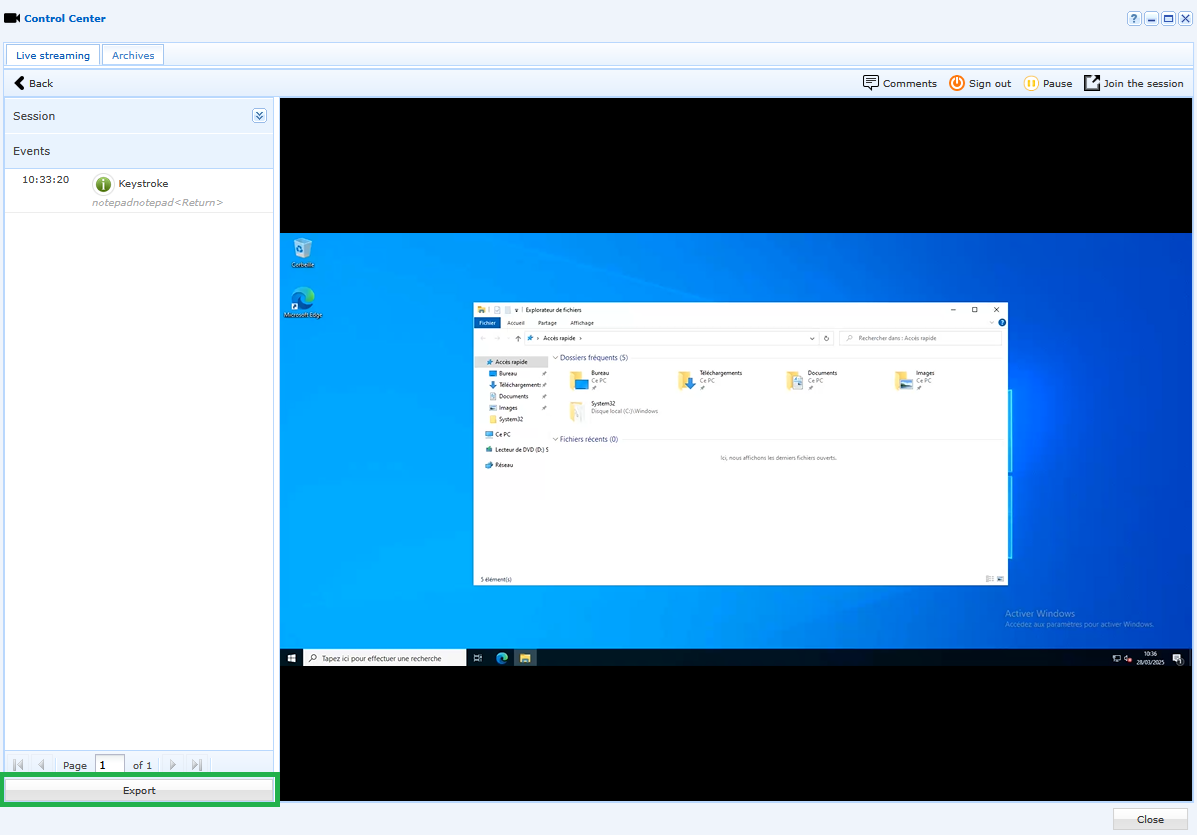
Podczas wyświetlania dowolnej sesji można wyeksportować listę zdarzeń wywołanych w tej sesji do pliku .csv. Służy do tego przycisk „Export” dostępny w obszarze zdarzeń. Domyślnie wyeksportowany plik ma taką samą nazwę jak nagrane wideo. W pliku .csv dane zdarzeń są poprzedzone ramką zawierającą informacje o wideo i datę eksportu.
Menu „Archives”
Z menu „Archives” w głównym obszarze roboczym konsoli administracyjnej:
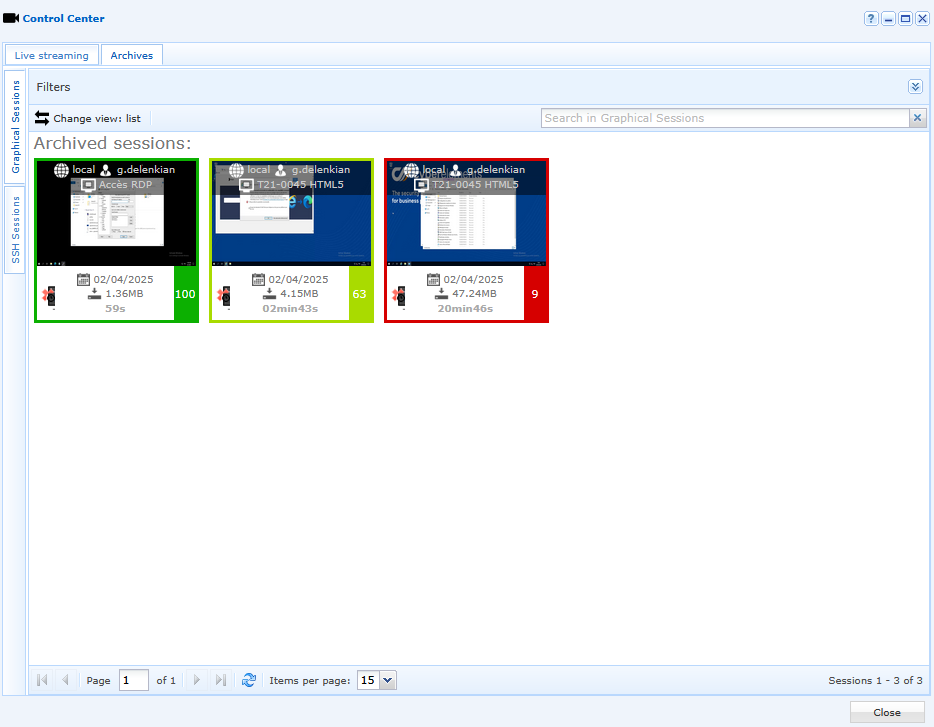
Menu „Archives” wymienia wszystkie dostępne nagrania sesji graficznych w postaci miniatur. Dla każdego wyświetlonego wideo na miniaturze widoczne są różne informacje, takie jak nazwa użytkownika, stanowisko, typ zasobu, indeks aktywności użytkownika itd.:
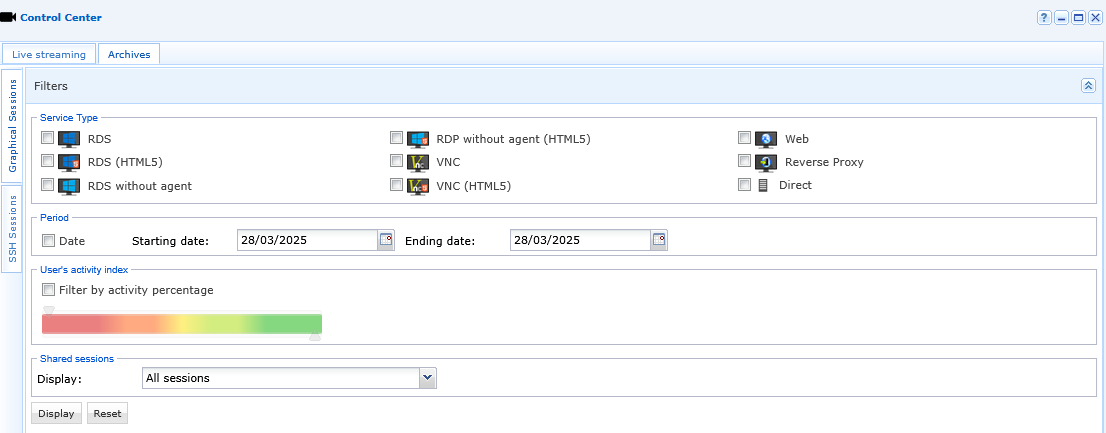
Wideo można filtrować według typu usługi, okresu i indeksu aktywności użytkownika:
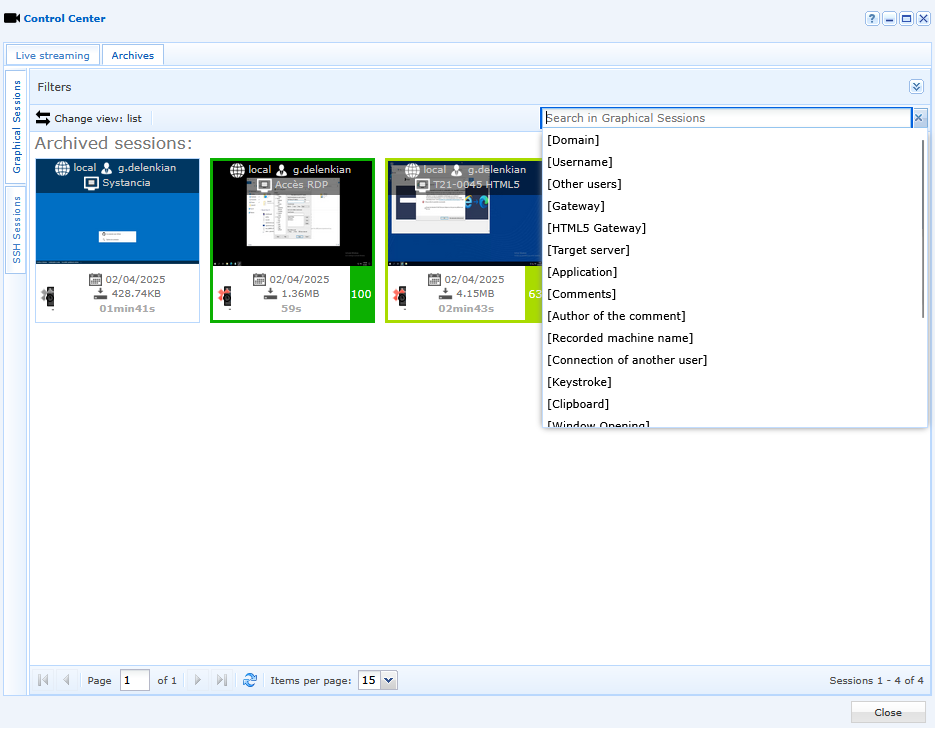
U góry okna dostępny jest również pasek wyszukiwania wideo. Ta funkcja jest bardzo przydatna, ponieważ umożliwia znalezienie wideo na podstawie słów kluczowych (na przykład: naciśnięcia klawiszy użytkownika, uruchomienie programu itd.):
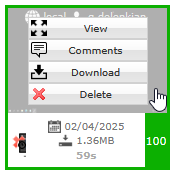
Po najechaniu wskaźnikiem myszy na zarchiwizowane wideo można:
View— wyświetlić wideo w dużym formacie,Comment— skomentować wideo w określonym momencie,Download— pobrać wideo w formacie .mp4,Delete— usunąć wideo (usunięcie wideo przez administratora zostanie zgłoszone w menu „Reports”).
W tym przykładzie słowo „cmd” zostało wpisane w wierszu polecenia podczas wcześniejszej nagranej sesji użytkownika. Podczas wyszukiwania słowa kluczowego „cmd” w obszarze archiwum filtr zostanie zaktualizowany i wyróżni jedyne wideo, w którym ta akcja została nagrana:
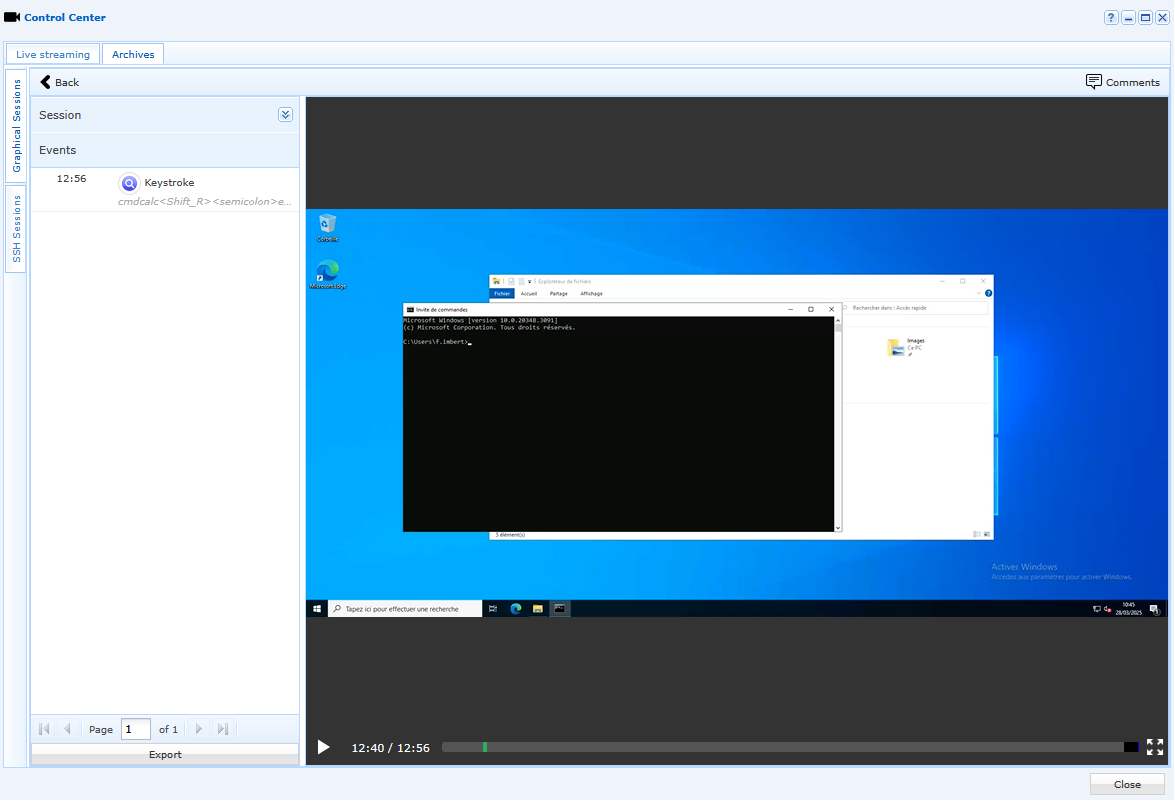
Podczas wyświetlania zarchiwizowanego wideo odświeżana jest również oś czasu pod wideo. Oś czasu zawiera znaczniki wskazujące każde zdarzenie sesji. Niebieski znacznik wskazuje element odpowiadający przeprowadzonemu wyszukiwaniu (na przykład: moment, w którym wykryto naciśnięcie klawisza):

Menu „Reports”
Z menu „Reports” w głównym obszarze roboczym konsoli administracyjnej:
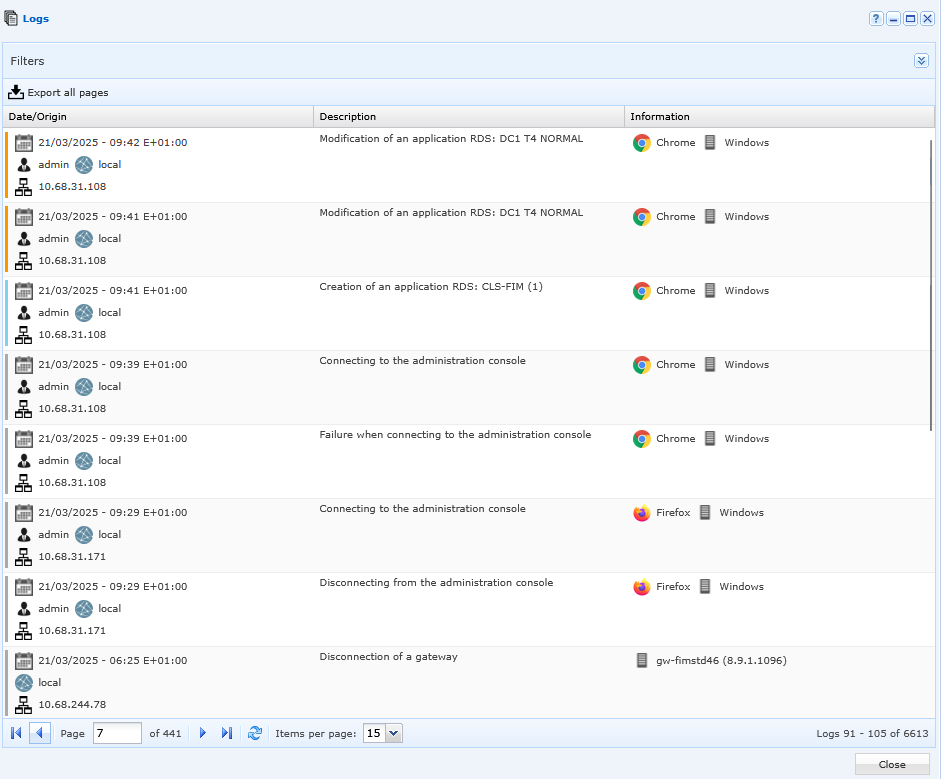
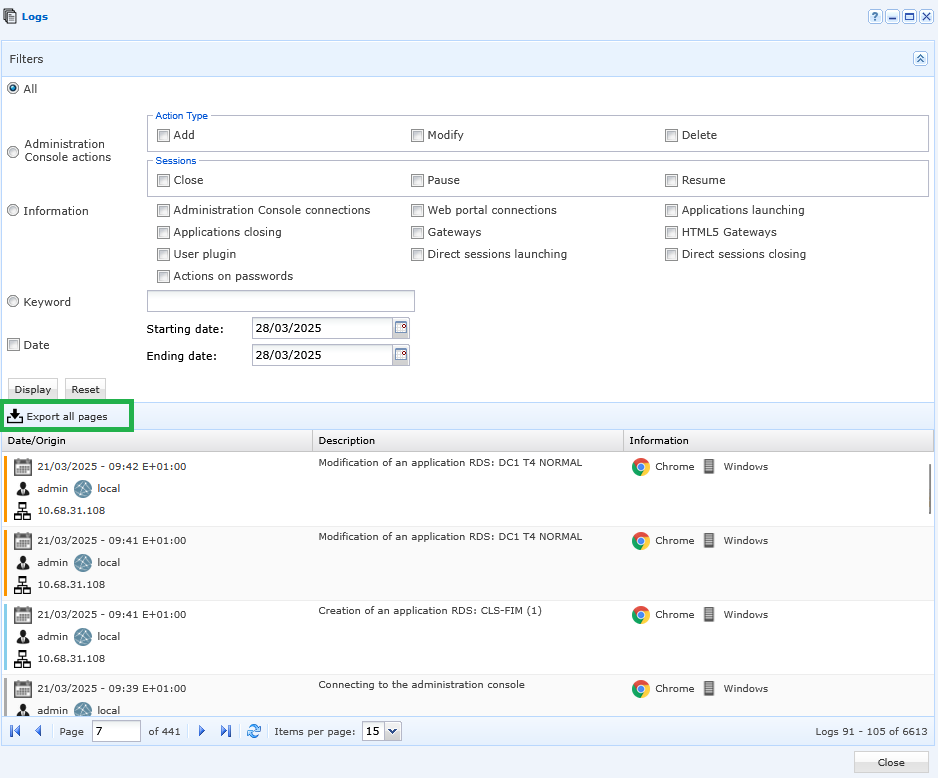
Raport zawiera wszystkie akcje wykonane przez użytkowników i administratorów. Historia zdarzeń składa się z trzech rodzajów informacji:
Date/Origin: pokazuje datę, godzinę, nazwę użytkownika, domenę i adres IP maszyny, z której użytkownik zalogował się, aby wykonać akcję,Description: pokazuje typ zdarzenia,Information: pokazuje przeglądarkę i system operacyjny (OS).
Każdej akcji przypisany jest kod koloru:
Grey: logowanie do konsoli administracyjnej lub wylogowanie,Blue: utworzenie elementu,Red: usunięcie elementu,Orange: zmiana elementu.
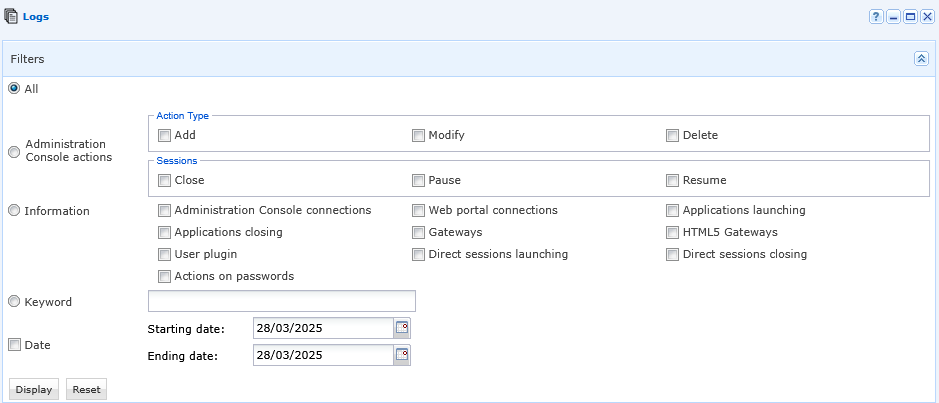
Informacje można filtrować według następujących kryteriów:
Administration Console actions,Information,Keyword,Date.
Za pomocą „export all pages” można wyeksportować raport w formacie .csv. Menu „Reports” wymienia wszystkie akcje użytkowników i administratorów i nie można go zmieniać:
Menu „Reports” składa się z 3 kolejnych podmenu:
Simultaneous Sessions,Statistics by User,Storage Space.

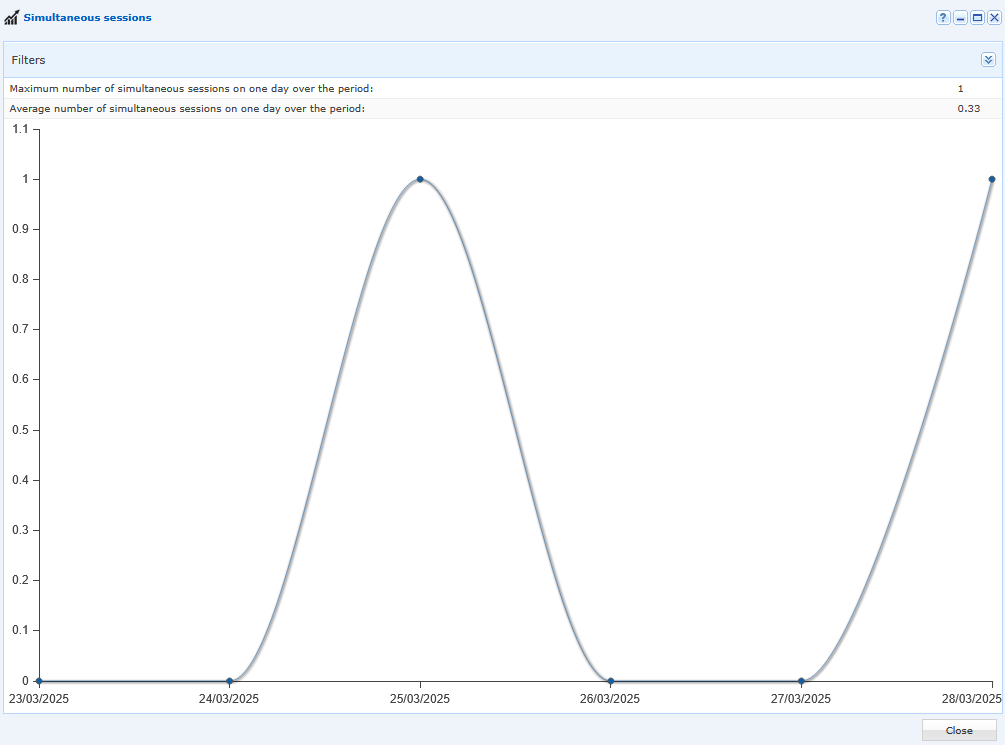
Podmenu „ Simultaneous Sessions” zapewnia graficzny przegląd liczby jednoczesnych sesji oraz wartości „average” w konfigurowalnym okresie:
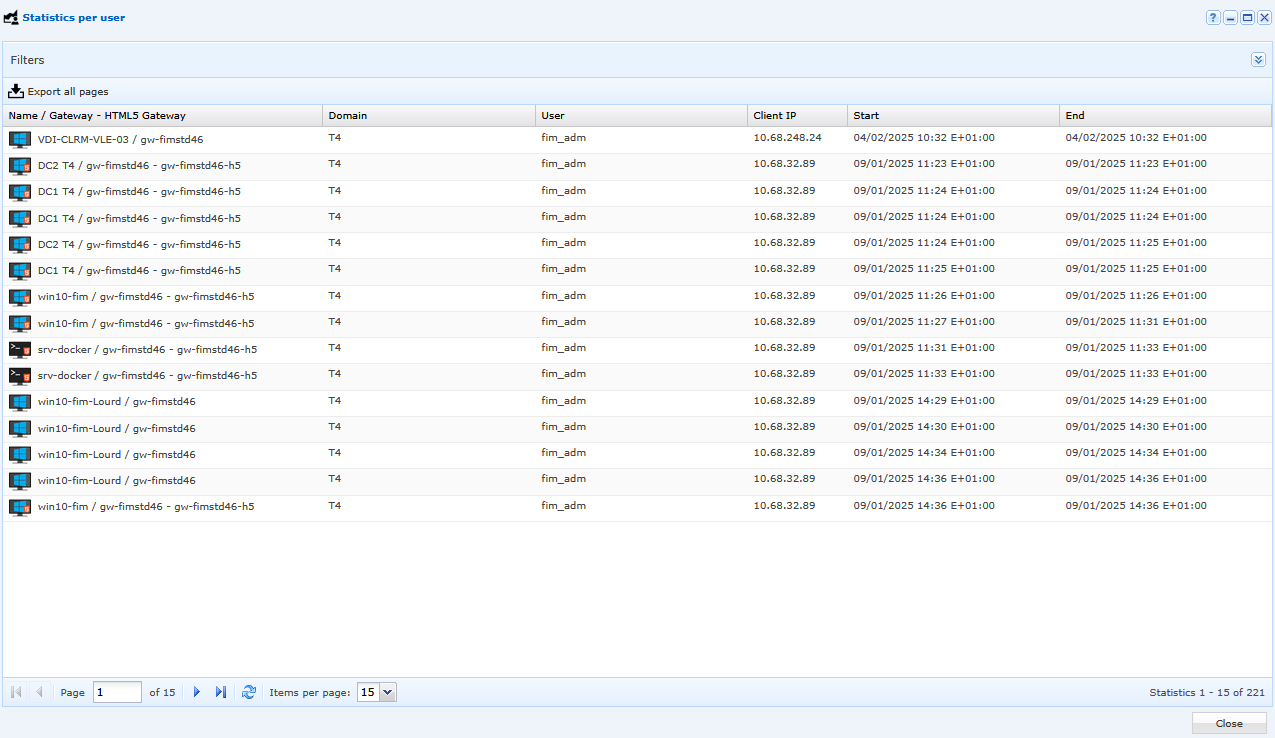
Podmenu „Statistics by User” zapewnia szczegółowy przegląd połączeń użytkowników. Dane można filtrować i eksportować w formacie .csv:
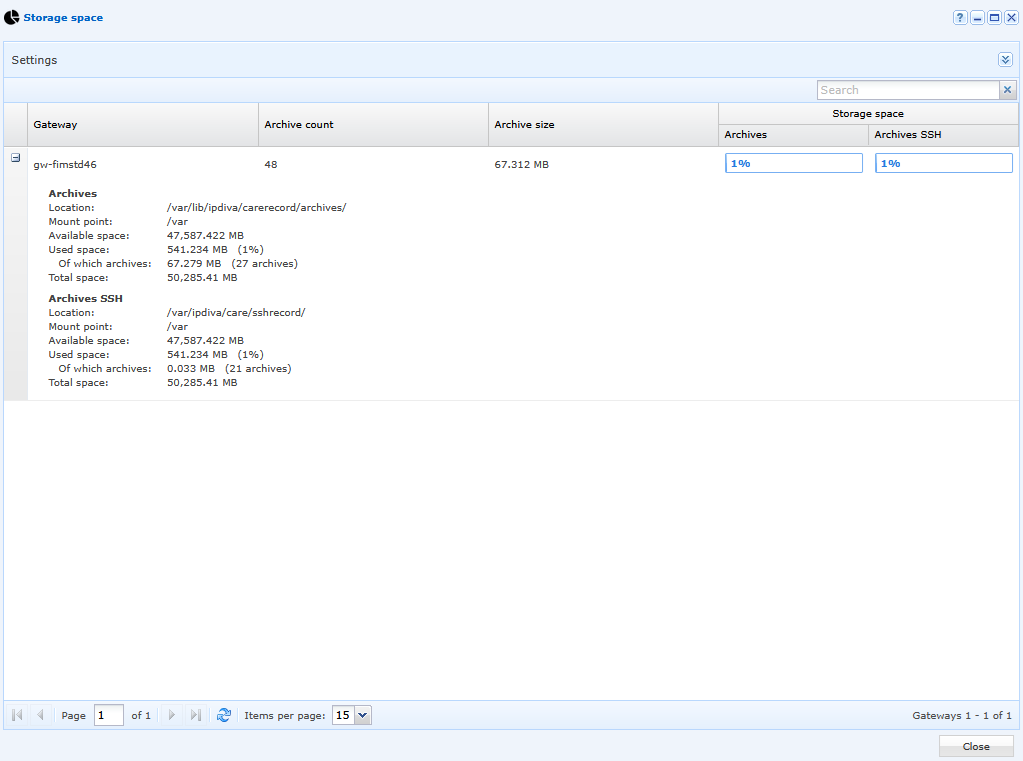
Podmenu „Storage Space” zapewnia wizualny przegląd miejsca zajmowanego przez archiwa wideo. Domyślnie wideo są przechowywane na Edge Gateway. Użytkownicy nie mogą zatem uzyskać dostępu do tych archiwów:
Z menu „Internal Resources” można edytować zasób i skonfigurować automatyczne usuwanie jego zarchiwizowanych wideo, co ułatwia zarządzanie okresem przechowywania archiwów: