Dodawanie nowej organizacji
Organizacja, czyli tenant, to logiczna izolacja wszystkich ustawień, archiwów i możliwych dostępów (użytkownicy lub Edge Gateway). Każda nowa instalacja wymaga utworzenia co najmniej jednej organizacji; dodanie kolejnych organizacji może być konieczne w zależności od przewidywanego zastosowania platformy.
Każda nowo zadeklarowana organizacja wymaga utworzenia bazy danych (BD). Istnieją trzy możliwe scenariusze dostępu do serwera BD:
- Użycie lokalnego PostgreSQL na serwerze Mediation Controller (obowiązuje tylko w architekturze Standalone).
- Użycie bazy danych dostępnej bezpośrednio z serwera Mediation Controller.
- Użycie bazy danych dostępnej przez tunel zainicjowany przez jeden lub kilka serwerów Edge Gateway, zwykle stosowane w architekturze Cluster.
Wymagania wstępne
Do zadeklarowania bazy danych w CyberElements Bastion potrzebne będą informacje o połączeniu z nią. Aby je uzyskać, połącz się z serwerem Mediation Controller przez SSH i użyj następującego polecenia, wykonanego jako root, aby wyświetlić zawartość pliku /etc/ipdiva/care/databasesettings.ini:
1 | |
W tym pliku odczytaj nazwę użytkownika i hasło w sekcji [database].
Przykład pliku databasesettings.ini
1 2 3 4 5 6 7 | |
Otwórz interfejs internetowy serwera Mediation Controller, używając URI /system.
Przykłady
Jeśli dostęp do serwera Mediation Controller odbywa się przez jego adres IP 10.0.10.10, to dostęp do interfejsu systemowego będzie korzystał z adresu URL: https://10.0.10.10/system.
Jeśli dostęp do Mediation Controller jest możliwy pod nazwą DNS, na przykład cyberelements-bastion.domain.local, dostęp do interfejsu systemowego odbywa się pod adresem URL: https://cyberelements-bastion.domain.local/system.
Ważne!
W przypadku każdej zmiany hasła, licencji lub certyfikatów (SSL Router, Watchdog i klient CyberElements Bastion) połącz się z rzeczywistym adresem IP w przypadku klastrów (RIP_MED_WEB_MASTER lub RIP_MED_WEB_SLAVE).
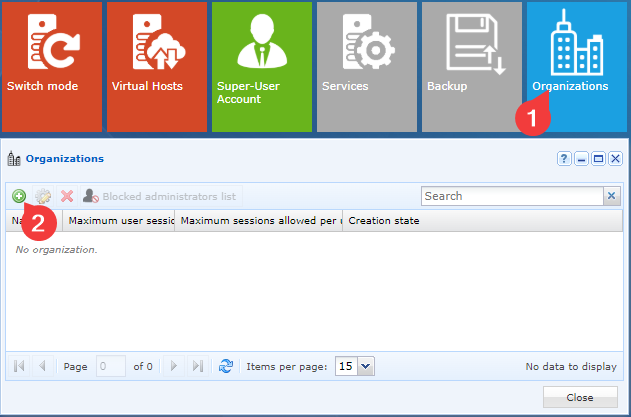
Dodaj organizację, klikając kafelek Organizations, a następnie ikonę dodawania:
Otworzy się okno Add Organization:
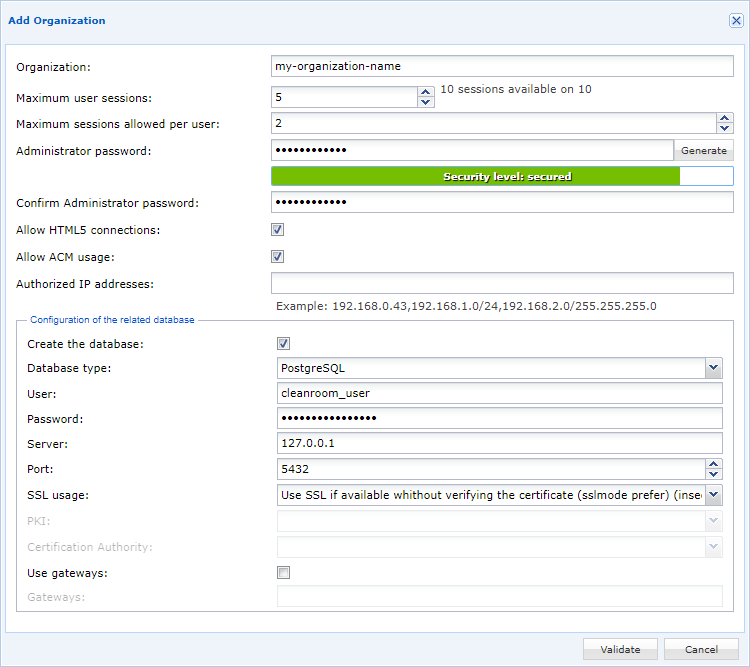
Wypełnij następujące pola:
Organization: nazwa organizacji: CyberElements Bastion.Maximum user sessions: podaj liczbę licencji przypisanych do tej organizacji.Maximum sessions allowed per user: podaj liczbę jednoczesnych sesji na użytkownika.Administrator password: wygeneruj hasło administratora organizacji lub podaj nowe, wystarczająco bezpieczne hasło.Allow HTML5 connections: wskaż, czy organizacja dysponuje HTML5 Gateway.Allow ACM usage: wskaż, czy organizacja będzie mogła korzystać z funkcji ACM (pobieranie identyfikatora Vault za pomocą skryptów).Authorized IP addresses: podaj adresy IP, które są autoryzowane do łączenia się z organizacją jako administrator.Create the database: zaznacz pole wyboru.Database type: wybierz typ bazy danych PostgreSQL.User: wprowadź nazwę użytkownika używaną do logowania się do bazy danych (uzyskaną wcześniej).Password: wprowadź hasło konta logowania do bazy danych (uzyskane wcześniej).Server: wprowadź adres IP127.0.0.1.Port: podaj port nasłuchu bazy danych5432.SSL Usage: wskażUse SSL if available without verifying the certificate; w przypadku połączeń lokalnych z serwerem nie stanowi to zagrożenia dla bezpieczeństwa.Use gateways: pozostaw opcję niezaznaczoną.
Informacja
Do zadeklarowania bazy danych w CyberElements Bastion potrzebne będą informacje o połączeniu z nią.
Konto użytkownika musi mieć prawa do utworzenia nowej bazy danych (chyba że ponownie używana jest istniejąca baza danych).
Otwórz interfejs internetowy serwera Mediation Controller, używając URI /system.
Przykłady
Jeśli dostęp do serwera Mediation Controller odbywa się przez jego adres IP 10.0.10.10, to dostęp do interfejsu systemowego będzie korzystał z adresu URL: https://10.0.10.10/system.
Jeśli dostęp do Mediation Controller jest możliwy pod nazwą DNS, na przykład cyberelements-bastion.domain.local, dostęp do interfejsu systemowego odbywa się pod adresem URL: https://cyberelements-bastion.domain.local/system.
Ważne!
W przypadku każdej zmiany hasła, licencji lub certyfikatów (SSL Router, Watchdog i klient CyberElements Bastion) połącz się z rzeczywistym adresem IP w przypadku klastrów (RIP_MED_WEB_MASTER lub RIP_MED_WEB_SLAVE).
Dodaj organizację, klikając kafelek „Organizations”, a następnie kliknij ikonę dodawania:
Otworzy się okno Add Organization:
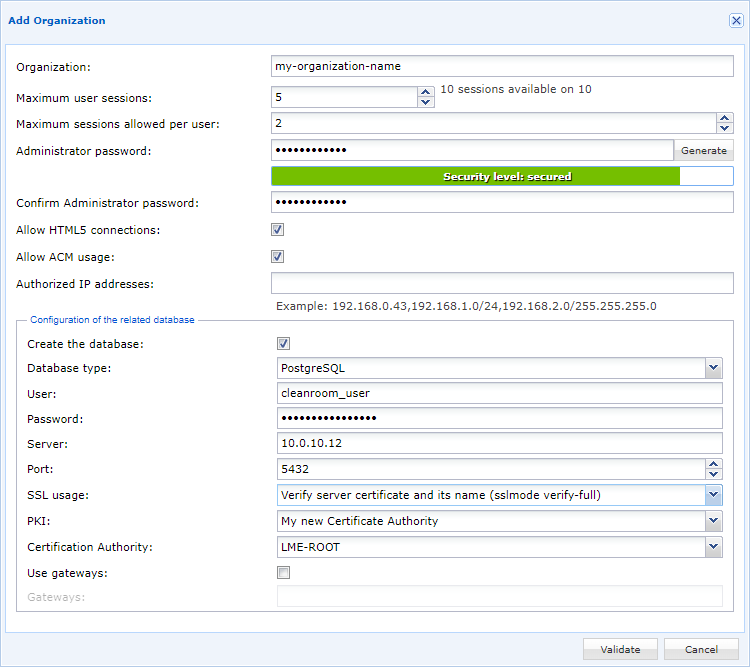
Wypełnij następujące pola:
Organization: nazwa organizacji: CyberElements Bastion.Maximum user sessions: podaj liczbę licencji przypisanych do tej organizacji.Maximum sessions allowed per user: podaj liczbę jednoczesnych sesji na użytkownika.Administrator password: wygeneruj hasło administratora organizacji lub podaj nowe, wystarczająco bezpieczne hasło.Allow HTML5 connections: wskaż, czy organizacja dysponuje HTML5 Gateway.Allow ACM usage: wskaż, czy organizacja będzie mogła korzystać z funkcji ACM (pobieranie identyfikatora Vault za pomocą skryptów).Authorized IP addresses: podaj adresy IP, które są autoryzowane do łączenia się z organizacją jako administrator.Create the database: zaznacz pole wyboru, jeśli baza danych nie istnieje jeszcze na serwerze baz danych; otrzyma ona wtedy nazwę organizacji.Database type: wybierz typ bazy danych pomiędzy PostgreSQL i Microsoft SQL Server.User: wprowadź nazwę użytkownika używaną do logowania się do bazy danych.Password: wprowadź hasło konta logowania do bazy danych.Server: podaj adres IP lub nazwę DNS (musi być rozwiązywalna przez Mediation Controller) serwera baz danych.Port: podaj port nasłuchu bazy danych (PostgreSQL zwykle nasłuchuje na porcie TCP 5432, natomiast Microsoft SQL Server na porcie TCP 1433).SSL Usage(w przypadku PostgreSQL): określ, czy połączenie z bazą danych ma odbywać się za pomocą TLS. Dla maksymalnego bezpieczeństwa użyj połączenia TLS z weryfikacją certyfikatu (wymaga to skonfigurowania PostgreSQL do pracy z TLS).PKI(w przypadku PostgreSQL): podaj PKI, które ma być używane do weryfikacji certyfikatu bazy danych. Jeśli nie istnieje, skorzystaj z informacji o konfiguracji zaufanego urzędu certyfikacji dla Mediation Controller.Certification Authority(w przypadku PostgreSQL): podaj urząd certyfikacji użyty do utworzenia certyfikatu bazy danych.Use gateways: pozostaw opcję niezaznaczoną.
Informacja
Do zadeklarowania bazy danych w CyberElements Bastion potrzebne będą informacje o połączeniu z nią.
Konto użytkownika musi mieć prawa do utworzenia nowej bazy danych (chyba że ponownie używana jest istniejąca baza danych).
Otwórz interfejs internetowy serwera Mediation Controller, używając URI /system.
Przykłady
Jeśli dostęp do serwera Mediation Controller odbywa się przez jego adres IP 10.0.10.10, to dostęp do interfejsu systemowego będzie korzystał z adresu URL: https://10.0.10.10/system.
Jeśli dostęp do Mediation Controller jest możliwy pod nazwą DNS, na przykład cyberelements-bastion.domain.local, dostęp do interfejsu systemowego odbywa się pod adresem URL: https://cyberelements-bastion.domain.local/system.
Ważne!
W przypadku każdej zmiany hasła, licencji lub certyfikatów (SSL Router, Watchdog i klient CyberElements Bastion) połącz się z rzeczywistym adresem IP w przypadku klastrów (RIP_MED_WEB_MASTER lub RIP_MED_WEB_SLAVE).
Dodaj organizację, klikając kafelek „Organizations”, a następnie kliknij ikonę dodawania:
Otworzy się okno Add Organization:
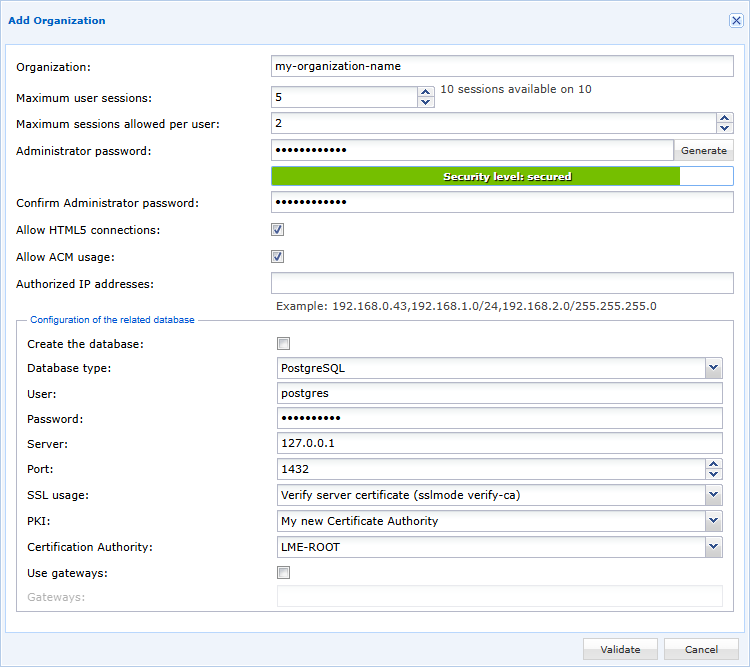
Wypełnij następujące pola:
Organization: nazwa organizacji: CyberElements Bastion.Maximum user sessions: podaj liczbę licencji przypisanych do tej organizacji.Maximum sessions allowed per user: podaj liczbę jednoczesnych sesji na użytkownika.Administrator password: wygeneruj hasło administratora organizacji lub podaj nowe, wystarczająco bezpieczne hasło.Allow HTML5 connections: wskaż, czy organizacja dysponuje HTML5 Gateway.Allow ACM usage: wskaż, czy organizacja będzie mogła korzystać z funkcji ACM (pobieranie identyfikatora Vault za pomocą skryptów).Authorized IP addresses: podaj adresy IP, które są autoryzowane do łączenia się z organizacją jako administrator.Create the database: zaznacz pole wyboru, jeśli baza danych nie istnieje jeszcze na serwerze baz danych; otrzyma ona wtedy nazwę organizacji.Database type: wybierz typ bazy danych pomiędzy PostgreSQL i Microsoft SQL Server.User: wprowadź nazwę użytkownika używaną do logowania się do bazy danych.Password: wprowadź hasło konta logowania do bazy danych.Server: podaj adres IP używany podczas przekierowania przez tunel, zwykle ustawiony na127.0.0.1.Port: podaj port nasłuchu tunelu przekierowującego do bazy danych, zwykle ustawiony na1432.SSL Usage(w przypadku PostgreSQL): wskaż, czy połączenie z bazą danych ma odbywać się za pomocą TLS. Z powodu przekierowania w tunelu nie można użyć najbardziej restrykcyjnego trybu bezpieczeństwa. W razie potrzeby wybierz maksymalny tryb weryfikacji certyfikatu.PKI(w przypadku PostgreSQL): podaj PKI, które ma być używane do weryfikacji certyfikatu bazy danych. Jeśli nie istnieje, skorzystaj z informacji o konfiguracji zaufanego urzędu certyfikacji dla Mediation Controller.Certification Authority(w przypadku PostgreSQL): podaj urząd certyfikacji użyty do utworzenia certyfikatu bazy danych.Use gateways: pozostaw opcję niezaznaczoną.