Eine neue Organisation hinzufügen
Eine Organisation oder ein Tenant ist eine logische Isolierung aller Parameter, Archive und möglichen Zugriffe (Benutzer oder Edge Gateway). Jede neue Installation erfordert die Erstellung mindestens einer Organisation; das Hinzufügen weiterer Organisationen kann je nach vorgesehener Nutzung der Plattform erforderlich sein.
Jede neu deklarierte Organisation erfordert die Erstellung einer Datenbank (DB). Für den Zugriff auf den DB-Server gibt es drei mögliche Szenarien:
- Verwendung des lokalen PostgreSQL auf dem Mediation-Controller-Server (nur bei Standalone-Architektur gültig).
- Verwendung einer Datenbank, die direkt vom Mediation-Controller-Server aus erreichbar ist.
- Verwendung einer Datenbank, die über einen von einem oder mehreren Edge Gateways aufgebauten Tunnel erreichbar ist, im Allgemeinen bei Cluster-Architektur eingesetzt.
Voraussetzungen
Sie benötigen die Verbindungsinformationen der Datenbank, um sie in CyberElements Bastion zu deklarieren. Verbinden Sie sich, um sie abzurufen, per SSH mit dem Mediation-Controller-Server und verwenden Sie den folgenden Befehl als root, um den Inhalt der Datei /etc/ipdiva/care/databasesettings.ini anzuzeigen:
1 | |
Entnehmen Sie dieser Datei den Benutzernamen und das Kennwort im Abschnitt [database].
Beispiel einer Datei databasesettings.ini
1 2 3 4 5 6 7 | |
Rufen Sie die Weboberfläche des Mediation Controller Servers über den URI /system auf.
Beispiele
Wenn der Zugriff auf den Mediation Controller über seine Web-IP-Adresse 10.0.10.10 erfolgt, verwendet der Zugriff auf die Systemoberfläche die URL: https://10.0.10.10/system.
Wenn der Zugriff auf den Mediation Controller über einen DNS-Namen möglich ist, zum Beispiel cyberelements-bastion.domain.local, erfolgt der Zugriff auf die Systemoberfläche über die URL: https://cyberelements-bastion.domain.local/system.
Wichtig!
Für jede Änderung des Kennworts, der Lizenz oder der Zertifikate (SSL Router, Watchdog und CyberElements Bastion-Client) verbinden Sie sich bei Clustern mit der realen IP-Adresse (RIP_MED_WEB_MASTER oder RIP_MED_WEB_SLAVE).
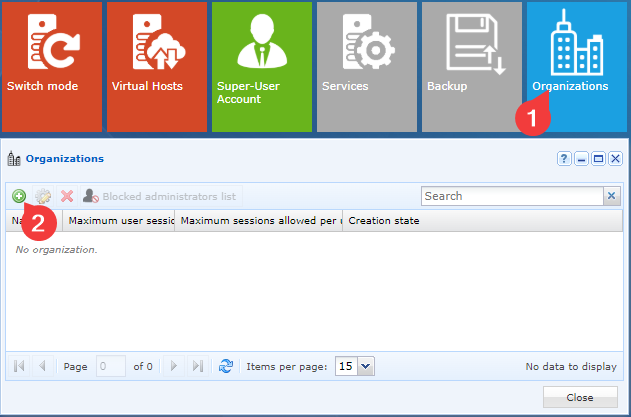
Fügen Sie eine Organisation hinzu, indem Sie auf die Kachel Organizations und anschließend auf das Symbol zum Hinzufügen klicken:
Es öffnet sich das Fenster Add Organization:
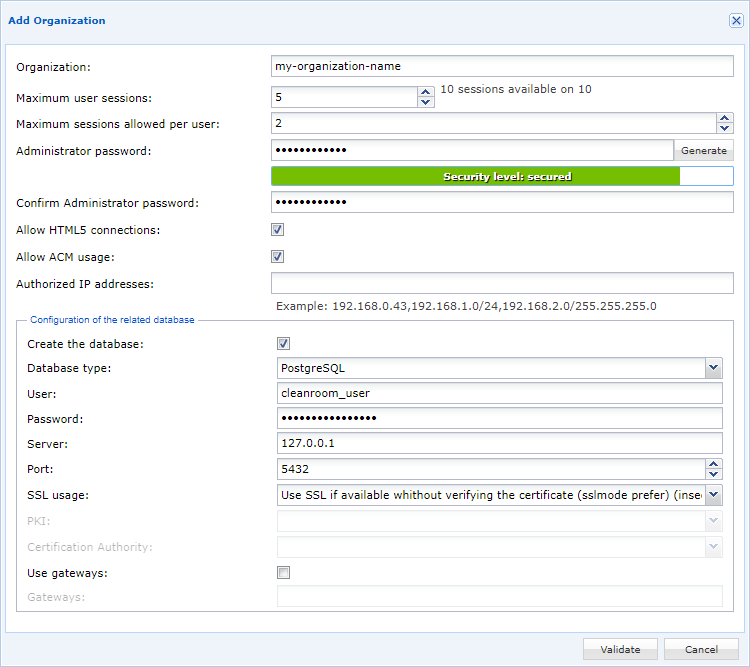
Füllen Sie die folgenden Felder aus:
Organization: Name der Organisation: CyberElements Bastion.Maximum user sessions: Geben Sie die Anzahl der dieser Organisation zugewiesenen Lizenzen an.Maximum sessions allowed per user: Geben Sie die Anzahl der gleichzeitigen Sitzungen pro Benutzer an.Administrator password: Erzeugen Sie das Kennwort des Administrators der Organisation oder geben Sie ein neues, ausreichend sicheres Kennwort an.Allow HTML5 connections: Geben Sie an, ob die Organisation über ein HTML5 Gateway verfügt.Allow ACM usage: Geben Sie an, ob die Organisation die Funktion ACM nutzen kann (Abruf der Tresor-ID über Skripte).Authorized IP addresses: Geben Sie die IP-Adressen an, die berechtigt sind, sich als Administrator mit der Organisation zu verbinden.Create the database: Markieren Sie das Kontrollkästchen.Database type: Wählen Sie den Datenbanktyp PostgreSQL.User: Geben Sie den Benutzernamen ein, der für die Verbindung mit der Datenbank verwendet wird (zuvor abgerufen).Password: Geben Sie das Kennwort des Verbindungskontos der Datenbank ein (zuvor abgerufen).Server: Geben Sie die IP-Adresse127.0.0.1ein.Port: Geben Sie den Lauschport der Datenbank5432an.SSL Usage: Geben SieUse SSL if available without verifying the certificatean; da es sich um lokale Verbindungen zum Server handelt, stellt dies kein Sicherheitsrisiko dar.Use gateways: Lassen Sie die Option unmarkiert.
Hinweis
Sie benötigen die Verbindungsinformationen der Datenbank, um sie in CyberElements Bastion zu deklarieren.
Das Benutzerkonto muss die Rechte besitzen, eine neue Datenbank zu erstellen (außer bei Wiederverwendung einer bestehenden Datenbank).
Rufen Sie die Weboberfläche des Mediation Controller Servers über den URI /system auf.
Beispiele
Wenn der Zugriff auf den Mediation Controller über seine Web-IP-Adresse 10.0.10.10 erfolgt, verwendet der Zugriff auf die Systemoberfläche die URL: https://10.0.10.10/system.
Wenn der Zugriff auf den Mediation Controller über einen DNS-Namen möglich ist, zum Beispiel cyberelements-bastion.domain.local, erfolgt der Zugriff auf die Systemoberfläche über die URL: https://cyberelements-bastion.domain.local/system.
Wichtig!
Für jede Änderung des Kennworts, der Lizenz oder der Zertifikate (SSL Router, Watchdog und CyberElements Bastion-Client) verbinden Sie sich bei Clustern mit der realen IP-Adresse (RIP_MED_WEB_MASTER oder RIP_MED_WEB_SLAVE).
Fügen Sie eine Organisation hinzu, indem Sie auf die Kachel „Organizations“ und anschließend auf das Symbol zum Hinzufügen klicken:
Es öffnet sich das Fenster Add Organization:
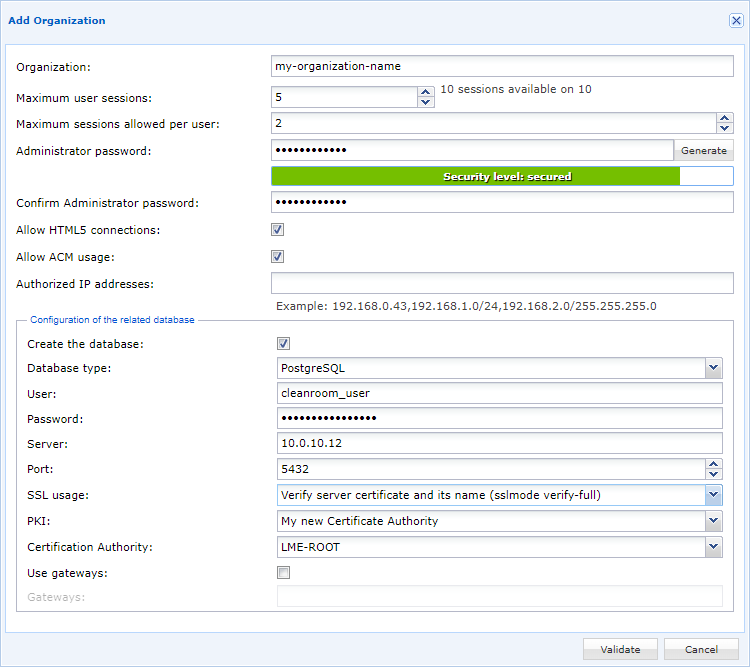
Füllen Sie die folgenden Felder aus:
Organization: Name der Organisation: CyberElements Bastion.Maximum user sessions: Geben Sie die Anzahl der dieser Organisation zugewiesenen Lizenzen an.Maximum sessions allowed per user: Geben Sie die Anzahl der gleichzeitigen Sitzungen pro Benutzer an.Administrator password: Erzeugen Sie das Kennwort des Administrators der Organisation oder geben Sie ein neues, ausreichend sicheres Kennwort an.Allow HTML5 connections: Geben Sie an, ob die Organisation über ein HTML5 Gateway verfügt.Allow ACM usage: Geben Sie an, ob die Organisation die Funktion ACM nutzen kann (Abruf der Tresor-ID über Skripte).Authorized IP addresses: Geben Sie die IP-Adressen an, die berechtigt sind, sich als Administrator mit der Organisation zu verbinden.Create the database: Markieren Sie das Kontrollkästchen, wenn die Datenbank auf dem Datenbankserver noch nicht existiert; sie trägt dann den Namen der Organisation.Database type: Wählen Sie den Datenbanktyp zwischen PostgreSQL und Microsoft SQL Server.User: Geben Sie den Benutzernamen ein, der für die Verbindung mit der Datenbank verwendet wird.Password: Geben Sie das Kennwort des Verbindungskontos der Datenbank ein.Server: Geben Sie die IP-Adresse oder den DNS-Namen (der vom Mediation Controller auflösbar sein muss) des Datenbankservers an.Port: Geben Sie den Lauschport der Datenbank an (PostgreSQL lauscht üblicherweise auf dem TCP-Port 5432, Microsoft SQL Server auf dem TCP-Port 1433).SSL Usage(bei Verwendung von PostgreSQL): Geben Sie an, ob die Verbindung mit der Datenbank über TLS erfolgen soll. Für maximale Sicherheit verwenden Sie eine TLS-Verbindung mit Zertifikatsprüfung (setzt voraus, dass PostgreSQL für die Arbeit mit TLS konfiguriert ist).PKI(bei Verwendung von PostgreSQL): Geben Sie die PKI an, die für die Prüfung des Datenbankzertifikats verwendet werden soll. Existiert sie nicht, folgen Sie den Konfigurationsinformationen für eine vertrauenswürdige Zertifizierungsstelle für den Mediation Controller.Certification Authority(bei Verwendung von PostgreSQL): Geben Sie die Zertifizierungsstelle an, die zur Erstellung des Datenbankzertifikats verwendet wurde.Use gateways: Lassen Sie die Option unmarkiert.
Hinweis
Sie benötigen die Verbindungsinformationen der Datenbank, um sie in CyberElements Bastion zu deklarieren.
Das Benutzerkonto muss die Rechte besitzen, eine neue Datenbank zu erstellen (außer bei Wiederverwendung einer bestehenden Datenbank).
Rufen Sie die Weboberfläche des Mediation Controller Servers über den URI /system auf.
Beispiele
Wenn der Zugriff auf den Mediation Controller über seine Web-IP-Adresse 10.0.10.10 erfolgt, verwendet der Zugriff auf die Systemoberfläche die URL: https://10.0.10.10/system.
Wenn der Zugriff auf den Mediation Controller über einen DNS-Namen möglich ist, zum Beispiel cyberelements-bastion.domain.local, erfolgt der Zugriff auf die Systemoberfläche über die URL: https://cyberelements-bastion.domain.local/system.
Wichtig!
Für jede Änderung des Kennworts, der Lizenz oder der Zertifikate (SSL Router, Watchdog und CyberElements Bastion-Client) verbinden Sie sich bei Clustern mit der realen IP-Adresse (RIP_MED_WEB_MASTER oder RIP_MED_WEB_SLAVE).
Fügen Sie eine Organisation hinzu, indem Sie auf die Kachel „Organizations“ und anschließend auf das Symbol zum Hinzufügen klicken:
Es öffnet sich das Fenster Add Organization:
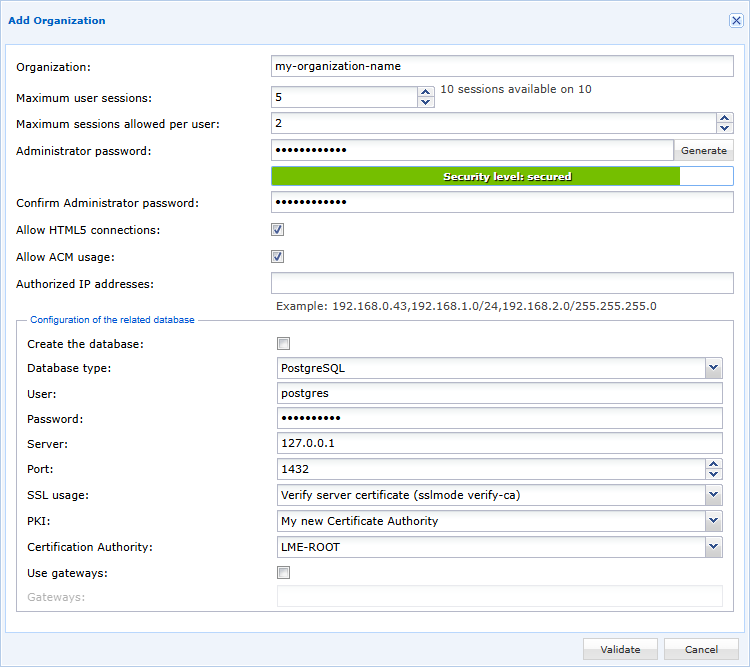
Füllen Sie die folgenden Felder aus:
Organization: Name der Organisation: CyberElements Bastion.Maximum user sessions: Geben Sie die Anzahl der dieser Organisation zugewiesenen Lizenzen an.Maximum sessions allowed per user: Geben Sie die Anzahl der gleichzeitigen Sitzungen pro Benutzer an.Administrator password: Erzeugen Sie das Kennwort des Administrators der Organisation oder geben Sie ein neues, ausreichend sicheres Kennwort an.Allow HTML5 connections: Geben Sie an, ob die Organisation über ein HTML5 Gateway verfügt.Allow ACM usage: Geben Sie an, ob die Organisation die Funktion ACM nutzen kann (Abruf der Tresor-ID über Skripte).Authorized IP addresses: Geben Sie die IP-Adressen an, die berechtigt sind, sich als Administrator mit der Organisation zu verbinden.Create the database: Markieren Sie das Kontrollkästchen, wenn die Datenbank auf dem Datenbankserver noch nicht existiert; sie trägt dann den Namen der Organisation.Database type: Wählen Sie den Datenbanktyp zwischen PostgreSQL und Microsoft SQL Server.User: Geben Sie den Benutzernamen ein, der für die Verbindung mit der Datenbank verwendet wird.Password: Geben Sie das Kennwort des Verbindungskontos der Datenbank ein.Server: Geben Sie die IP-Adresse an, die bei der Umleitung durch den Tunnel verwendet wird, normalerweise127.0.0.1.Port: Geben Sie den Lauschport des Tunnels an, der zur Datenbank umleitet, normalerweise1432.SSL Usage(bei Verwendung von PostgreSQL): Geben Sie an, ob die Verbindung mit der Datenbank über TLS erfolgen soll. Aufgrund der Umleitung im Tunnel kann der restriktivste Sicherheitsmodus nicht verwendet werden. Wählen Sie bei Bedarf den maximalen Modus der Zertifikatsprüfung.PKI(bei Verwendung von PostgreSQL): Geben Sie die PKI an, die für die Prüfung des Datenbankzertifikats verwendet werden soll. Existiert sie nicht, folgen Sie den Konfigurationsinformationen für eine vertrauenswürdige Zertifizierungsstelle für den Mediation Controller.Certification Authority(bei Verwendung von PostgreSQL): Geben Sie die Zertifizierungsstelle an, die zur Erstellung des Datenbankzertifikats verwendet wurde.Use gateways: Lassen Sie die Option unmarkiert.