Adăugarea unei noi organizații
O organizație, sau tenant, este o izolare logică a tuturor setărilor, arhivelor și acceselor posibile (utilizatori sau Edge Gateway). Toate instalările noi necesită crearea a cel puțin unei organizații; adăugarea altor organizații poate fi necesară în funcție de utilizarea prevăzută a platformei.
Toate organizațiile nou declarate necesită crearea unei baze de date (BD). Există trei scenarii posibile de acces la serverul de BD:
- Utilizarea PostgreSQL local pe serverul Mediation Controller (valabil numai pentru arhitectura Standalone).
- Utilizarea unei baze de date accesibile direct de pe serverul Mediation Controller.
- Utilizarea unei baze de date accesibile printr-un tunel inițiat de unul sau mai multe servere Edge Gateway, utilizată în general cu arhitectura Cluster.
Cerințe preliminare
Veți avea nevoie de informațiile de conexiune la baza de date pentru a o declara în CyberElements Bastion. Pentru a le obține, conectați-vă la serverul Mediation Controller prin SSH și utilizați următoarea comandă, executată ca root, pentru a afișa conținutul fișierului /etc/ipdiva/care/databasesettings.ini:
1 | |
În acest fișier, recuperați numele de utilizator și parola din secțiunea [database].
Exemplu de fișier databasesettings.ini
1 2 3 4 5 6 7 | |
Accesați interfața web a serverului Mediation Controller cu URI-ul /system.
Exemple
Dacă accesul la Mediation Controller pe adresa sa IP web este 10.0.10.10, atunci accesul la interfața de sistem va utiliza URL-ul: https://10.0.10.10/system.
Dacă accesul la Mediation Controller este posibil cu un nume DNS, de exemplu cyberelements-bastion.domain.local, atunci accesul la interfața de sistem va utiliza URL-ul: https://cyberelements-bastion.domain.local/system.
Important!
Pentru orice modificare a parolei, a licenței sau a certificatelor (SSL Router, Watchdog și client CyberElements Bastion), conectați-vă la adresa IP reală pentru clustere (RIP_MED_WEB_MASTER sau RIP_MED_WEB_SLAVE).
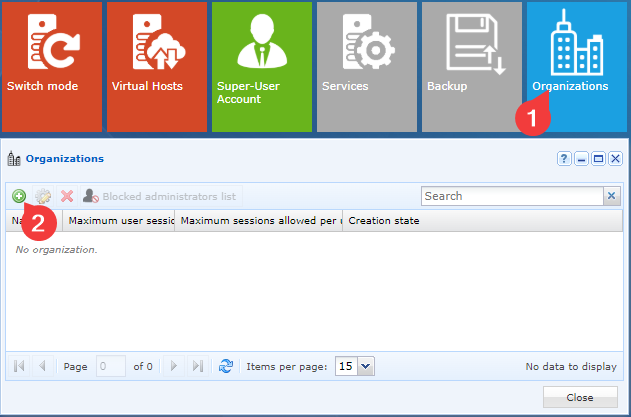
Adăugați o organizație făcând clic pe dala Organizations, apoi pe pictograma de adăugare:
Se va deschide o fereastră Add Organization:
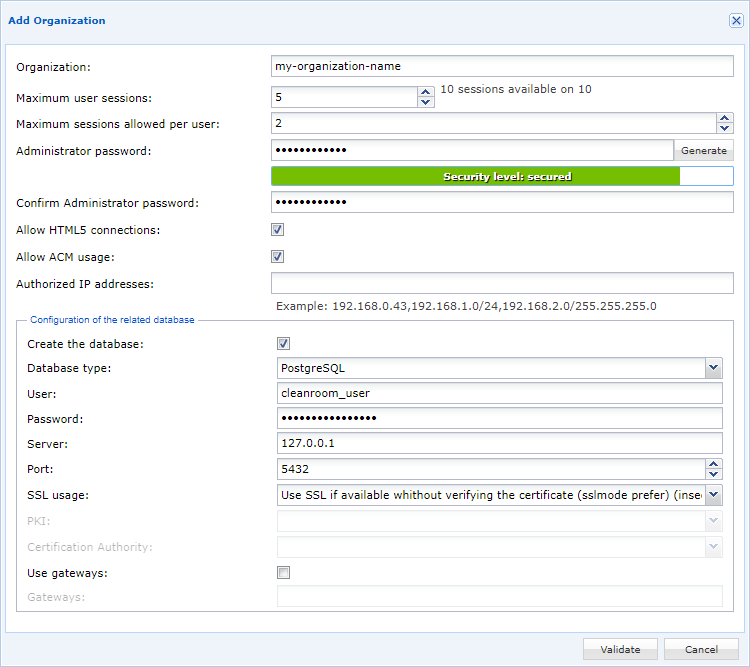
Completați următoarele câmpuri:
Organization: numele organizației: CyberElements Bastion.Maximum user sessions: indicați numărul de licențe alocate acestei organizații.Maximum sessions allowed per user: specificați numărul de sesiuni simultane pe utilizator.Administrator password: generați parola administratorului organizației sau specificați o parolă nouă, suficient de sigură.Allow HTML5 connections: indicați dacă organizația dispune de HTML5 Gateway.Allow ACM usage: indicați dacă organizația va putea utiliza funcționalitatea ACM (recuperarea ID-ului Vault prin scripturi).Authorized IP addresses: specificați adresele IP autorizate să se conecteze la organizație ca administrator.Create the database: bifați caseta.Database type: selectați tipul de bază de date PostgreSQL.User: introduceți numele de utilizator folosit pentru conectarea la baza de date (obținut anterior).Password: introduceți parola contului de conectare la baza de date (recuperată anterior).Server: introduceți adresa IP127.0.0.1.Port: specificați portul de ascultare al bazei de date5432.SSL Usage: indicațiUse SSL if available without verifying the certificate; pentru conexiunile locale la server, acest lucru nu prezintă un risc de securitate.Use gateways: lăsați opțiunea nebifată.
Informație
Veți avea nevoie de informațiile de conexiune la baza de date pentru a o declara în CyberElements Bastion.
Contul de utilizator trebuie să aibă drepturile necesare pentru a crea o nouă bază de date (cu excepția cazului în care se reutilizează o bază de date existentă).
Accesați interfața web a serverului Mediation Controller cu URI-ul /system.
Exemple
Dacă accesul la Mediation Controller pe adresa sa IP web este 10.0.10.10, atunci accesul la interfața de sistem va utiliza URL-ul: https://10.0.10.10/system.
Dacă accesul la Mediation Controller este posibil cu un nume DNS, de exemplu cyberelements-bastion.domain.local, atunci accesul la interfața de sistem va utiliza URL-ul: https://cyberelements-bastion.domain.local/system.
Important!
Pentru orice modificare a parolei, a licenței sau a certificatelor (SSL Router, Watchdog și client CyberElements Bastion), conectați-vă la adresa IP reală pentru clustere (RIP_MED_WEB_MASTER sau RIP_MED_WEB_SLAVE).
Adăugați o organizație făcând clic pe dala „Organizations”, apoi faceți clic pe pictograma de adăugare:
Se va deschide o fereastră Add Organization:
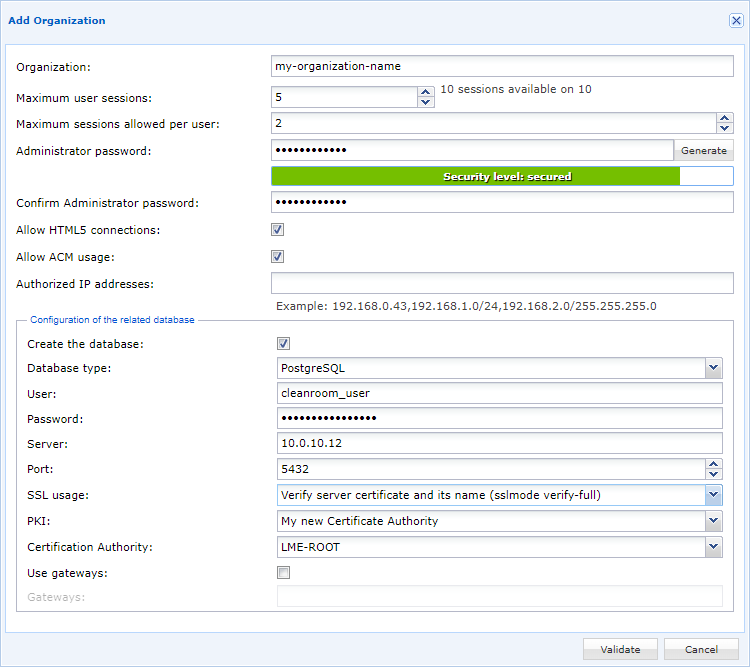
Completați următoarele câmpuri:
Organization: numele organizației: CyberElements Bastion.Maximum user sessions: indicați numărul de licențe alocate acestei organizații.Maximum sessions allowed per user: specificați numărul de sesiuni simultane pe utilizator.Administrator password: generați parola administratorului organizației sau specificați o parolă nouă, suficient de sigură.Allow HTML5 connections: indicați dacă organizația dispune de HTML5 Gateway.Allow ACM usage: indicați dacă organizația va putea utiliza funcționalitatea ACM (recuperarea ID-ului Vault prin scripturi).Authorized IP addresses: specificați adresele IP autorizate să se conecteze la organizație ca administrator.Create the database: bifați caseta dacă baza de date nu există deja pe serverul de baze de date; aceasta va purta numele organizației.Database type: selectați tipul bazei de date între PostgreSQL și Microsoft SQL Server.User: introduceți numele de utilizator folosit pentru conectarea la baza de date.Password: introduceți parola contului de conectare la baza de date.Server: specificați adresa IP sau numele DNS (care trebuie să poată fi rezolvat de Mediation Controller) al serverului de baze de date.Port: specificați portul de ascultare al bazei de date (PostgreSQL ascultă de obicei pe portul TCP 5432, în timp ce Microsoft SQL Server ascultă pe portul TCP 1433).SSL Usage(dacă utilizați PostgreSQL): specificați dacă conexiunea la baza de date trebuie realizată prin TLS. Pentru o securitate maximă, utilizați o conexiune TLS cu verificarea certificatului (necesită ca PostgreSQL să fie configurat pentru a funcționa cu TLS).PKI(dacă utilizați PostgreSQL): specificați PKI care trebuie utilizată pentru verificarea certificatului bazei de date. Dacă nu există, urmați informațiile de configurare a unei autorități de certificare de încredere pentru Mediation Controller.Certification Authority(dacă utilizați PostgreSQL): specificați autoritatea de certificare utilizată pentru crearea certificatului bazei de date.Use gateways: lăsați opțiunea nebifată.
Informație
Veți avea nevoie de informațiile de conexiune la baza de date pentru a o declara în CyberElements Bastion.
Contul de utilizator trebuie să aibă drepturile necesare pentru a crea o nouă bază de date (cu excepția cazului în care se reutilizează o bază de date existentă).
Accesați interfața web a serverului Mediation Controller cu URI-ul /system.
Exemple
Dacă accesul la Mediation Controller pe adresa sa IP web este 10.0.10.10, atunci accesul la interfața de sistem va utiliza URL-ul: https://10.0.10.10/system.
Dacă accesul la Mediation Controller este posibil cu un nume DNS, de exemplu cyberelements-bastion.domain.local, atunci accesul la interfața de sistem va utiliza URL-ul: https://cyberelements-bastion.domain.local/system.
Important!
Pentru orice modificare a parolei, a licenței sau a certificatelor (SSL Router, Watchdog și client CyberElements Bastion), conectați-vă la adresa IP reală pentru clustere (RIP_MED_WEB_MASTER sau RIP_MED_WEB_SLAVE).
Adăugați o organizație făcând clic pe dala „Organizations”, apoi faceți clic pe pictograma de adăugare:
Se va deschide o fereastră Add Organization:
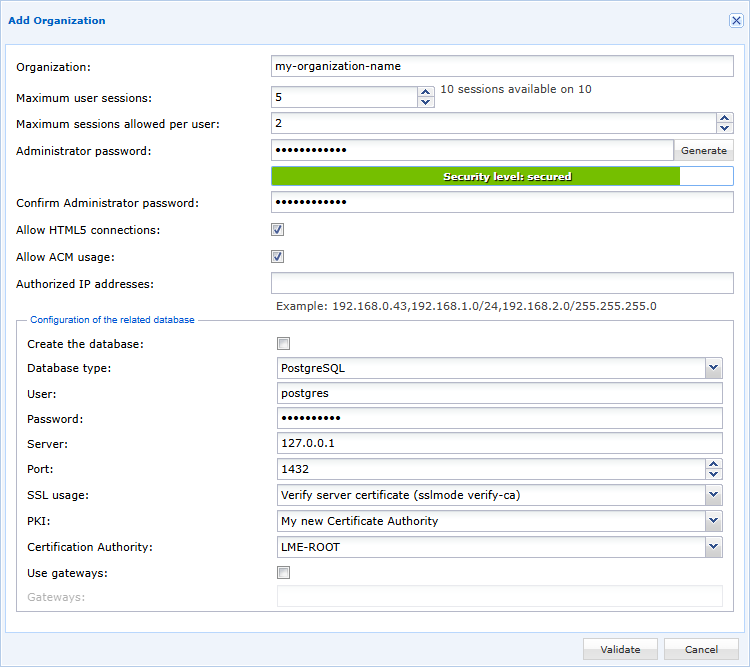
Completați următoarele câmpuri:
Organization: numele organizației: CyberElements Bastion.Maximum user sessions: indicați numărul de licențe alocate acestei organizații.Maximum sessions allowed per user: specificați numărul de sesiuni simultane pe utilizator.Administrator password: generați parola administratorului organizației sau specificați o parolă nouă, suficient de sigură.Allow HTML5 connections: indicați dacă organizația dispune de HTML5 Gateway.Allow ACM usage: indicați dacă organizația va putea utiliza funcționalitatea ACM (recuperarea ID-ului Vault prin scripturi).Authorized IP addresses: specificați adresele IP autorizate să se conecteze la organizație ca administrator.Create the database: bifați caseta dacă baza de date nu există deja pe serverul de baze de date; aceasta va purta numele organizației.Database type: selectați tipul bazei de date între PostgreSQL și Microsoft SQL Server.User: introduceți numele de utilizator folosit pentru conectarea la baza de date.Password: introduceți parola contului de conectare la baza de date.Server: specificați adresa IP utilizată la redirecționarea prin tunel, de obicei127.0.0.1.Port: specificați portul de ascultare al tunelului care redirecționează către baza de date, de obicei1432.SSL Usage(dacă utilizați PostgreSQL): indicați dacă conexiunea la baza de date trebuie realizată prin TLS. Din cauza redirecționării în tunel, nu poate fi utilizat modul de securitate cel mai restrictiv. Dacă doriți, selectați modul maxim de verificare a certificatului.PKI(dacă utilizați PostgreSQL): specificați PKI care trebuie utilizată pentru verificarea certificatului bazei de date. Dacă nu există, urmați informațiile de configurare a unei autorități de certificare de încredere pentru Mediation Controller.Certification Authority(dacă utilizați PostgreSQL): specificați autoritatea de certificare utilizată pentru crearea certificatului bazei de date.Use gateways: lăsați opțiunea nebifată.