Crearea unui token de pairing pentru un Edge Gateway
Pentru a crea un token de pairing, trebuie să creați un nou Edge Gateway sau HTML5 Gateway (sau să modificați un Edge Gateway sau HTML5 Gateway existent, recreând un token de pairing).
Accesați interfața web a serverului Mediation Controller cu URI-ul /system.
Exemple
Dacă accesul la Mediation Controller pe adresa sa IP web este 10.0.10.10, atunci accesul la interfața de sistem va utiliza URL-ul: https://10.0.10.10/system.
Dacă accesul la Mediation Controller este posibil cu un nume DNS, de exemplu cyberelements-bastion.domain.local, atunci accesul la interfața de sistem va utiliza URL-ul: https://cyberelements-bastion.domain.local/system.
Important!
Pentru orice modificare a parolei, a licenței sau a certificatelor (SSL Router, Watchdog și client CyberElements Bastion), conectați-vă la adresa IP reală pentru clustere (RIP_MED_WEB_MASTER sau RIP_MED_WEB_SLAVE).
După conectare, urmați etapele de mai jos, în funcție de tipul platformei dumneavoastră și de tipul de Edge Gateway care trebuie creat.
Cerințe preliminare necesare
Pentru a putea crea cu succes un nou Edge Gateway, trebuie să obțineți cel puțin un certificat pentru conexiunea Edge Gateway și un al doilea certificat, opțional, pentru ca serviciul de înregistrare a acceselor directe să funcționeze.
Certificatul pentru Edge Gateway trebuie să fie un certificat de autentificare a clientului și să aibă un CN de forma edge-gateway-name@organization-name. Unde:
edge-gateway-namecorespunde numelui logic al Edge Gateway (deoarece o singură mașină Edge Gateway poate avea mai multe instanțe care rulează în paralel, numele Edge Gateway poate diferi de numele atribuit mașinii). Numele nu trebuie să conțină caractere cu diacritice sau spații, iar singurele caractere speciale permise sunt-și_.organization-namecorespunde numelui organizației la care se va conecta Edge Gateway. Deoarece un Mediation Controller poate avea mai multe organizații, această informație este esențială pentru ca acesta să știe de care organizație este atașat.
Certificatul pentru serviciul de înregistrare trebuie să fie un certificat de autentificare a serverului, preferabil cu un CN care corespunde FQDN-ului mașinii Edge Gateway.
Rețineți că Mediation Controller va respinge orice certificat care nu provine de la o PKI sau autoritate de certificare de încredere. Pentru a adăuga o nouă PKI sau autoritate de certificare de încredere, urmați instrucțiunile din pagina următoare: Adăugarea unei autorități de certificare de încredere
-
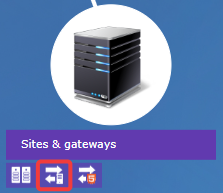
Deschideți modulul de gestionare a Edge Gateway-urilor:
-
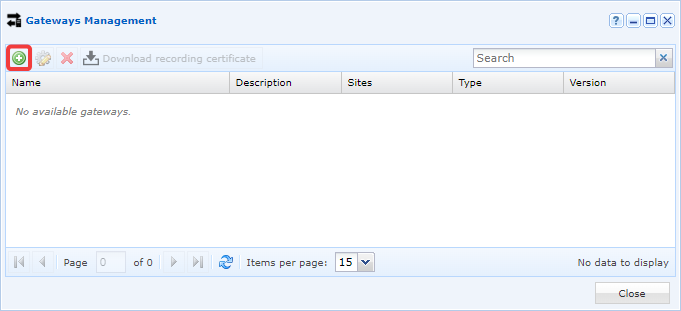
Creați un nou Edge Gateway făcând clic pe pictograma +:
-
Completați diferitele câmpuri solicitate de interfață:
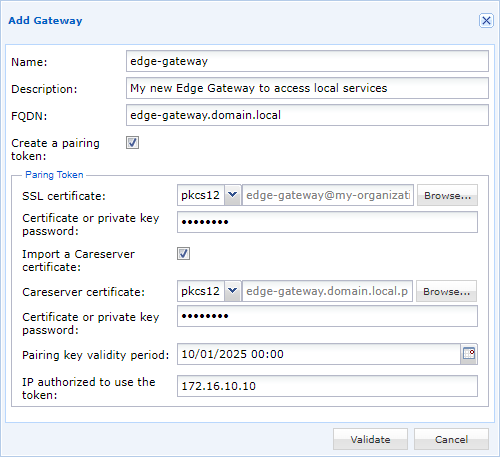
- Denumiți noul Edge Gateway.
- Opțional, introduceți o descriere pentru a-l identifica mai bine sau pentru a înțelege utilizarea sa.
- Definiți FQDN-ul mașinii. Este o informație importantă, care trebuie să corespundă CN-ului certificatului serviciului de înregistrare.
- Bifați opțiunea de creare a unui token de pairing.
- Obțineți și introduceți parola certificatului Edge Gateway.
- Opțional (recomandat la crearea primei instanțe Edge Gateway pe mașină), adăugați certificatul serviciului de înregistrare cu parola asociată, după ce ați bifat
Import a Careserver certificate. - Definiți perioada de validitate a tokenului de pairing.
- Opțional, restrângeți utilizarea tokenului la o adresă IP. Rețineți că este vorba de adresa IP văzută de Mediation Controller. Dacă Edge Gateway face parte din aceeași rețea ca Mediation Controller, va fi probabil adresa IP privată; în caz contrar, va fi adresa IP publică.
-
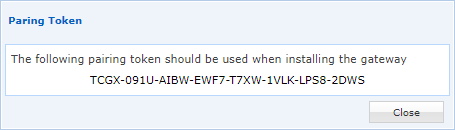
Tokenul de pairing este apoi generat și afișat pe ecran:
Cerințe preliminare necesare
Pentru a putea crea cu succes un nou HTML5 Gateway, trebuie să obțineți un certificat pentru conectarea la acesta.
Certificatul pentru HTML5 Gateway trebuie să fie un certificat de autentificare a clientului și să aibă un CN de forma html5-gateway-name@organization-name. Unde:
html5-gateway-namecorespunde numelui logic al HTML5 Gateway (deoarece o singură mașină HTML5 Gateway poate avea mai multe instanțe care rulează în paralel, numele HTML5 Gateway poate diferi de numele atribuit mașinii). Numele nu trebuie să conțină caractere cu diacritice sau spații, iar singurele caractere speciale permise sunt-și_.organization-namecorespunde numelui organizației la care va trebui să se conecteze HTML5 Gateway. Deoarece un Mediation Controller poate avea mai multe organizații, această informație este esențială pentru ca acesta să știe de care organizație este atașat.
Rețineți că Mediation Controller va respinge orice certificat care nu provine de la o PKI sau autoritate de certificare de încredere. Pentru a adăuga o nouă PKI sau autoritate de certificare de încredere, urmați instrucțiunile din pagina următoare: Adăugarea unei autorități de certificare de încredere
-
Deschideți modulul de gestionare a HTML5 Gateway:
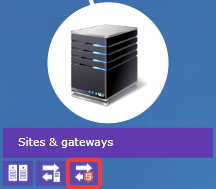
-
Creați un nou HTML5 Gateway făcând clic pe pictograma +:
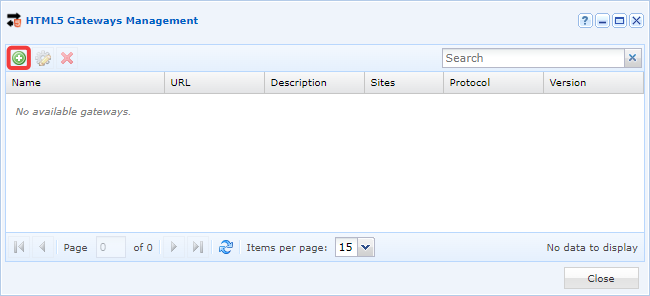
-
Completați diferitele câmpuri solicitate de interfață:
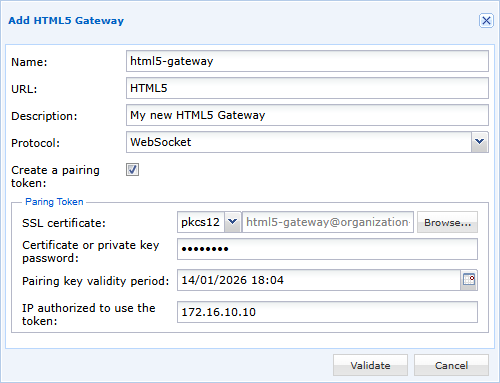
- Atribuiți un nume noului HTML5 Gateway.
- Indicați URL-ul de acces (pentru o primă instanță în arhitectură Standalone, acesta este de obicei
HTML5; pentru un Cluster, esteHTML5-1șiHTML5-2). - Opțional, introduceți o descriere pentru a-l identifica mai bine sau pentru a înțelege utilizarea sa.
- Setați protocolul pe
WebSocket. - Bifați opțiunea de creare a unui token de pairing.
- Obțineți și introduceți parola certificatului HTML5 Gateway.
- Definiți perioada de validitate a tokenului de pairing.
- Opțional, restrângeți utilizarea tokenului la o adresă IP. Rețineți că este vorba de adresa IP văzută de Mediation Controller. Dacă HTML5 Gateway face parte din aceeași rețea ca Mediation Controller, va fi probabil adresa IP privată; în caz contrar, va fi adresa IP publică.
-
Tokenul de pairing este apoi generat și afișat pe ecran:
Sfat
Dacă tokenul a fost pierdut sau nu a putut fi recuperat după creare, modificarea setărilor noului Edge Gateway îl va afișa din nou.
După obținerea tokenului de pairing, acesta poate fi utilizat pe un Edge Gateway sau HTML5 Gateway urmând aceste instrucțiuni: Conectarea unui Edge Gateway cu un token de pairing.