Een pairing-token voor een Edge Gateway aanmaken
Om een pairing-token aan te maken, moet u een nieuwe Edge Gateway of HTML5 Gateway aanmaken (of een bestaande Edge Gateway of HTML5 Gateway bewerken en daarbij een pairing-token opnieuw aanmaken).
Open de webinterface van de Mediation Controller-server met de URI /system.
Voorbeelden
Als de toegang tot de Mediation Controller via het web-IP-adres 10.0.10.10 verloopt, gebruikt de toegang tot de systeeminterface de URL: https://10.0.10.10/system.
Als de toegang tot de Mediation Controller mogelijk is met een DNS-naam, bijvoorbeeld cyberelements-bastion.domain.local, gebruikt de toegang tot de systeeminterface de URL: https://cyberelements-bastion.domain.local/system.
Belangrijk!
Voor elke wijziging van het wachtwoord, de licentie of de certificaten (SSL Router, Watchdog en CyberElements Bastion-client) maakt u bij clusters verbinding met het reële IP-adres (RIP_MED_WEB_MASTER of RIP_MED_WEB_SLAVE).
Volg na het aanmelden de onderstaande stappen, afhankelijk van uw platformtype en het type Edge Gateway dat moet worden aangemaakt.
Vereiste voorwaarden
Om een nieuwe Edge Gateway correct aan te maken, moet u minstens één certificaat verkrijgen voor de verbinding van de Edge Gateway, en een tweede, optioneel certificaat om de opnameservice van de directe toegangen te laten werken.
Het certificaat voor de Edge Gateway moet een certificaat voor clientauthenticatie zijn en een CN hebben in de vorm edge-gateway-name@organization-name. Waarbij:
edge-gateway-nameovereenkomt met de logische naam van de Edge Gateway (aangezien één enkele Edge Gateway-machine meerdere instanties parallel kan laten lopen, kan de naam van de Edge Gateway verschillen van de naam die aan de machine is gegeven). De naam mag geen letters met accenten en geen spaties bevatten, en de enige toegestane speciale tekens zijn-en_.organization-nameovereenkomt met de naam van de organisatie waarmee de Edge Gateway verbinding zal maken. Aangezien een Mediation Controller meerdere organisaties kan hebben, is die informatie essentieel om te weten aan welke organisatie zij is verbonden.
Het certificaat voor de opnameservice moet een certificaat voor serverauthenticatie zijn, bij voorkeur met een CN die overeenkomt met de FQDN van de Edge Gateway-machine.
Let erop dat de Mediation Controller elk certificaat weigert dat niet van een vertrouwde PKI of certificeringsinstantie komt. Om een nieuwe vertrouwde PKI of certificeringsinstantie toe te voegen, volgt u de instructies op de volgende pagina: Een vertrouwde certificeringsinstantie toevoegen
-
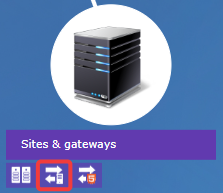
Open de module voor het beheer van de Edge Gateways:
-
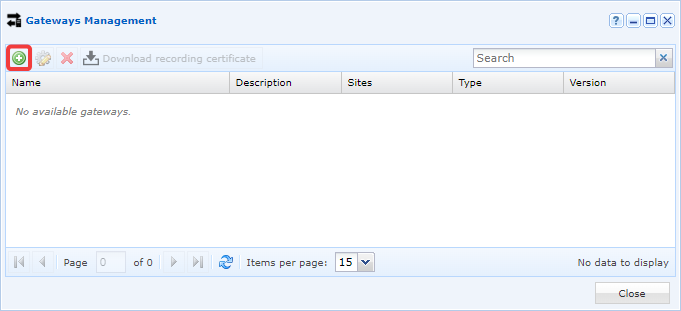
Maak een nieuwe Edge Gateway aan door op het pictogram + te klikken:
-
Vul de verschillende velden in die de interface vraagt:
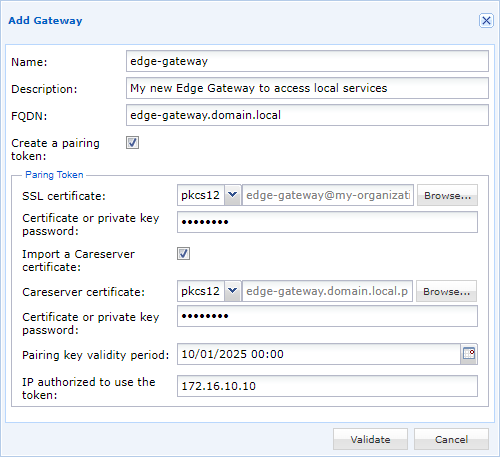
- Geef de nieuwe Edge Gateway een naam.
- Voer eventueel een beschrijving in om deze beter te identificeren of het gebruik ervan te begrijpen.
- Bepaal de FQDN van de machine. Dat is belangrijke informatie, die moet overeenkomen met de CN van het certificaat van de opnameservice.
- Vink de optie voor het aanmaken van een pairing-token aan.
- Zoek het wachtwoord van het certificaat van de Edge Gateway op en voer het in.
- Voeg eventueel (aanbevolen bij het aanmaken van de eerste Edge Gateway-instantie op de machine) het certificaat van de opnameservice met het bijbehorende wachtwoord toe, nadat u
Import a Careserver certificatehebt aangevinkt. - Bepaal de geldigheidsduur van het pairing-token.
- Beperk het gebruik van het token eventueel tot één IP-adres. Let erop dat het gaat om het IP-adres dat de Mediation Controller ziet. Als de Edge Gateway tot hetzelfde netwerk als de Mediation Controller behoort, is dat waarschijnlijk het privé-IP-adres; anders is het het publieke IP-adres.
-
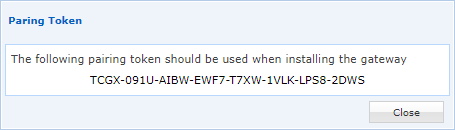
Het pairing-token wordt daarna gegenereerd en op het scherm weergegeven:
Vereiste voorwaarden
Om een nieuwe HTML5 Gateway correct aan te maken, moet u een certificaat verkrijgen om er verbinding mee te maken.
Het certificaat voor de HTML5 Gateway moet een certificaat voor clientauthenticatie zijn en een CN hebben in de vorm html5-gateway-name@organization-name. Waarbij:
html5-gateway-nameovereenkomt met de logische naam van de HTML5 Gateway (aangezien één enkele HTML5 Gateway-machine meerdere instanties parallel kan laten lopen, kan de naam van de HTML5 Gateway verschillen van de naam die aan de machine is gegeven). De naam mag geen letters met accenten en geen spaties bevatten, en de enige toegestane speciale tekens zijn-en_.organization-nameovereenkomt met de naam van de organisatie waarmee de HTML5 Gateway verbinding zal moeten maken. Aangezien een Mediation Controller meerdere organisaties kan hebben, is die informatie essentieel om te weten aan welke organisatie zij is verbonden.
Let erop dat de Mediation Controller elk certificaat weigert dat niet van een vertrouwde PKI of certificeringsinstantie komt. Om een nieuwe vertrouwde PKI of certificeringsinstantie toe te voegen, volgt u de instructies op de volgende pagina: Een vertrouwde certificeringsinstantie toevoegen
-
Open de module voor het beheer van de HTML5 Gateways:
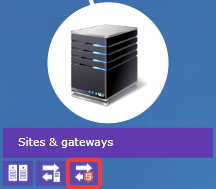
-
Maak een nieuwe HTML5 Gateway aan door op het pictogram + te klikken:
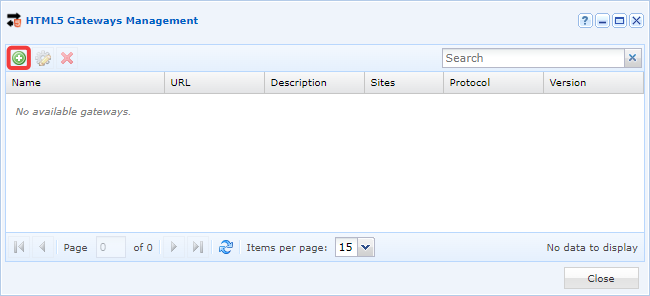
-
Vul de verschillende velden in die de interface vraagt:
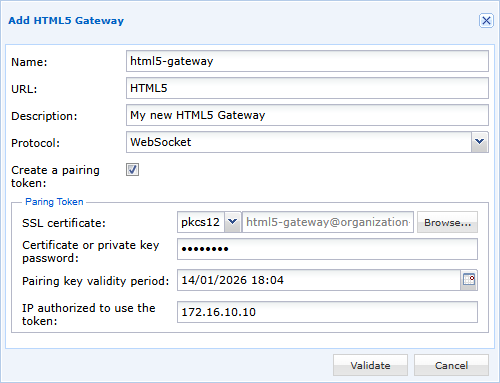
- Geef de nieuwe HTML5 Gateway een naam.
- Geef de toegangs-URL op (voor een eerste instantie in een Standalone-architectuur is dat gewoonlijk
HTML5; in een Cluster is datHTML5-1enHTML5-2). - Voer eventueel een beschrijving in om deze beter te identificeren of het gebruik ervan te begrijpen.
- Zet het protocol op
WebSocket. - Vink de optie voor het aanmaken van een pairing-token aan.
- Zoek het wachtwoord van het certificaat van de HTML5 Gateway op en voer het in.
- Bepaal de geldigheidsduur van het pairing-token.
- Beperk het gebruik van het token eventueel tot één IP-adres. Let erop dat het gaat om het IP-adres dat de Mediation Controller ziet. Als de HTML5 Gateway tot hetzelfde netwerk als de Mediation Controller behoort, is dat waarschijnlijk het privé-IP-adres; anders is het het publieke IP-adres.
-
Het pairing-token wordt daarna gegenereerd en op het scherm weergegeven:
Tip
Als het token verloren is gegaan of na het aanmaken niet kon worden opgehaald, wordt hij opnieuw weergegeven bij het bewerken van de instellingen van de nieuwe Edge Gateway.
Zodra het pairing-token beschikbaar is, kan hij op een Edge Gateway of HTML5 Gateway worden gebruikt volgens de volgende instructies: Een Edge Gateway met een pairing-token verbinden.