Installatie van de Edge Gateway-server
Eerste systeeminstellingen
Bij de eerste start van de appliance Edge Gateway Standalone verschijnt er een wizard voor de initiële configuratie van de machine. Met deze wizard kunt u zowel de configuratie die eigen is aan het systeem als de configuratie die specifiek is voor het gebruik van CyberElements Bastion initialiseren.
Systeeminstellingen
De wizard begint met de vraag een taal te selecteren: 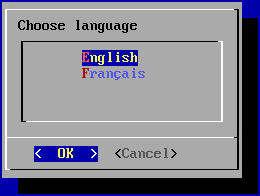
Informatie
De taal die u kiest, is van invloed op zowel de weergavetaal van het systeem als de toetsenbordindeling. In het Engels heeft het toetsenbord een QWERTY-indeling, in het Frans een AZERTY-indeling.
De wizard vraagt u vervolgens een nieuw wachtwoord voor het systeemaccount root op te geven (zorg ervoor dat het aan de vereiste complexiteit voldoet): 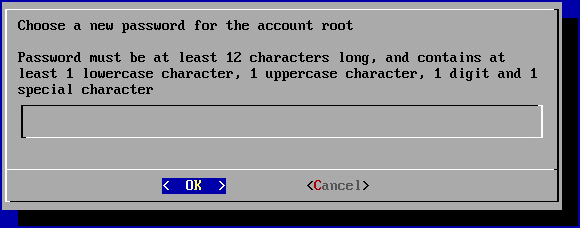
Daarna moet u het wachtwoord van het systeemgebruikersaccount systancia wijzigen (zorg ervoor dat het aan de vereiste complexiteit voldoet): 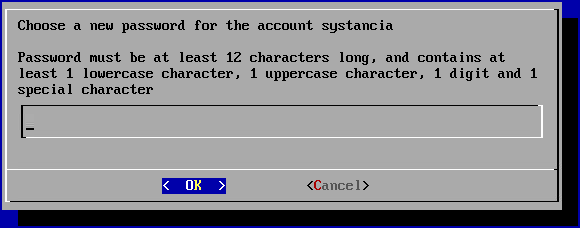
Tot slot moet u de naam van de machine invoeren: 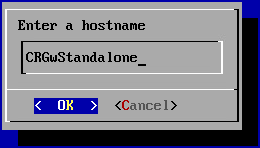
Netwerkinstellingen
Zodra de systeeminstellingen zijn toegepast, gaat de wizard over naar de netwerkinstellingen van de machine.
In het eerste venster wordt u gevraagd te kiezen tussen een statische configuratie en een dynamische configuratie via DHCP: 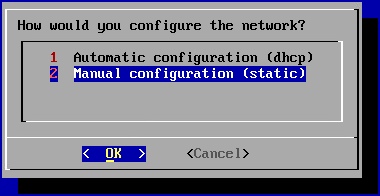
Aanbeveling
Voor de netwerkinstellingen van de machine wordt een statische configuratie aanbevolen, in het bijzonder voor de functie voor directe toegang.
DHCP kan ook worden gebruikt als het IP-adres op de DHCP-server vast is ingesteld.
Als de statische configuratie wordt gekozen, vraagt de wizard de volgende netwerkinstellingen op: 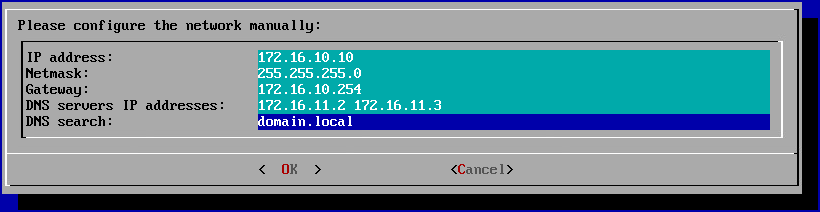
Tip
Er kunnen meerdere DNS-servers (maximaal 3) worden ingevoerd, gescheiden door spaties. Ook kunnen er meerdere DNS-suffixen worden toegevoegd, gescheiden door een spatie.
Instellingen die eigen zijn aan de werking van CyberElements Bastion
Zodra de netwerkinstellingen zijn toegepast, moeten de instanties van Edge Gateway en HTML5 Gateway nog met de Mediation Controller worden verbonden.
Verbinding van de hoofdinstantie van de Edge Gateway
Op dit punt zou de wizard voor de initiële configuratie de stap moeten hebben bereikt waarin hij de toegangsinformatie voor de Mediation Controller-server vraagt: 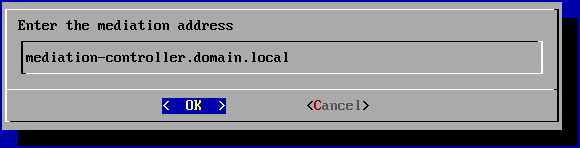
U moet de DNS-naam opgeven voor de toegang tot de webinterface van de Mediation Controller-server.
Het IP-adres kan ook worden gebruikt, maar dat genereert een alert over de geldigheid van het certificaat.
Geldigheid van het webcertificaat
De Edge Gateway controleert het webcertificaat dat de Mediation Controller-server haar presenteert. Standaard genereren alleen certificaten die zijn uitgegeven door openbare certificeringsinstanties die als betrouwbaar worden beschouwd, geen fouten bij de controle (tenzij het certificaat de opgegeven DNS-naam niet dekt).
Als de toegang tot de Mediation Controller-server bijgevolg via een IP-adres verloopt of als het webcertificaat door een privé- of interne certificeringsinstantie is uitgegeven, werkt het pairing-mechanisme niet.
Om die controle te verwijderen, en alleen als het zeker is dat geen tussenpersoon de netwerkstroom onderschept (MITM-aanval), kan de controle van het webcertificaat worden uitgeschakeld.
Verlaat daarvoor de wizard voor de initiële installatie (de al ingevoerde configuraties zijn toch al toegepast) en voer de volgende opdrachten uit (de eerste schakelt de controle uit, de tweede brengt u terug naar de configuratiewizard):
1 2 | |
Na het invoeren van het adres van de Mediation Controller vraagt de wizard het pairing-token van de Edge Gateway (verkregen door een pairing-token te genereren): 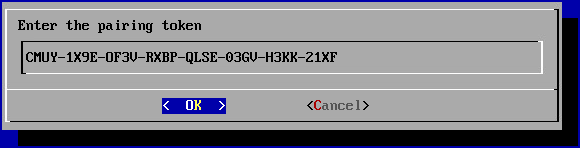
Als alle opgegeven informatie juist is, configureert de Edge Gateway zichzelf en wordt de wizard voor de eerste configuratie automatisch gesloten.
Verbinding van de HTML5 Gateway-instantie
Als de HTML5 Gateway-instantie moet worden geconfigureerd, voer dan de volgende opdracht als root uit op de Edge Gateway-server om de automatische start van de instantie in te schakelen:
1 | |
Volg de informatie in de volgende documentatie om de HTML5 Gateway-instantie op de server te configureren: Verbinding van de HTML5 Gateway-instantie via pairing
Een NTP-tijdserver configureren
Het is raadzaam een tijdserver in te stellen om de systeemklok actueel te houden. De vereiste stappen worden beschreven op de pagina over de NTP-configuratie.