Instalarea serverului Edge Gateway
Setări inițiale de sistem
La prima pornire a appliance-ului Edge Gateway Standalone, apare un asistent de configurare inițială a mașinii. Acest asistent permite inițializarea configurării proprii sistemului, precum și a celei specifice utilizării CyberElements Bastion.
Setări de sistem
Asistentul începe prin a vă cere să selectați o limbă: 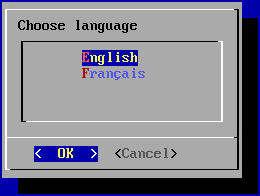
Informație
Limba pe care o alegeți va afecta atât limba de afișare a sistemului, cât și dispunerea tastaturii. În engleză, tastatura va avea o dispunere QWERTY, iar în franceză va fi AZERTY.
Asistentul vă cere apoi să adăugați o parolă nouă pentru contul de sistem root (asigurați-vă că respectă complexitatea necesară): 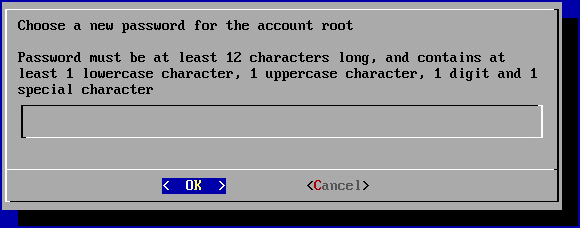
În continuare, trebuie să schimbați parola contului de utilizator de sistem systancia (asigurați-vă că respectă complexitatea necesară): 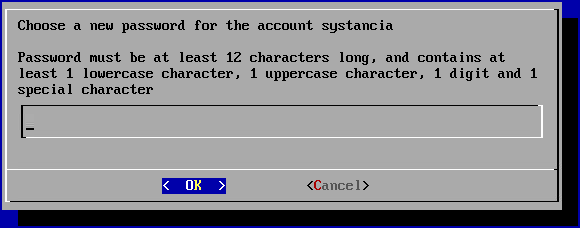
În final, trebuie să introduceți numele mașinii: 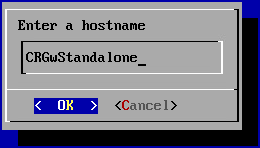
Setări de rețea
După ce setările de sistem au fost aplicate, asistentul trece la setările de rețea ale mașinii.
Primul panou vă cere să alegeți între o configurare statică și o configurare dinamică prin DHCP: 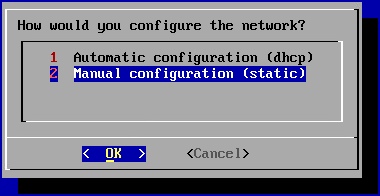
Recomandare
Se recomandă să utilizați o configurare statică pentru setările de rețea ale mașinii, în special pentru funcția de acces direct.
DHCP poate fi utilizat și dacă adresa IP este stabilită la nivelul serverului DHCP.
Dacă se alege configurarea statică, asistentul va solicita următoarele setări de rețea: 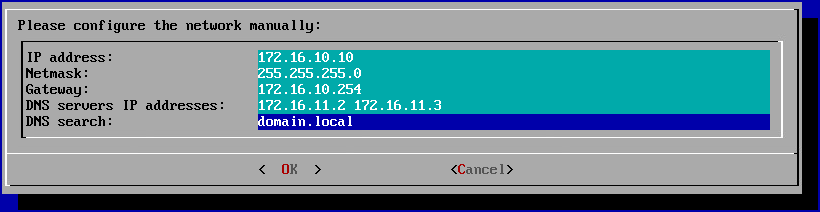
Sfat
Se pot introduce mai multe servere DNS (maximum 3), separându-le cu spații. În mod similar, se pot adăuga mai multe sufixe DNS, separându-le cu un spațiu.
Configurare specifică funcționării CyberElements Bastion
Odată aplicate setările de rețea, mai rămâne să conectați instanțele Edge Gateway și HTML5 Gateway la Mediation Controller.
Conectarea instanței principale Edge Gateway
În acest punct, asistentul de configurare inițială ar trebui să fi ajuns la etapa în care solicită informațiile de acces la serverul Mediation Controller: 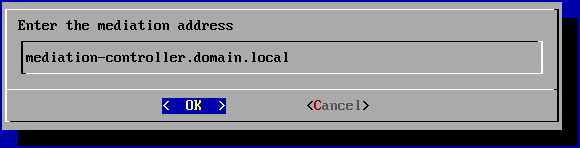
Trebuie să introduceți numele DNS de acces la interfața web a serverului Mediation Controller.
Se poate utiliza și adresa IP, dar acest lucru va genera o alertă de validitate a certificatului.
Validitatea certificatului web
Edge Gateway verifică certificatul web pe care i-l prezintă serverul Mediation Controller. În mod implicit, numai certificatele emise de autorități de certificare publice considerate de încredere nu generează erori la verificare (cu excepția cazului în care certificatul nu acoperă numele DNS indicat).
În consecință, dacă accesul la serverul Mediation Controller se face prin adresă IP sau dacă certificatul web a fost emis de o autoritate de certificare privată ori internă, mecanismul de pairing nu va funcționa.
Pentru a elimina această verificare, și numai dacă există certitudinea că niciun intermediar nu captează fluxul de rețea (atac MITM), controlul certificatului web poate fi dezactivat.
În acest scop, ieșiți din asistentul de instalare inițială (configurările deja introduse sunt oricum aplicate) și executați următoarele comenzi (prima dezactivează verificarea, iar a doua readuce la asistentul de configurare):
1 2 | |
După introducerea adresei Mediation Controller, asistentul vă va cere tokenul de pairing al Edge Gateway (obținut prin generarea unui token de pairing): 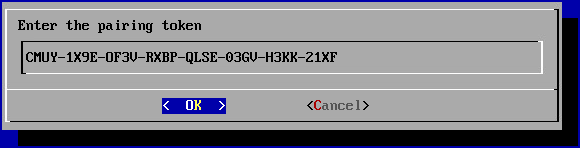
Dacă toate informațiile furnizate sunt corecte, serverul Edge Gateway se configurează singur, iar asistentul de configurare inițială se închide automat.
Conectarea instanței HTML5 Gateway
Dacă instanța HTML5 Gateway trebuie configurată, executați următoarea comandă pe serverul Edge Gateway ca root pentru a activa pornirea automată a instanței:
1 | |
Pentru a configura instanța HTML5 Gateway pe server, urmați informațiile din documentația următoare: Conectarea prin pairing a instanței HTML5 Gateway
Configurarea unui server de timp NTP
Se recomandă configurarea unui server de timp pentru a menține actualizat ceasul sistemului. Etapele necesare sunt descrise pe pagina de configurare NTP.