Instalarea serverului Mediation Controller
Notă
Ca reamintire, trecerea la root pe mașinile Debian trebuie făcută cu următoarea comandă:
1 | |
Descărcarea oglinzii și a instrumentelor necesare
Oglinda CyberElements Cleanroom 4.6 și cheia de semnătură a repository-ului Systancia pot fi descărcate de la acest link (necesită crearea unui cont de client): Systancia Marketplace
În plus față de oglindă și de cheie, vor fi necesare instrumente terțe pentru procesul de upgrade:
- Un client SSH (pe Windows puteți utiliza PuTTY)
- Un client SCP (pe Windows pot fi utilizate instrumentele WinSCP sau FileZilla)
Utilizați clientul SSH pentru a vă conecta la distanță la serverul dumneavoastră.
Utilizați clientul SCP pentru a transfera fișiere pe mașina dumneavoastră la distanță.
Pregătirea instalării
Configurarea rețelei
Este indispensabil să configurați o adresă de rețea statică pentru Mediation Controller. Pentru aceasta, trebuie mai întâi să obțineți numele interfeței de rețea a mașinii dumneavoastră. Executați următoarea comandă ca root:
1 | |
Această comandă afișează numele interfeței de rețea, starea acesteia și adresele IP atribuite interfeței.
Exemplu
După executarea comenzii, se afișează următorul rezultat:
1 | |
Numele interfeței de rețea este ens192.
Odată obținut numele interfeței de rețea, este acum posibil să editați configurarea de rețea a mașinii.
Editați fișierul /etc/network/interfaces pentru a-l modifica după modelul următor:
1 2 3 4 5 6 7 8 9 10 11 12 13 14 15 16 17 18 19 20 21 22 23 | |
Unde:
INTERFACE_NAMEtrebuie înlocuit cu numele interfeței de rețea obținut anterior.IP_MED_WEBtrebuie înlocuit cu adresa IP principală a serverului, care va fi adresa IP prin care vor fi accesibile consolele web.NETMASKtrebuie înlocuit cu masca de rețea asociată adresei IP.NETWORK_GATEWAYtrebuie înlocuit cu gateway-ul de rețea implicit.IP_DNStrebuie înlocuit cu adresa IP a serverului DNS. Dacă trebuie configurate mai multe servere (3 maximum), separați-le cu un spațiu.DNS_SUFFIXtrebuie înlocuit cu sufixul DNS care urmează să fie utilizat. Dacă nu trebuie indicat niciun sufix, ștergeți linia.IP_MED_SSLtrebuie înlocuit cu adresa IP secundară a serverului. Aceasta va fi adresa IP prin care va fi accesibil SSL Router.
Exemplu
1 2 3 4 5 6 7 8 9 10 11 12 13 14 15 16 17 18 19 20 21 22 23 | |
Înainte de a aplica configurarea, mai rămân trei etape de parcurs.
Prima constă în instalarea pachetului resolvconf, pentru ca configurarea DNS indicată în fișierul anterior să poată fi aplicată:
1 | |
A doua constă în verificarea configurării fișierului /etc/hosts în ceea ce privește adresa IP principală a mașinii (IP_MED_WEB).
Pentru aceasta, editați fișierul /etc/hosts și verificați dacă a doua linie are formatul următor:
2 | |
Exemplu
Dacă mașina se numește MEDIATION-CONTROLLER fără să aparțină unui domeniu și adresa sa IP IP_MED_WEB este 10.0.10.10, atunci fișierul s-ar completa astfel:
2 | |
Dacă mașina aparține domeniului DOMAIN.LOCAL, atunci fișierul s-ar completa astfel:
2 | |
Atenție!
O configurare incorectă a fișierului poate provoca o eroare la instalarea pachetului collectd.
În final, mai rămâne doar să reporniți serviciul networking pentru a încărca noua configurare de rețea:
1 | |
Configurarea managerului de pachete APT
Încărcați în directorul /tmp/ al serverului, prin intermediul unui client SCP, fișierele descărcate de pe Systancia Marketplace:
systancia.gpgcleanroom-4.6.1-build33.1096.D12-full.tgz
Conectați-vă la server ca root, apoi executați următoarele comenzi pentru a dezarhiva repository-ul Systancia, a configura utilizarea sa în APT și a-l autentifica.
1 2 3 4 5 | |
Recomandăm insistent să dezactivați instalarea pachetelor inutile la executarea comenzilor apt. Pentru aceasta, executați următoarea comandă:
1 | |
Verificarea prezenței setării regionale en_US.utf8
Instalarea serverului Mediation Controller necesită generarea setărilor regionale en_US.utf8.
Pentru a verifica dacă acestea au fost deja generate pe server, executați următoarea comandă ca root:
1 | |
Dacă răspunsul comenzii afișează en_US.utf8, atunci treceți la etapa următoare, configurarea GRUB.
În caz contrar, executați următoarele comenzi pentru a adăuga această setare regională pe mașină:
1 2 | |
Configurarea programului de pornire GRUB
Odată executate aceste comenzi, trebuie să reporniți mașina după aplicarea unei setări în programul de pornire GRUB:
1 2 3 | |
Instalarea serverului Mediation Controller al CyberElements Bastion
Instalarea componentelor de bază
Începeți instalarea componentelor cu următoarea comandă, executată ca root:
1 | |
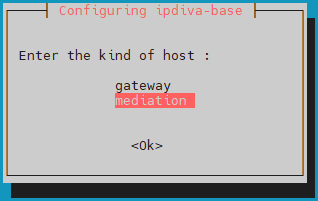
După descărcarea tuturor dependențelor, se va deschide o fereastră care vă va cere să selectați tipul de server. Selectați mediation:
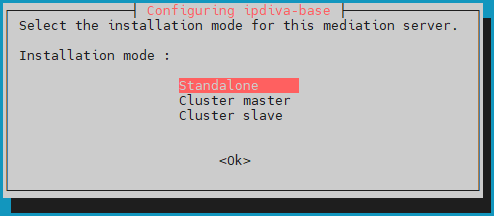
Selectați apoi modul de instalare standalone:
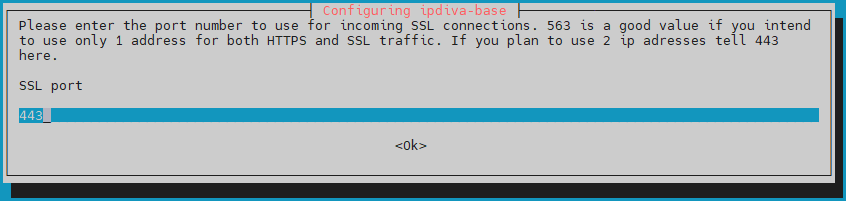
În continuare va trebui să indicați portul pe care va asculta SSL Router. Acest port de ascultare este de obicei 443, dar poate fi utilizat și portul 8443 dacă serverul de mediere folosește o singură adresă IP:
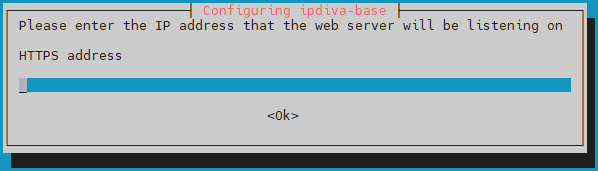
Introduceți apoi adresa de acces web a serverului Mediation Controller (corespunde lui IP_MED_WEB din configurarea de rețea):
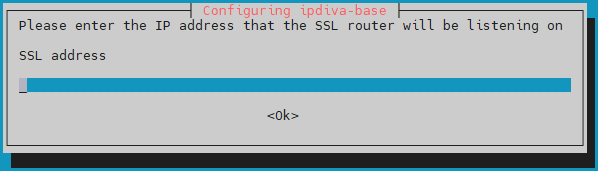
În final, indicați adresa IP a SSL Router (corespunde lui IP_MED_SSL din configurarea de rețea):
Ce trebuie făcut în caz de eroare?
Dacă informațiile introduse conțin o eroare, continuați instalarea pachetului ipdiva-base, apoi utilizați următoarea comandă pentru a reconfigura serverul:
1 | |
Instalarea componentelor specifice
Începeți instalarea componentelor specifice serverului Mediation Controller cu următoarea comandă:
1 | |
Serverul trebuie repornit pentru a finaliza instalarea (utilizați comanda reboot).
Instalarea driverelor pentru conectarea la bazele de date Microsoft SQL Server
Dacă doriți să vă conectați la o bază de date externă și aceasta este un Microsoft SQL Server, atunci trebuie instalate drivere ODBC suplimentare.
Sunt disponibile două versiuni: versiunea 17 și versiunea 18.
Conexiune TLS obligatorie pentru driverele în versiunea 18
Utilizarea driverelor ODBC 18 presupune ca conexiunea să fie criptată prin TLS. Pentru aceasta, trebuie să configurați MS SQL Server pentru criptarea conexiunilor.
Înainte de a începe instalarea driverelor ODBC, trebuie să instalați pachetele necesare pregătirii, apoi să pregătiți repository-ul Microsoft pentru instalarea pachetelor:
1 2 3 4 | |
În continuare, instalați driverele în funcție de versiunea selectată și configurați sistemul pentru a utiliza comanda sqlcmd:
1 2 3 | |
1 2 3 | |
Driverele ODBC sunt acum instalate corect.
Dacă serverul Mediation Controller are acces la un server MS SQL, următoarea comandă ar trebui să permită conexiunea la serverul de la distanță:
1 | |
Unde:
SERVERtrebuie înlocuit cu numele DNS sau adresa IP a serverului MS SQL.INSTANCE_NAMEtrebuie înlocuit cu numele instanței la care să vă conectați; dacă nu este necesar, eliminați și caracterul \.PORTtrebuie înlocuit cu portul de conexiune la instanța de bază de date MS SQL.USERtrebuie înlocuit cu numele de utilizator cu care se stabilește conexiunea.
Exemple
Dacă serverul Mediation Controller are acces la un server de baze de date MS SQL la adresa IP 10.0.10.100, instanța la care se accesează ascultă pe portul 1433 și contul de acces este sql-user. Atunci comanda de conexiune este următoarea:
1 | |
Dacă ar trebui indicată instanța de conexiune denumită MSSQLINSTANCE, comanda s-ar modifica astfel:
1 | |
Configurarea unui server de timp NTP
Se recomandă configurarea unui server de timp pentru a menține actualizat ceasul sistemului. Etapele necesare sunt descrise pe pagina de configurare NTP.
Configurări inițiale pe CyberElements Bastion
Componentele serverului Mediation Controller sunt instalate. Acum trebuie să configurați Mediation Controller.
-
Schimbarea parolelor implicite
Schimbați parolele implicite ale consolelor de sistem.
-
Instalarea certificatelor și a licențelor
Mediation Controller are nevoie de mai multe certificate și de o licență pentru a fi operațional.
-
Configurarea autorităților de certificare
Adăugați autoritatea sau autoritățile de certificare (CA) care nu aparțin Systancia și care vor fi utilizate pentru certificatele Edge Gateway și HTML5 Gateway.
-
Configurați certificatul web
Configurați certificatul web utilizat pentru conectarea la interfețele web
-
Declarați un nume DNS
Adăugați un nume DNS autorizat să se conecteze la interfețele web.
-
Configurați hostul virtual SSL
Configurarea hostului virtual SSL CyberElements Bastion, care permite indicarea adresei de conectare la SSL Router pentru clienți și pentru mecanismul de pairing al Edge Gateway-urilor.
-
Configurați organizația
Configurarea organizației CyberElements Bastion.
-
Declarați Edge Gateway-urile
Declarați Edge Gateway-urile sau HTML5 Gateway-urile care urmează să fie instalate și generați un token de pairing.
-
Creați un site logic
Creați și configurați un site logic care grupează serverele Edge Gateway și instanțele HTML5 Gateway care pot accesa resursele locale.
-
Instalați un Edge Gateway
Instalați și configurați un nou Edge Gateway cu serverul Mediation Controller recent instalat.
Va fi configurată și o instanță HTML5 Gateway.