Instalacja serwera Mediation Controller
Uwaga
Przypomnienie: przejście na root na maszynach Debian musi odbywać się za pomocą następującego polecenia:
1 | |
Pobieranie mirrora i niezbędnych narzędzi
Mirror CyberElements Cleanroom 4.6 oraz klucz podpisu repozytorium Systancia można pobrać z tego odnośnika (wymaga utworzenia konta klienta): Systancia Marketplace
Poza mirrorem i kluczem do procesu aktualizacji będą potrzebne narzędzia innych producentów:
- Klient SSH (w systemie Windows możesz użyć PuTTY)
- Klient SCP (w systemie Windows można użyć narzędzi WinSCP lub FileZilla)
Użyj klienta SSH, aby połączyć się zdalnie ze swoim serwerem.
Użyj klienta SCP, aby przenieść pliki na maszynę zdalną.
Przygotowanie do instalacji
Konfiguracja sieci
Skonfigurowanie statycznego adresu sieciowego dla Mediation Controller jest bezwzględnie konieczne. Aby to zrobić, najpierw trzeba ustalić nazwę interfejsu sieciowego twojej maszyny. Wykonaj następujące polecenie jako root:
1 | |
To polecenie wyświetla nazwę interfejsu sieciowego, jego status oraz adresy IP przypisane do interfejsu.
Przykład
Po wykonaniu polecenia wyświetlany jest następujący wynik:
1 | |
Nazwa interfejsu sieciowego to ens192.
Po ustaleniu nazwy interfejsu sieciowego można teraz edytować konfigurację sieciową maszyny.
Edytuj plik /etc/network/interfaces, aby zmodyfikować go według następującego szablonu:
1 2 3 4 5 6 7 8 9 10 11 12 13 14 15 16 17 18 19 20 21 22 23 | |
Gdzie:
INTERFACE_NAMEnależy zastąpić nazwą wcześniej ustalonego interfejsu sieciowego.IP_MED_WEBnależy zastąpić głównym adresem IP serwera; pod tym adresem IP będą dostępne konsole webowe.NETMASKnależy zastąpić maską sieci powiązaną z adresem IP.NETWORK_GATEWAYnależy zastąpić domyślną bramą sieciową.IP_DNSnależy zastąpić adresem IP serwera DNS. Jeśli trzeba skonfigurować kilka serwerów (maksymalnie 3), rozdziel je spacją.DNS_SUFFIXnależy zastąpić sufiksem DNS, który ma być używany. Jeśli nie trzeba podawać żadnego sufiksu, usuń tę linię.IP_MED_SSLnależy zastąpić dodatkowym adresem IP serwera. Pod tym adresem IP będzie dostępny SSL Router.
Przykład
1 2 3 4 5 6 7 8 9 10 11 12 13 14 15 16 17 18 19 20 21 22 23 | |
Przed zastosowaniem konfiguracji pozostają jeszcze trzy kroki do wykonania.
Pierwszy polega na zainstalowaniu pakietu resolvconf, aby można było zastosować konfigurację DNS podaną w poprzednim pliku:
1 | |
Drugi polega na sprawdzeniu konfiguracji pliku /etc/hosts w zakresie głównego adresu IP maszyny (IP_MED_WEB).
Aby to zrobić, edytuj plik /etc/hosts i sprawdź, czy druga linia ma następujący format:
2 | |
Przykład
Jeśli maszyna nazywa się MEDIATION-CONTROLLER i nie należy do żadnej domeny, a jej adres IP IP_MED_WEB to 10.0.10.10, plik należy uzupełnić następująco:
2 | |
Jeśli maszyna należy do domeny DOMAIN.LOCAL, plik należy uzupełnić następująco:
2 | |
Uwaga!
Nieprawidłowa konfiguracja pliku może spowodować błąd przy instalacji pakietu collectd.
Na koniec pozostaje tylko ponownie uruchomić usługę networking, aby wczytać nową konfigurację sieciową:
1 | |
Konfiguracja menedżera pakietów APT
Prześlij pliki pobrane z Systancia Marketplace do katalogu /tmp/ na serwerze za pomocą klienta SCP:
systancia.gpgcleanroom-4.6.1-build33.1096.D12-full.tgz
Zaloguj się na serwerze jako root, a następnie wykonaj poniższe polecenia, aby rozpakować repozytorium Systancia, skonfigurować jego użycie w APT i je uwierzytelnić.
1 2 3 4 5 | |
Stanowczo zalecamy wyłączenie instalacji niepotrzebnych pakietów przy wykonywaniu poleceń apt. Aby to zrobić, wykonaj następujące polecenie:
1 | |
Sprawdzenie obecności ustawień regionalnych en_US.utf8
Instalacja serwera Mediation Controller wymaga wygenerowania ustawień regionalnych en_US.utf8.
Aby sprawdzić, czy zostały już wygenerowane na serwerze, wykonaj następujące polecenie jako root:
1 | |
Jeśli odpowiedź polecenia pokazuje en_US.utf8, przejdź do następnego kroku, czyli konfiguracji programu rozruchowego GRUB.
W przeciwnym razie wykonaj poniższe polecenia, aby dodać te ustawienia regionalne do maszyny:
1 2 | |
Konfiguracja programu rozruchowego GRUB
Po wykonaniu tych poleceń musisz ponownie uruchomić maszynę, po wprowadzeniu ustawienia w programie rozruchowym GRUB:
1 2 3 | |
Instalacja serwera Mediation Controller CyberElements Bastion
Instalacja komponentów podstawowych
Rozpocznij instalację komponentów za pomocą następującego polecenia jako root:
1 | |
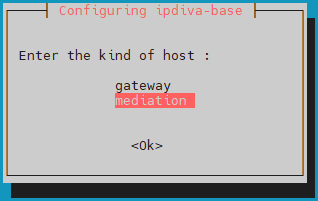
Po pobraniu wszystkich zależności otworzy się okno z prośbą o wybór typu serwera. Wybierz mediation:
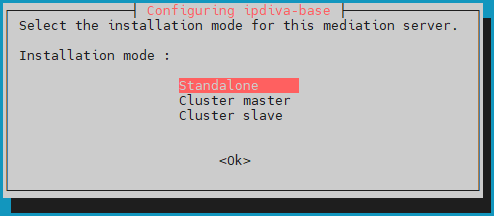
Następnie wybierz tryb instalacji standalone:
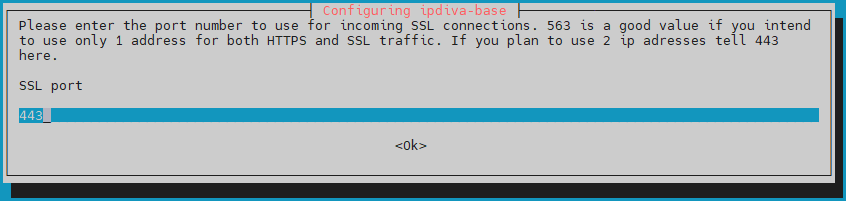
Następnie trzeba będzie podać port, na którym będzie nasłuchiwał SSL Router. Ten port nasłuchu jest zwykle ustawiony na 443, ale można też użyć portu 8443, jeśli Mediation Controller używa tylko jednego adresu IP:
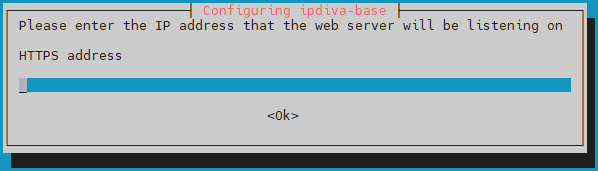
Następnie podaj adres dostępu webowego do serwera Mediation Controller (odpowiada IP_MED_WEB w konfiguracji sieci):
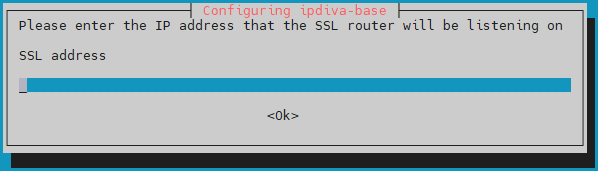
Na koniec podaj adres IP SSL Router (odpowiada IP_MED_SSL w konfiguracji sieci):
Co zrobić w razie błędu?
Jeśli we wprowadzonych informacjach jest błąd, kontynuuj instalację pakietu ipdiva-base, a następnie użyj poniższego polecenia, aby ponownie skonfigurować serwer:
1 | |
Instalacja komponentów specyficznych
Rozpocznij instalację komponentów specyficznych dla serwera Mediation Controller następującym poleceniem:
1 | |
Serwer trzeba ponownie uruchomić, aby zakończyć instalację (użyj polecenia reboot).
Instalacja sterowników do łączenia się z bazami danych Microsoft SQL Server
Jeśli chcesz połączyć się z zewnętrzną bazą danych i jest nią Microsoft SQL Server, musisz zainstalować dodatkowe sterowniki ODBC.
Dostępne są dwie wersje: wersja 17 i wersja 18.
Połączenie TLS wymagane dla sterowników w wersji 18
Korzystanie ze sterowników ODBC 18 wymaga, aby połączenie było szyfrowane za pomocą TLS. W tym celu musisz skonfigurować MS SQL Server do szyfrowania połączeń.
Przed rozpoczęciem instalacji sterowników ODBC musisz zainstalować pakiety niezbędne do przygotowania, a następnie przygotować repozytorium Microsoft do instalacji pakietów:
1 2 3 4 | |
Następnie zainstaluj sterowniki odpowiednio do wybranej wersji i skonfiguruj system do używania polecenia sqlcmd:
1 2 3 | |
1 2 3 | |
Sterowniki ODBC są teraz poprawnie zainstalowane.
Jeśli serwer Mediation Controller ma dostęp do serwera MS SQL, poniższe polecenie powinno umożliwić połączenie ze zdalnym serwerem:
1 | |
Gdzie:
SERVERnależy zastąpić nazwą DNS lub adresem IP serwera MS SQL.INSTANCE_NAMEnależy zastąpić nazwą instancji, z którą trzeba się połączyć; jeśli nie jest to konieczne, usuń również znak \.PORTnależy zastąpić portem połączenia z instancją bazy danych MS SQL.USERnależy zastąpić nazwą użytkownika, za pomocą której ustanawiane jest połączenie.
Przykłady
Jeśli serwer Mediation Controller ma dostęp do serwera bazy danych MS SQL pod adresem IP 10.0.10.100, instancja, do której trzeba uzyskać dostęp, nasłuchuje na porcie 1433, a kontem dostępu jest sql-user. Wówczas polecenie połączenia jest następujące:
1 | |
Gdyby trzeba było wskazać instancję połączenia o nazwie MSSQLINSTANCE, polecenie należałoby zmienić następująco:
1 | |
Konfiguracja serwera czasu NTP
Zaleca się skonfigurowanie serwera czasu, aby zegar systemowy pozostawał aktualny. Niezbędne kroki są opisane na stronie konfiguracji NTP.
Początkowe konfiguracje w CyberElements Bastion
Komponenty serwera Mediation Controller są zainstalowane. Teraz trzeba skonfigurować Mediation Controller.
-
Zmień domyślne hasła
Zmień domyślne hasła konsol systemowych.
-
Instalacja certyfikatów i licencji
Mediation Controller wymaga różnych certyfikatów oraz licencji, aby był gotowy do pracy.
-
Konfiguracja urzędów certyfikacji
Dodaj urząd lub urzędy certyfikacji (CA), które nie należą do Systancia i które będą używane dla certyfikatów Edge Gateway i HTML5 Gateway.
-
Skonfiguruj certyfikat webowy
Skonfiguruj certyfikat webowy używany do łączenia się z interfejsami webowymi
-
Zadeklaruj nazwę DNS
Dodaj nazwę DNS uprawnioną do łączenia się z interfejsami webowymi.
-
Skonfiguruj wirtualny host SSL
Konfiguracja wirtualnego hosta SSL CyberElements Bastion, która pozwala określić adres połączenia z SSL Router dla klientów i dla mechanizmu pairingu Edge Gateway.
-
Skonfiguruj organizację
Konfiguracja organizacji CyberElements Bastion.
-
Zadeklaruj serwery Edge Gateway
Zadeklaruj serwery Edge Gateway lub HTML5 Gateway, które mają zostać zainstalowane, i wygeneruj token pairingu.
-
Utwórz logiczny site
Utwórz i skonfiguruj site logiczny, który grupuje Edge Gateway i HTML5 Gateway mogące uzyskać dostęp do zasobów lokalnych.
-
Zainstaluj Edge Gateway
Zainstaluj i skonfiguruj nowy Edge Gateway z nowo zainstalowanym serwerem Mediation Controller.
Zostanie też skonfigurowana instancja HTML5 Gateway.