Konfigurowanie certyfikatu webowego
Otwórz interfejs internetowy serwera Mediation Controller, używając URI /system.
Przykłady
Jeśli dostęp do serwera Mediation Controller odbywa się przez jego adres IP 10.0.10.10, to dostęp do interfejsu systemowego będzie korzystał z adresu URL: https://10.0.10.10/system.
Jeśli dostęp do Mediation Controller jest możliwy pod nazwą DNS, na przykład cyberelements-bastion.domain.local, dostęp do interfejsu systemowego odbywa się pod adresem URL: https://cyberelements-bastion.domain.local/system.
Ważne!
W przypadku każdej zmiany hasła, licencji lub certyfikatów (SSL Router, Watchdog i klient CyberElements Bastion) połącz się z rzeczywistym adresem IP w przypadku klastrów (RIP_MED_WEB_MASTER lub RIP_MED_WEB_SLAVE).
Tworzenie PKI
-
Wybierz kafelek
PKIs:
-
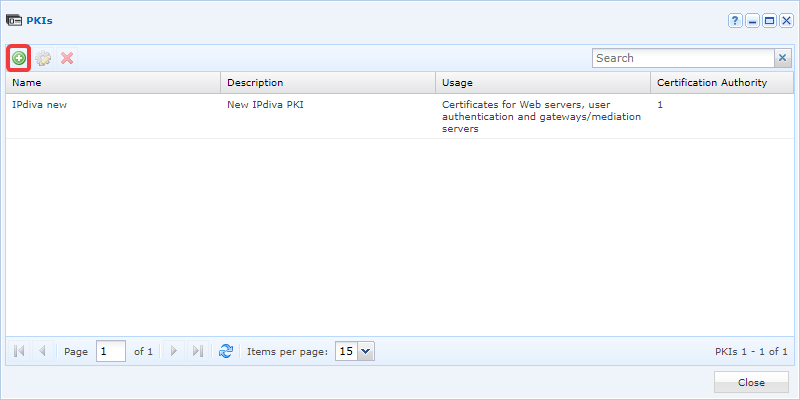
Kliknij przycisk tworzenia PKI:
-
Nadaj nowemu PKI nazwę. W razie potrzeby dodaj opis. Wybierz
Certificates for Web serversw poluUsage, a następnie kliknijValidate: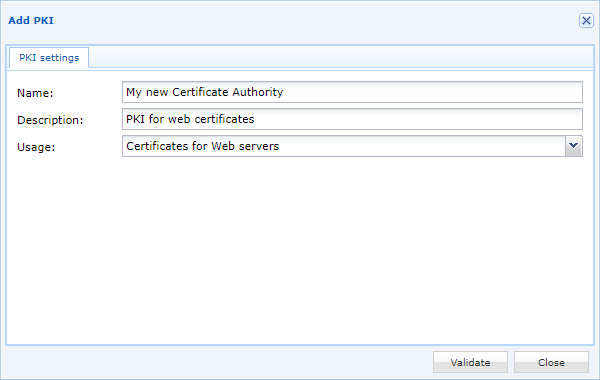
-
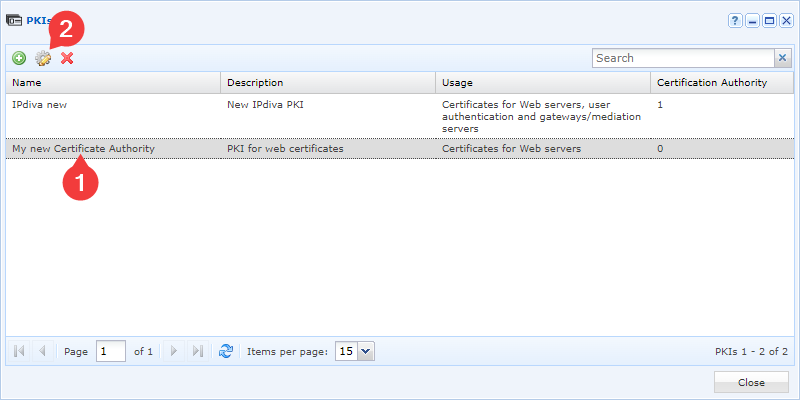
Edytuj nowe PKI, klikając ikonę koła zębatego:
-
Następnie dodaj nowe urzędy certyfikacji za pomocą następującego przycisku:
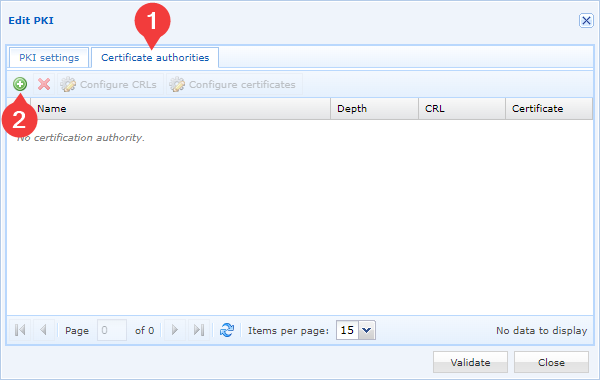
-
Wybierz plik certyfikatu swojego urzędu certyfikacji i zatwierdź wybór:
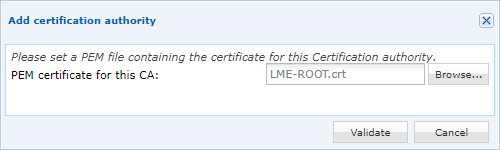
Musisz powtórzyć dwa ostatnie kroki tyle razy, ile masz urzędów certyfikacji. Zalecamy dodanie wszystkich urzędów certyfikacji.
Ostrzeżenie
Twojego certyfikatu webowego, tego, którego CN odpowiada Twojej nazwie domeny, nie należy dodawać jako certyfikatu urzędu certyfikacji. Ten błąd może powodować alerty w niektórych przeglądarkach internetowych.
-
Wybierz najniższy poziom urzędów certyfikacji (odpowiada najwyższej liczbie w kolumnie
Niveau), a następnie kliknijConfigure certificates: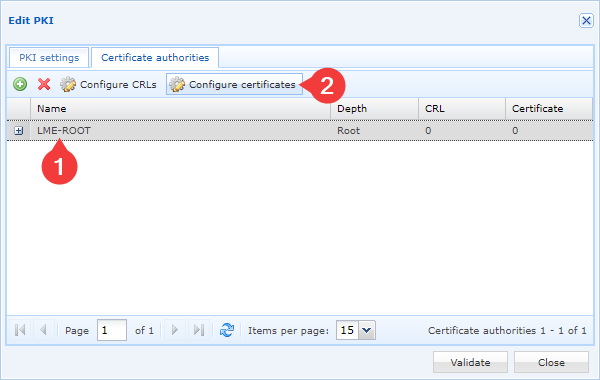
-
Dodaj nowy certyfikat za pomocą przycisku dodawania, a następnie wprowadź informacje o certyfikacie:
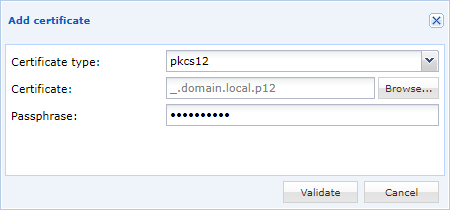
Zastosowanie certyfikatu
Nie zalecamy modyfikowania interfejsu webowego Default; istnieją zatem dwie możliwości:
- Utworzenie nowego interfejsu webowego, aby zastosować certyfikat webowy
- Zmodyfikowanie certyfikatu webowego istniejącego interfejsu webowego
Kliknij kafelek Virtual Hosts:

-
Kliknij przycisk +:
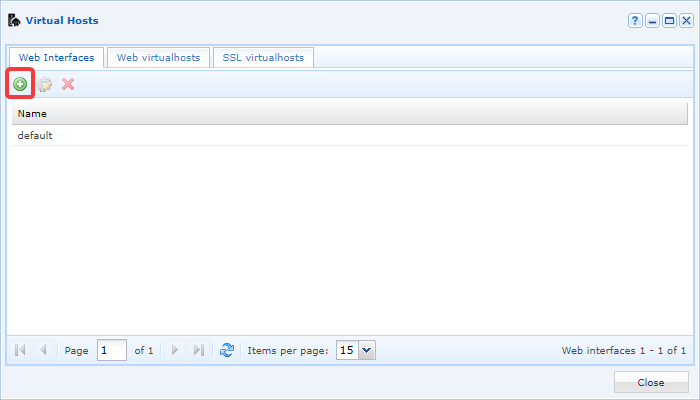
-
Otworzy się okno
Add new Web interface.
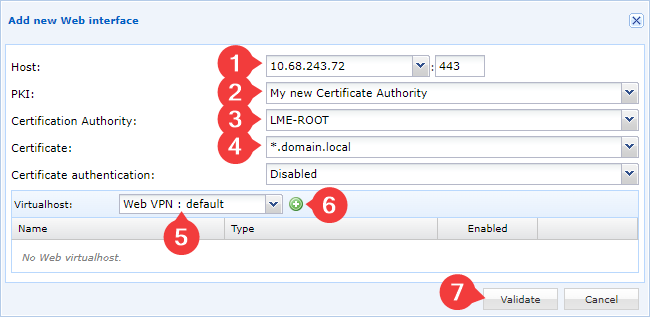
Wykonaj następujące czynności:
- Wprowadź adres IP swojego serwera Mediation Controller (1)
- Wprowadź nazwę utworzonego wcześniej PKI (2)
- Podaj urząd certyfikacji zawierający certyfikat webowy (3)
- Wybierz certyfikat (4)
- Dodaj używanego wirtualnego hosta (5); wybierz co najmniej jednego wirtualnego hosta Web VPN, aby mieć dostęp do konsol webowych. Można dodać kilka wirtualnych hostów.
- Kliknij przycisk +, aby dodać wybranego wirtualnego hosta (6)
- Kliknij przycisk
Validate(7).
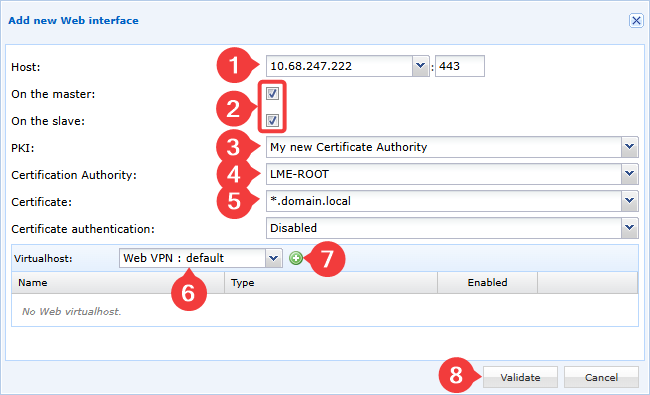
Wykonaj następujące czynności:
- Wprowadź adres IP swojego serwera Mediation Controller (1)
- Wskaż serwery Mediation Controller objęte tym interfejsem webowym (2), a tym samym adres IP przypisany do tego serwera lub tych serwerów.
- Wprowadź nazwę utworzonego wcześniej PKI (3)
- Podaj urząd certyfikacji zawierający certyfikat webowy (4)
- Wybierz certyfikat (5)
- Dodaj używanego wirtualnego hosta (6); wybierz co najmniej jednego wirtualnego hosta Web VPN, aby mieć dostęp do konsol webowych. Można dodać kilka wirtualnych hostów.
- Kliknij przycisk +, aby dodać wybranego wirtualnego hosta (7)
- Kliknij przycisk
Validate(8).
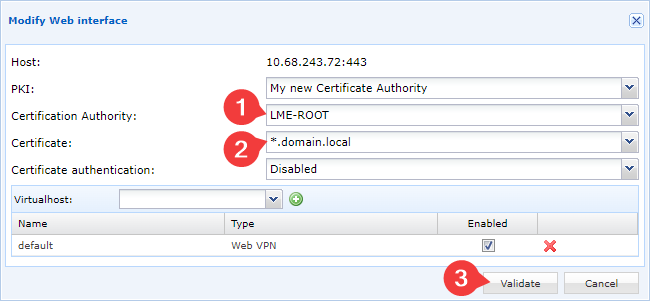
- Wybierz interfejs webowy, który chcesz zmodyfikować, i kliknij przycisk edycji ustawień:
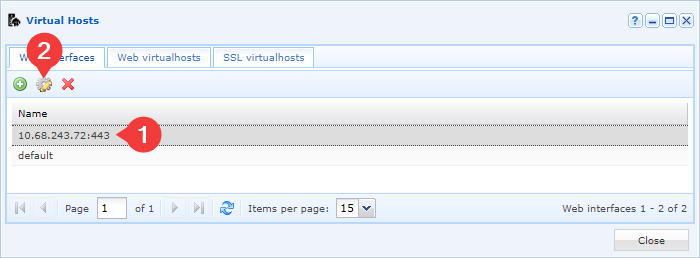
- W razie potrzeby zmień PKI, do którego należy nowy certyfikat webowy, następnie przypisz żądany certyfikat webowy i zatwierdź zmianę: