Konfigurér et webcertifikat
Få adgang til Mediation Controller-serverens webgrænseflade med URI'en /system.
Eksempler
Hvis adgangen til den pågældende Mediation Controller sker på dens web-IP-adresse 10.0.10.10, bruger adgangen til systemgrænsefladen URL'en: https://10.0.10.10/system.
Hvis adgang til Mediation Controller er mulig med et DNS-navn, for eksempel cyberelements-bastion.domain.local, sker adgangen til systemgrænsefladen via URL'en: https://cyberelements-bastion.domain.local/system.
Vigtigt!
Ved enhver ændring af adgangskoden, licensen eller certifikaterne (SSL Router, Watchdog og CyberElements Bastion-klient) skal du for clustere forbinde til den reelle IP-adresse (RIP_MED_WEB_MASTER eller RIP_MED_WEB_SLAVE).
Opret en PKI
-
Vælg flisen
PKIs:
-
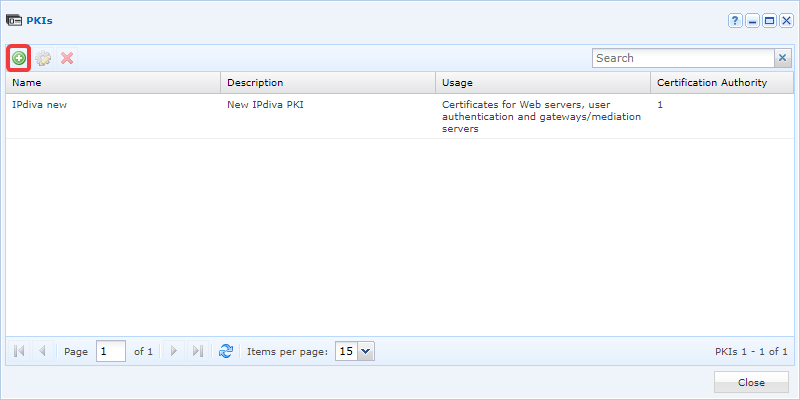
Klik på knappen til oprettelse af en PKI:
-
Giv den nye PKI et navn. Tilføj eventuelt en beskrivelse. Vælg
Certificates for Web serversi feltetUsageog klik derefter påValidate: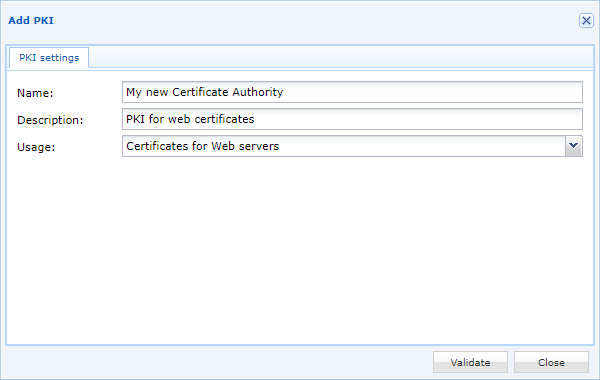
-
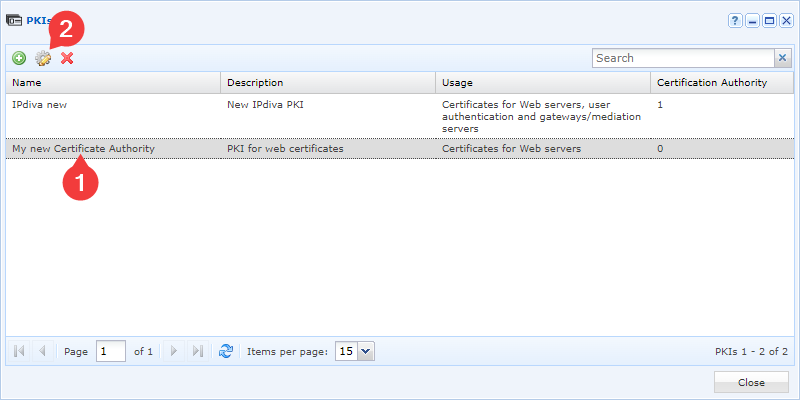
Redigér den nye PKI ved at klikke på tandhjulsikonet:
-
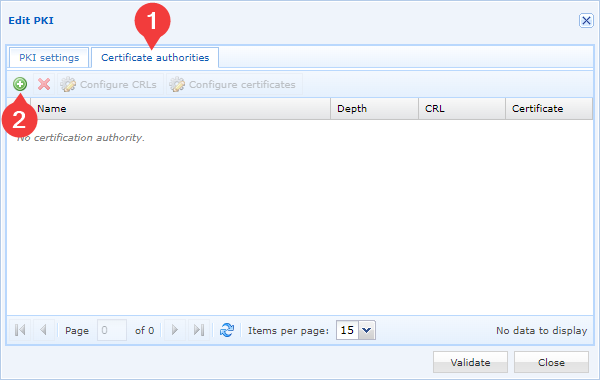
Tilføj derefter nye certifikatmyndigheder med følgende knap:
-
Vælg certifikatfilen for din certifikatmyndighed og bekræft dit valg:
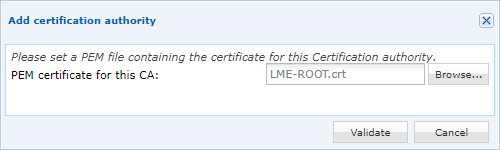
Du skal gentage de sidste to trin så mange gange, som du har certifikatmyndigheder. Vi anbefaler at tilføje alle certifikatmyndigheder.
Advarsel
Dit webcertifikat, det hvis CN svarer til dit domænenavn, må ikke tilføjes som certifikat for en certifikatmyndighed. Denne fejl kan medføre advarsler i visse webbrowsere.
-
Vælg det laveste niveau af certifikatmyndigheder (svarer til det højeste tal i kolonnen
Niveau) og klik derefter påConfigure certificates: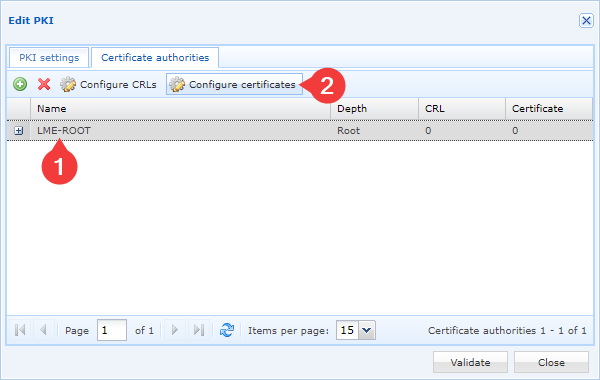
-
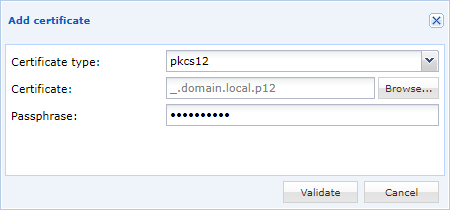
Tilføj det nye certifikat med tilføjelsesknappen og indtast derefter certifikatets oplysninger:
Anvend certifikatet
Vi anbefaler ikke at ændre webgrænsefladen Default; der er derfor to muligheder:
- Opret en ny webgrænseflade for at anvende webcertifikatet
- Ændr webcertifikatet for en eksisterende webgrænseflade
Klik på flisen Virtual Hosts:

-
Klik på knappen +:
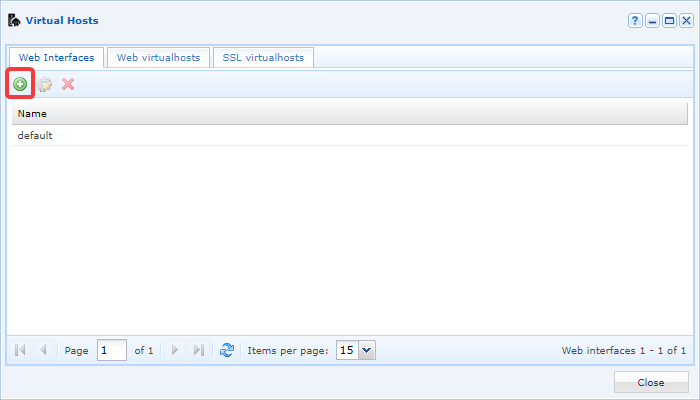
-
Vinduet
Add new Web interfaceåbnes.
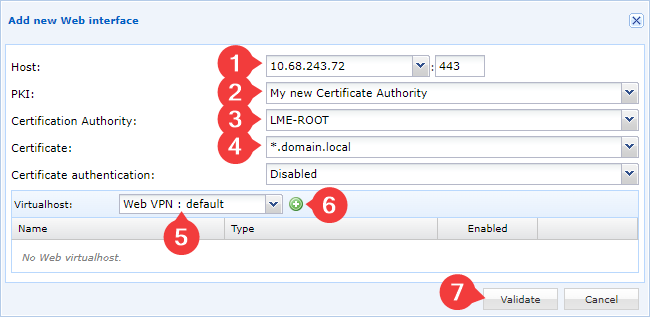
Udfør følgende handlinger:
- Indtast IP-adressen på din Mediation Controller-server (1)
- Indtast navnet på den PKI, der blev oprettet tidligere (2)
- Angiv den certifikatmyndighed, der indeholder webcertifikatet (3)
- Vælg certifikatet (4)
- Tilføj den anvendte virtuelle vært (5); vælg mindst én virtuel Web VPN-vært for at have adgang til webkonsollerne. Der kan tilføjes flere virtuelle værter.
- Klik på knappen + for at tilføje den valgte virtuelle vært (6)
- Klik på knappen
Validate(7).
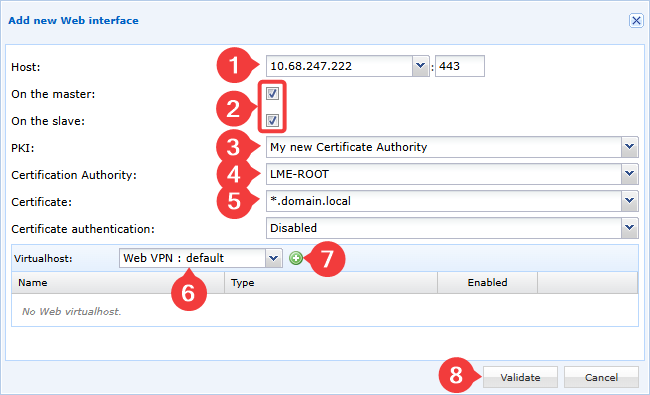
Udfør følgende handlinger:
- Indtast IP-adressen på din Mediation Controller-server (1)
- Angiv de Mediation Controller-servere, som webgrænsefladen vedrører (2), og dermed den IP-adresse, der er tildelt serveren eller serverne.
- Indtast navnet på den PKI, der blev oprettet tidligere (3)
- Angiv den certifikatmyndighed, der indeholder webcertifikatet (4)
- Vælg certifikatet (5)
- Tilføj den anvendte virtuelle vært (6); vælg mindst én virtuel Web VPN-vært for at have adgang til webkonsollerne. Der kan tilføjes flere virtuelle værter.
- Klik på knappen + for at tilføje den valgte virtuelle vært (7)
- Klik på knappen
Validate(8).
- Vælg den webgrænseflade, der skal ændres, og klik på knappen til redigering af indstillinger:
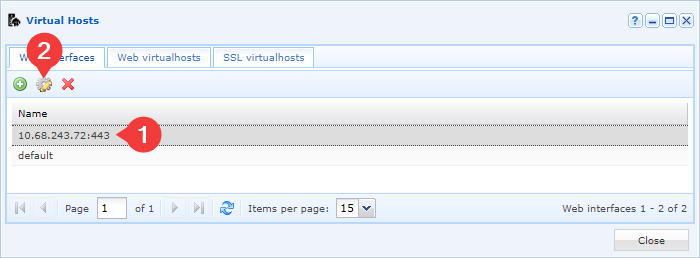
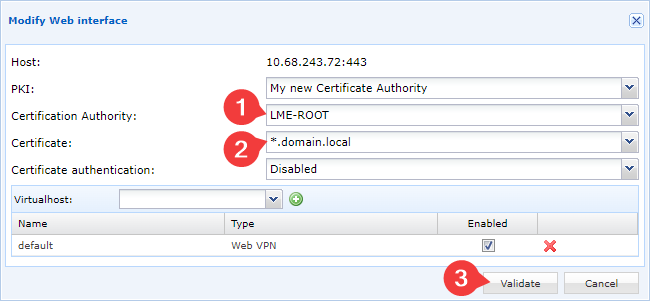
- Ændr om nødvendigt den PKI, som det nye webcertifikat tilhører, tildel derefter det ønskede webcertifikat og bekræft ændringen: