Konfigurere et websertifikat
Få tilgang til nettgrensesnittet på Mediation Controller-serveren med URI-en /system.
Eksempler
Hvis tilgangen til Mediation Controller på web-IP-adressen er 10.0.10.10, brukes URL-en https://10.0.10.10/system for tilgang til systemgrensesnittet.
Hvis tilgang til Mediation Controller er mulig med et DNS-navn, for eksempel cyberelements-bastion.domain.local, bruker tilgangen til systemgrensesnittet URL-en: https://cyberelements-bastion.domain.local/system.
Viktig!
For alle endringer av passordet, lisensen eller sertifikatene (SSL Router, Watchdog og CyberElements Bastion-klienten) kobler du deg for clustere til den reelle IP-adressen (RIP_MED_WEB_MASTER eller RIP_MED_WEB_SLAVE).
Opprette en PKI
-
Velg flisen
PKIs:
-
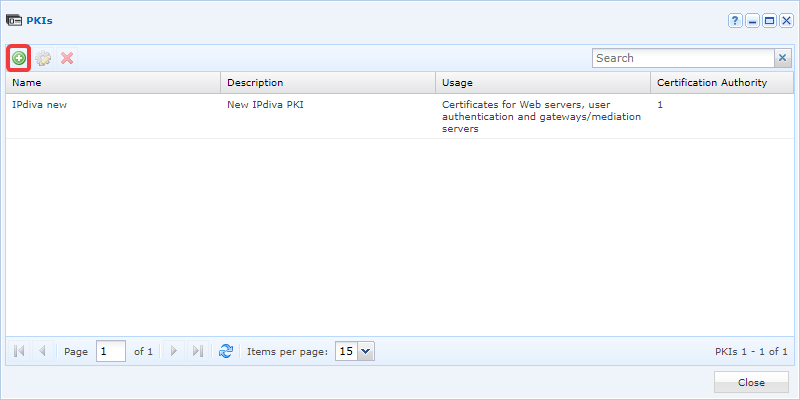
Klikk på knappen for å opprette en PKI:
-
Gi den nye PKI-en et navn. Legg til en beskrivelse om nødvendig. Velg
Certificates for Web serversi feltetUsageog klikk deretter påValidate: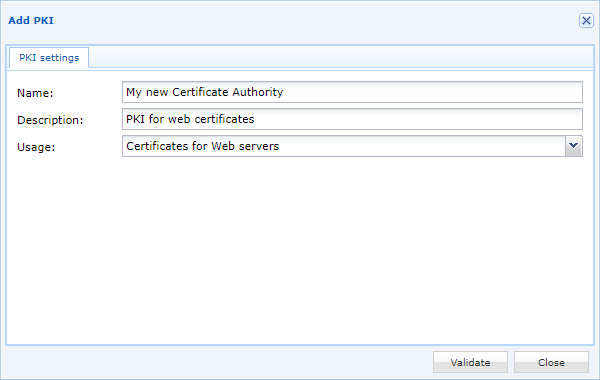
-
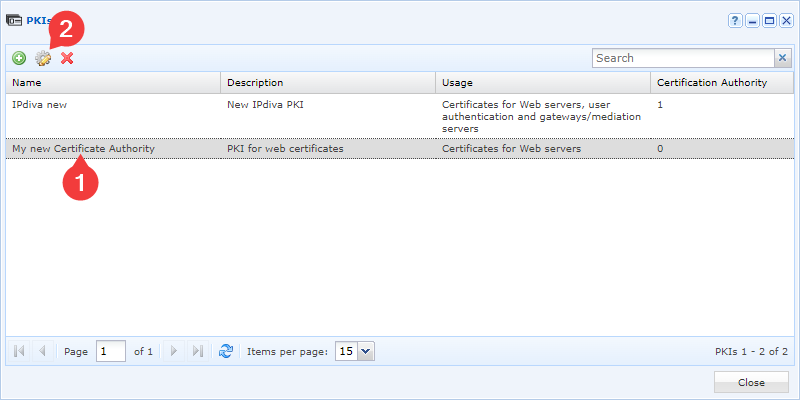
Rediger den nye PKI-en ved å klikke på tannhjulikonet:
-
Legg deretter til nye sertifiseringsinstanser ved hjelp av følgende knapp:
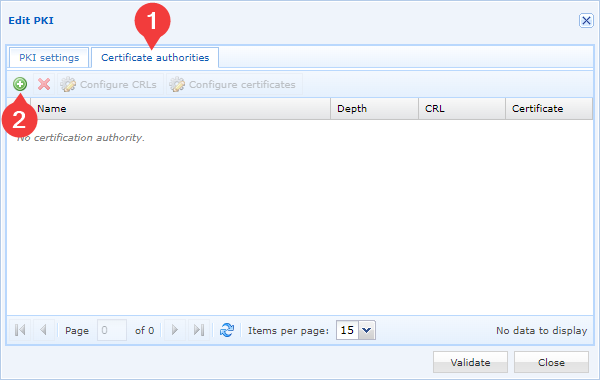
-
Velg sertifikatfilen til sertifiseringsinstansen din og bekreft valget:
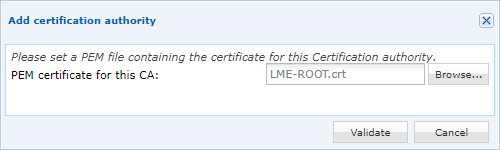
Du må gjenta de to siste trinnene så mange ganger som du har sertifiseringsinstanser. Vi anbefaler å legge til alle sertifiseringsinstansene.
Adadvarsel
Websertifikatet ditt, det som har et CN som samsvarer med domenenavnet ditt, skal ikke legges til som sertifikat for en sertifiseringsinstans. Denne feilen kan føre til alarmer i noen nettlesere.
-
Velg det laveste nivået av sertifiseringsinstanser (tilsvarer det høyeste tallet i kolonnen
Niveau) og klikk deretter påConfigure certificates: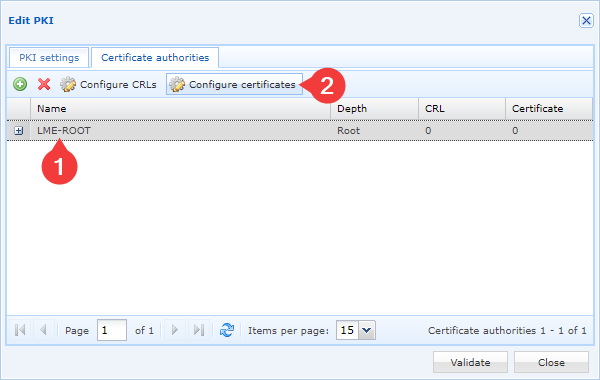
-
Legg til det nye sertifikatet med knappen for å legge til, og skriv deretter inn informasjonen om sertifikatet:
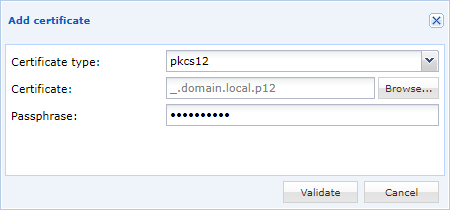
Bruke sertifikatet
Vi anbefaler ikke å endre webgrensesnittet Default; det finnes derfor to muligheter:
- Opprette et nytt webgrensesnitt for å bruke websertifikatet
- Endre websertifikatet til et eksisterende webgrensesnitt
Klikk på flisen Virtual Hosts:

-
Klikk på knappen +:
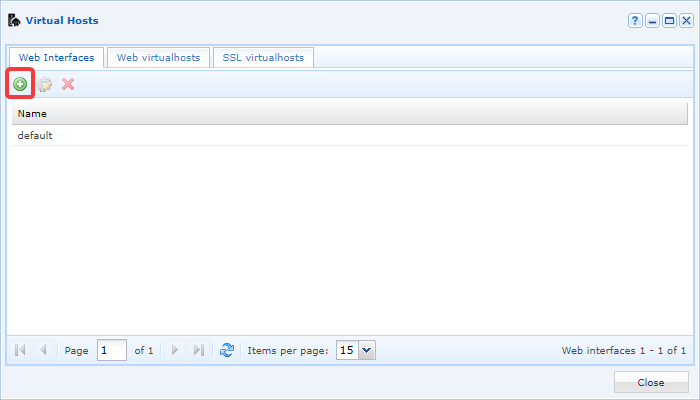
-
Et vindu
Add new Web interfaceåpnes.
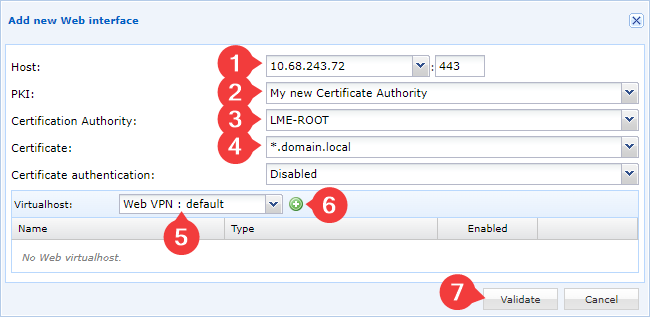
Utfør følgende handlinger:
- Skriv inn IP-adressen til Mediation Controller-serveren din (1)
- Skriv inn navnet på PKI-en som ble opprettet tidligere (2)
- Oppgi sertifiseringsinstansen som inneholder websertifikatet (3)
- Velg sertifikatet (4)
- Legg til den virtuelle hosten som brukes (5); velg minst én virtuell web-VPN-host for å ha tilgang til webkonsollene. Det kan legges til flere virtuelle hoster.
- Klikk på knappen + for å legge til den valgte virtuelle hosten (6)
- Klikk på knappen
Validate(7).
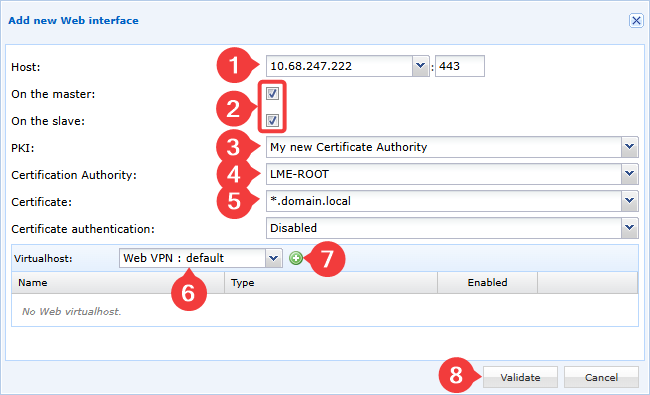
Utfør følgende handlinger:
- Skriv inn IP-adressen til Mediation Controller-serveren din (1)
- Oppgi de Mediation Controller-serverne som webgrensesnittet gjelder for (2), og dermed IP-adressen som er tilordnet serveren eller serverne.
- Skriv inn navnet på PKI-en som ble opprettet tidligere (3)
- Oppgi sertifiseringsinstansen som inneholder websertifikatet (4)
- Velg sertifikatet (5)
- Legg til den virtuelle hosten som brukes (6); velg minst én virtuell web-VPN-host for å ha tilgang til webkonsollene. Det kan legges til flere virtuelle hoster.
- Klikk på knappen + for å legge til den valgte virtuelle hosten (7)
- Klikk på knappen
Validate(8).
- Velg webgrensesnittet som skal endres, og klikk på knappen for å redigere innstillingene:
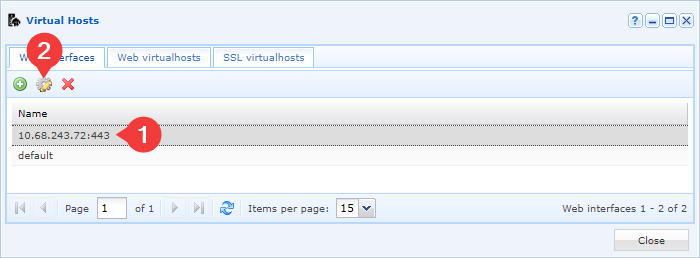
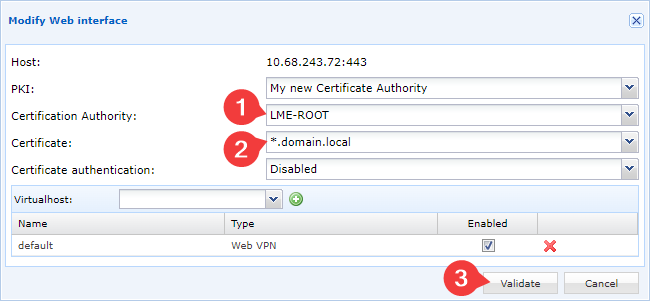
- Endre om nødvendig PKI-en som det nye websertifikatet tilhører, tilordne deretter det ønskede websertifikatet og bekreft endringen: