Import av virtuelle appliancer
Import av virtuelle appliancer avhenger av virtualiseringsmiljøet som brukes. Denne dokumentasjonen beskriver importen for VMware, som bruker virtuelle appliancer i OVA-format, og for Hyper-V, som bruker fullstendige virtuelle appliancer (merket VHDX på Marketplace).
- Logg på VMware-konsollet med en konto som har rettighet til å rulle ut en ny OVF.
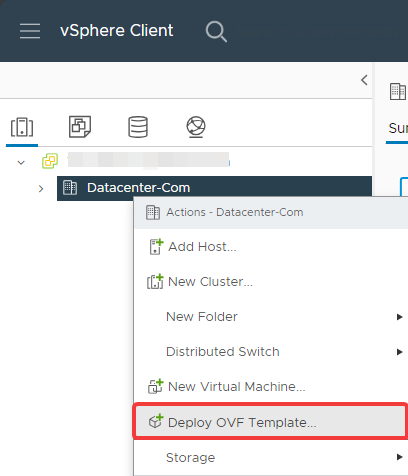
- Start importen av OVF-en:
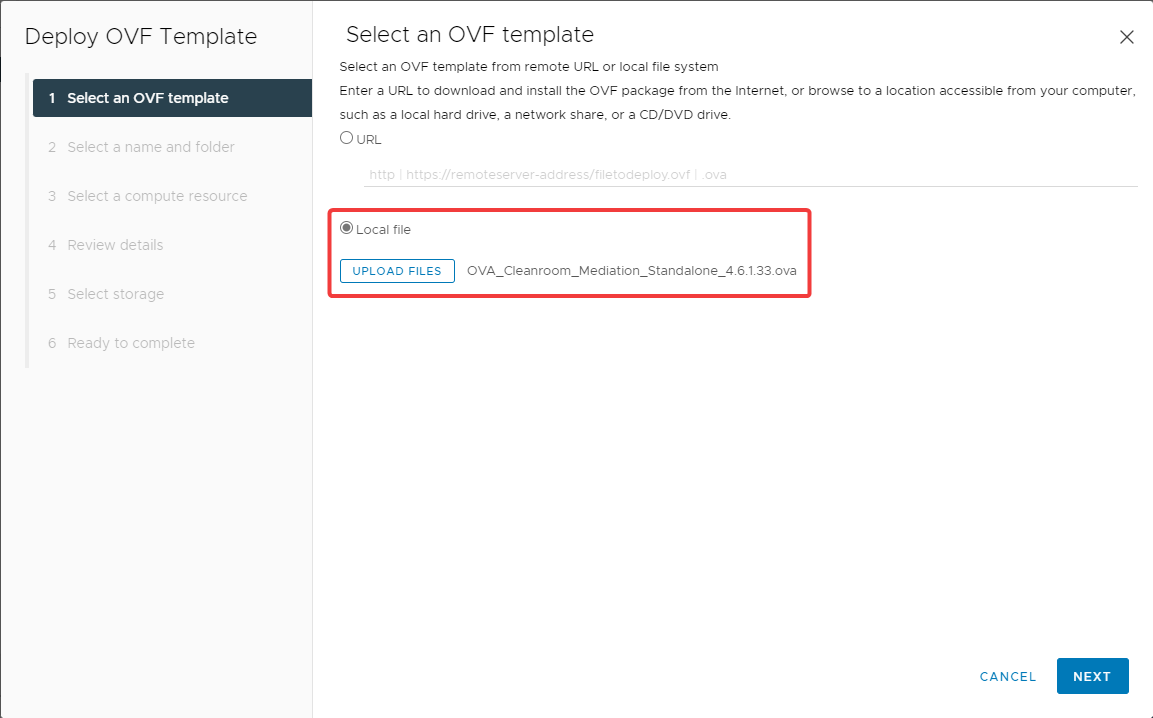
- Velg den virtuelle appliancen som skal importeres:
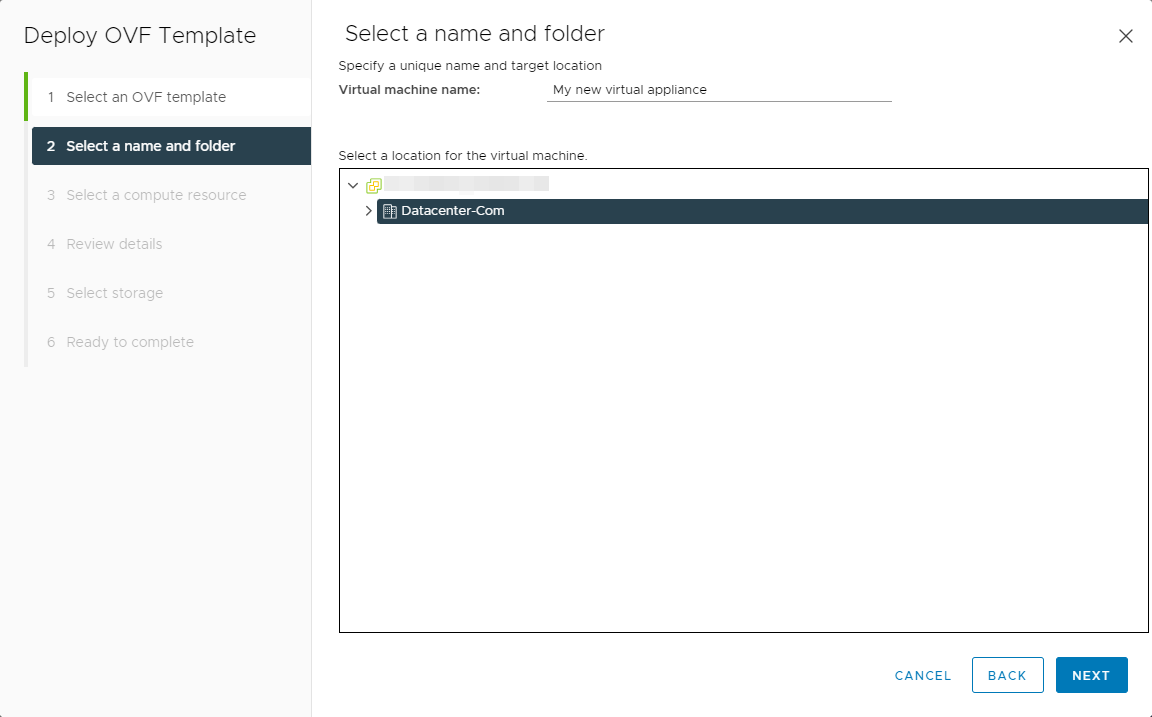
- Gi den nye virtuelle maskinen navn og plassering:
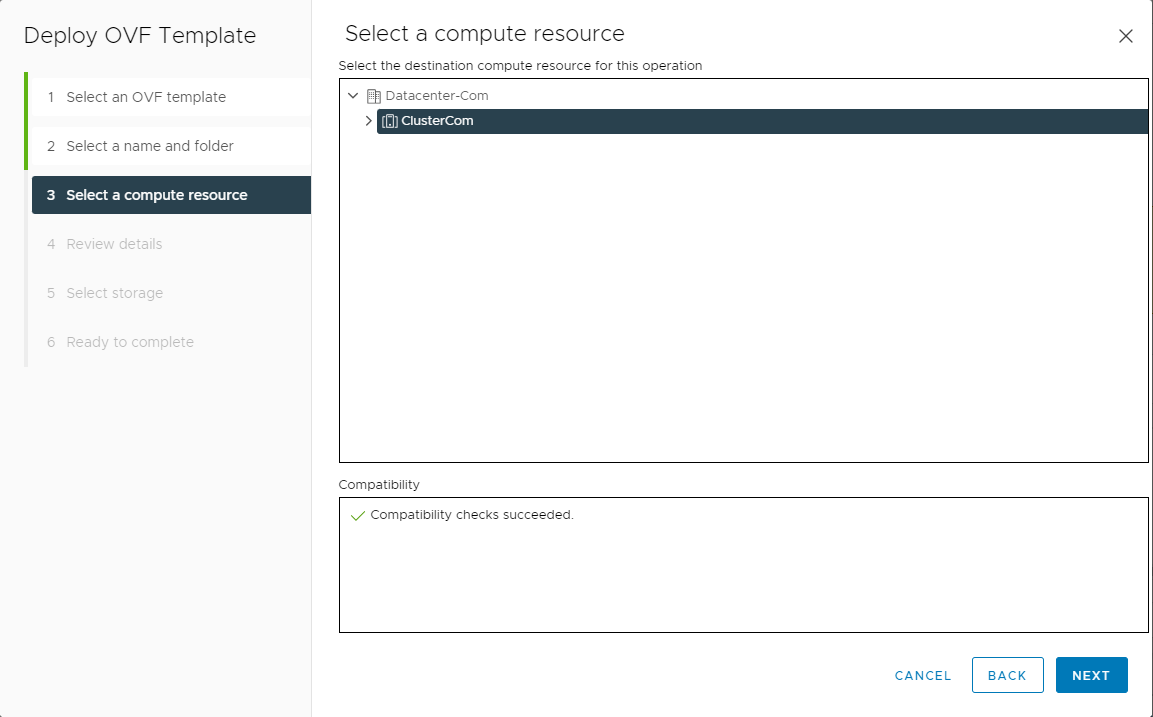
- Tilordne den virtuelle maskinen til en hypervisor eller en cluster:
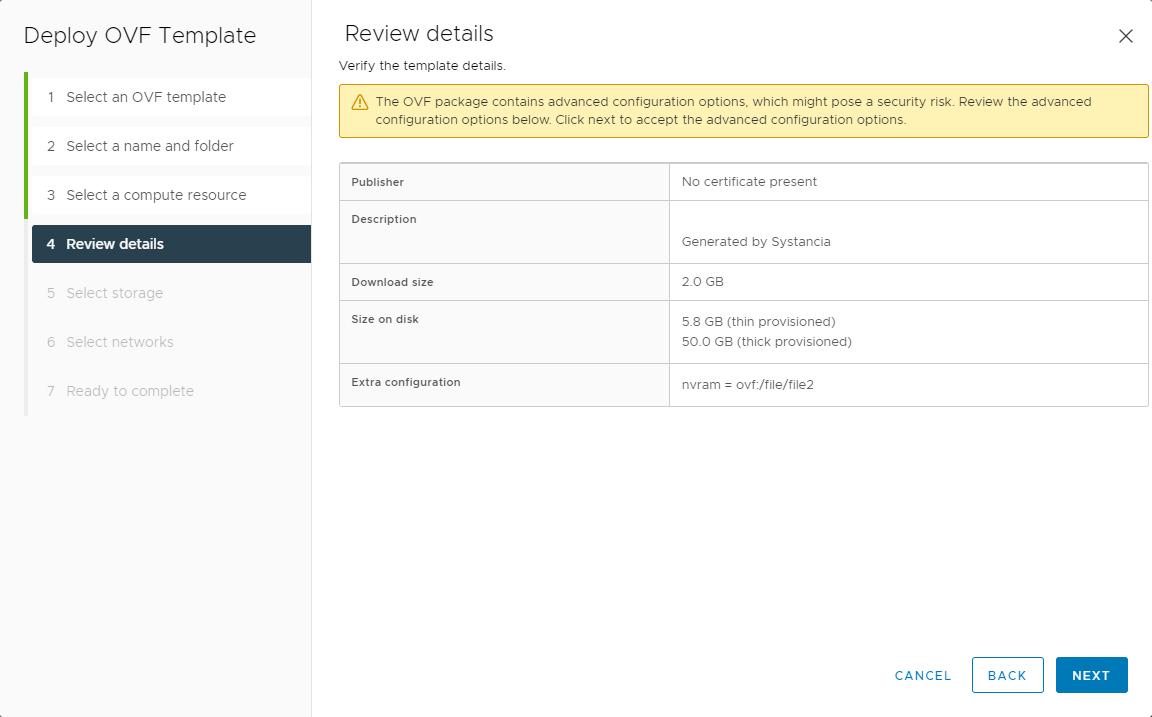
- Bekreft opplysningene om malen:
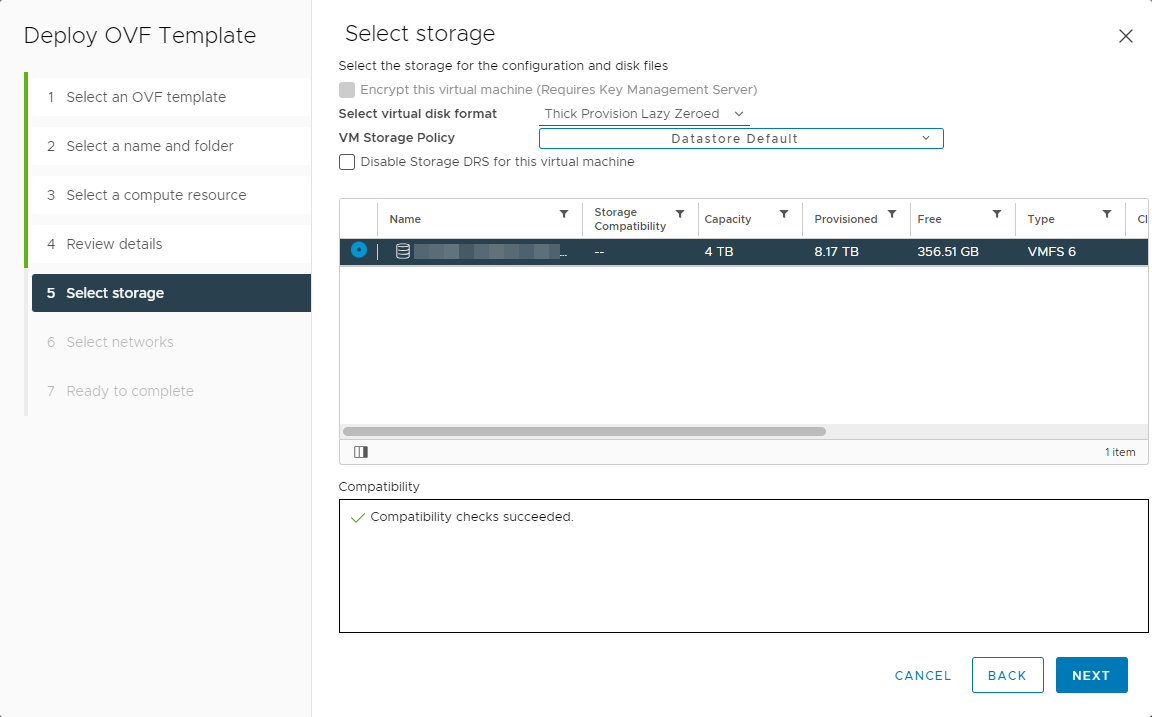
- Velg lagringen:
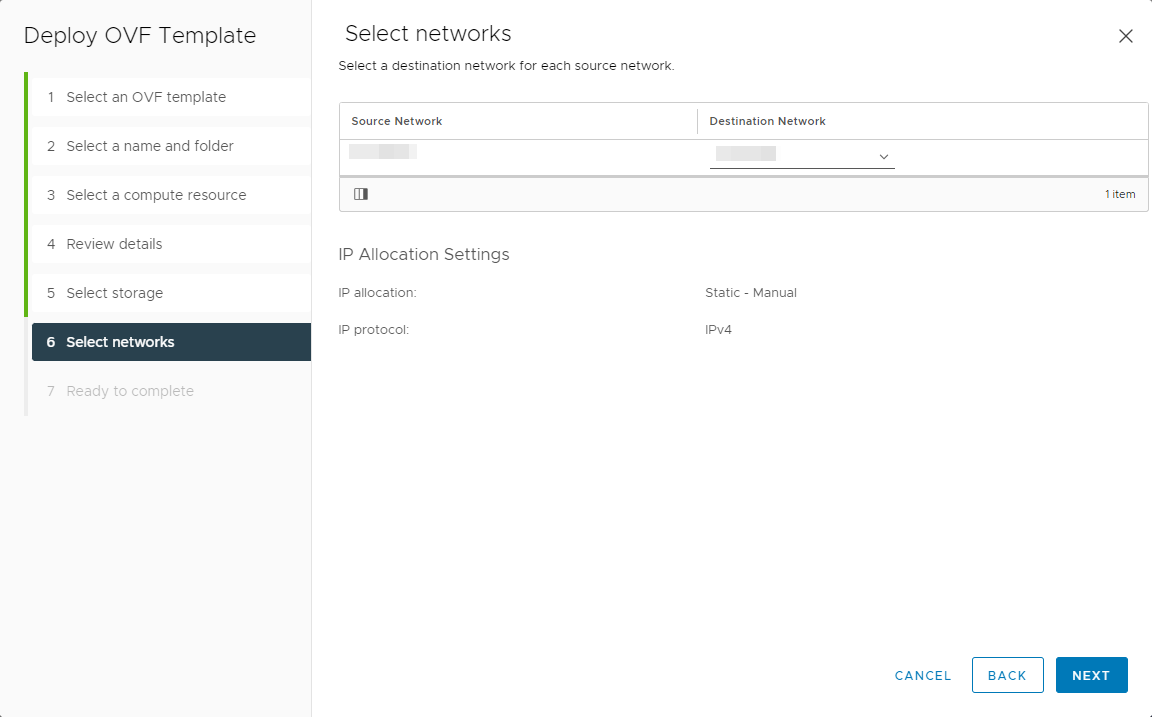
- Koble nettverket til maskinen til et av de tilgjengelige nettverkene:
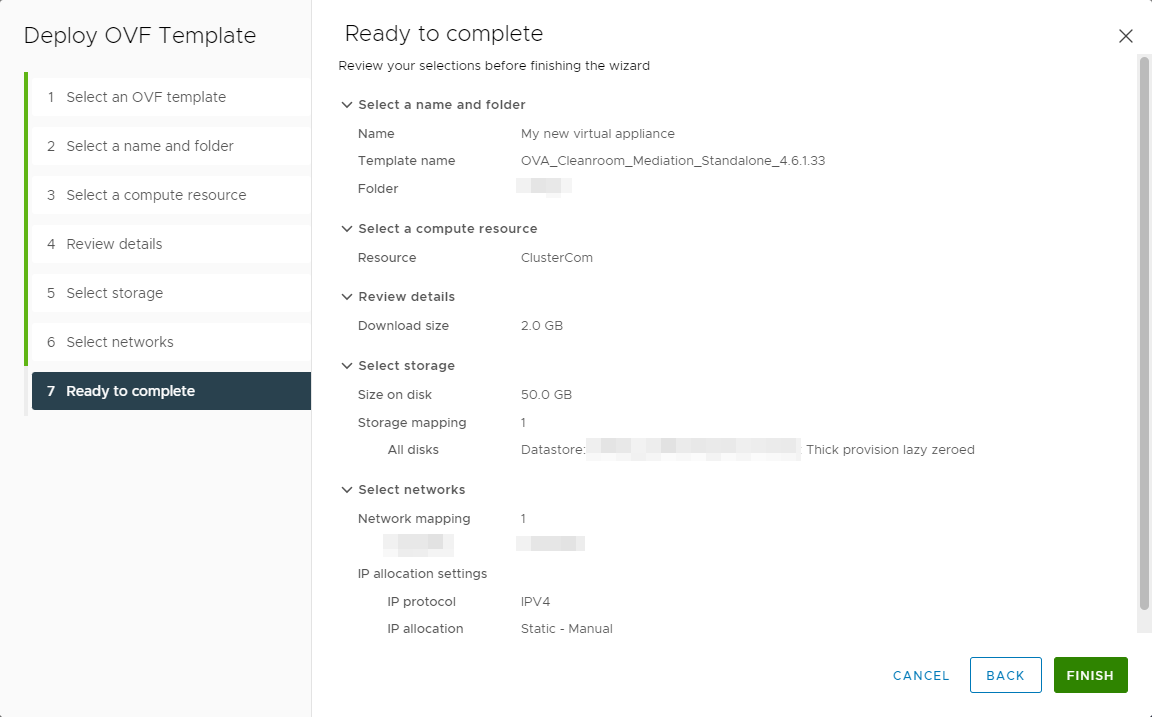
- Kontroller og bekreft deretter alle innstillingene for å starte importprosessen:
- Pakk ut den virtuelle appliancen og legg de utpakkede filene i en mappe eller en fildeling som er tilgjengelig fra Hyper-V-verten eller -clusteret.
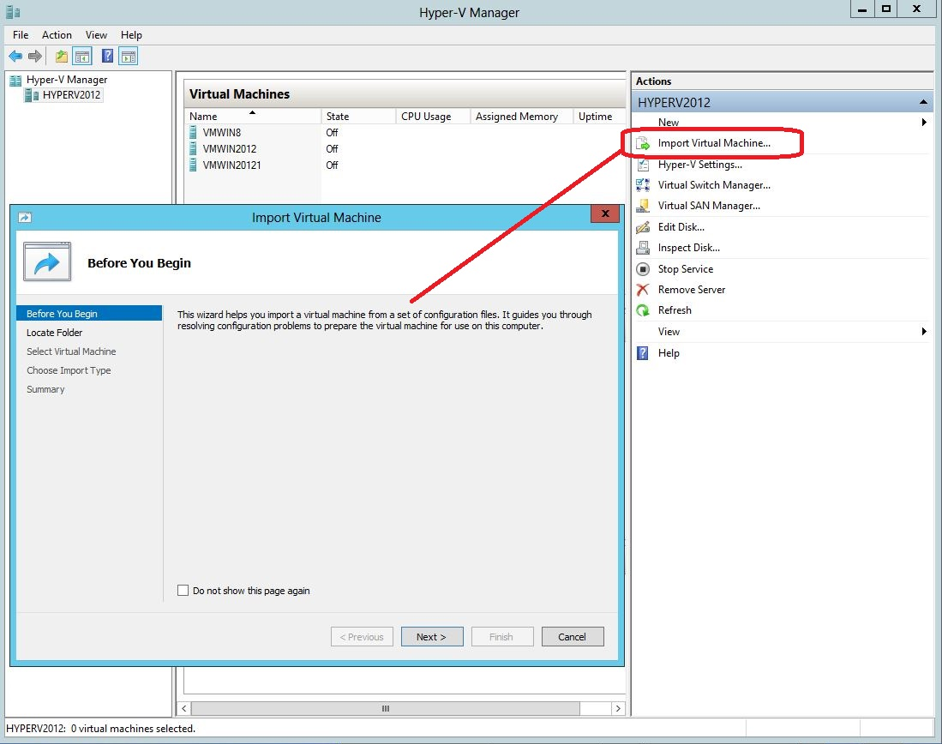
- Start med å importere en ny maskin fra et administrasjonskonsoll for Hyper-V:
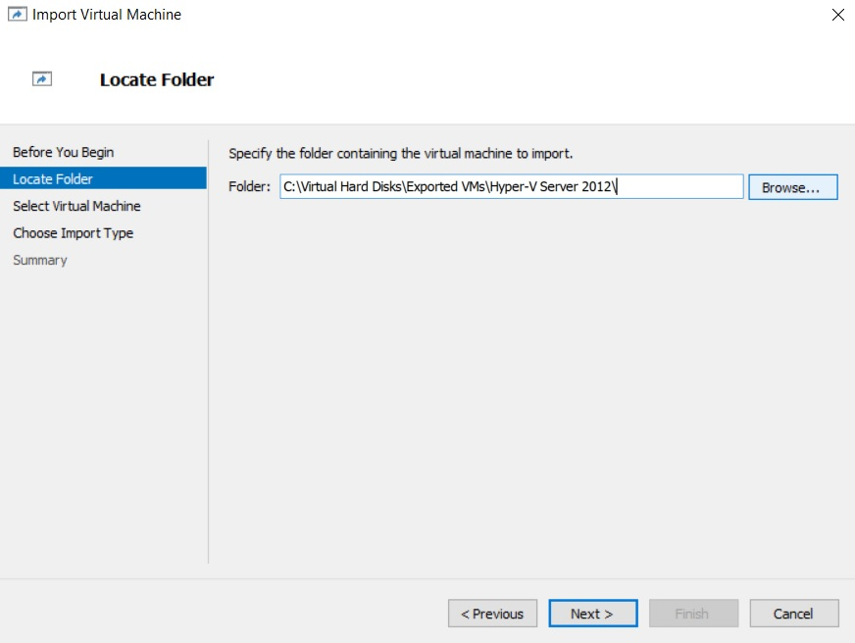
- Velg deretter mappen der den virtuelle appliancen ble pakket ut:
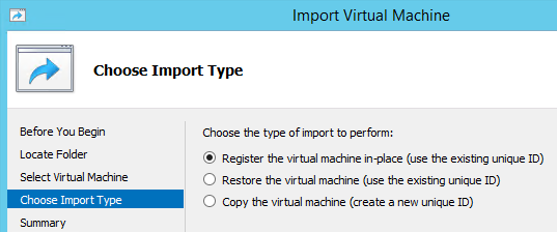
- Velg til slutt det tredje alternativet for å importere maskinen ved å kopiere den:
Fortsett med installasjonen av de virtuelle appliancene etter importen:
-
Mediation Controller
Installasjon av den virtuelle appliancen for Mediation Controller-serveren MASTER eller SLAVE i CyberElements Bastion.
-
Edge Gateway & HTML5 Gateway
Installasjon av den virtuelle appliancen for Edge Gateway-serveren i CyberElements Bastion i en cluster-arkitektur.