Virtuaalseadmete importimine
Virtuaalseadmete importimine sõltub kasutatavast virtualiseerimiskeskkonnast. Selles dokumentatsioonis kirjeldatakse importimist VMware'i jaoks, mis kasutab OVA-vormingus virtuaalseadmeid, ja Hyper-V jaoks, mis kasutab täielikke virtuaalseadmeid (Marketplace'is tähistatud kui VHDX).
- Logige VMware konsooli sisse kontoga, millel on õigus juurutada uus OVF.
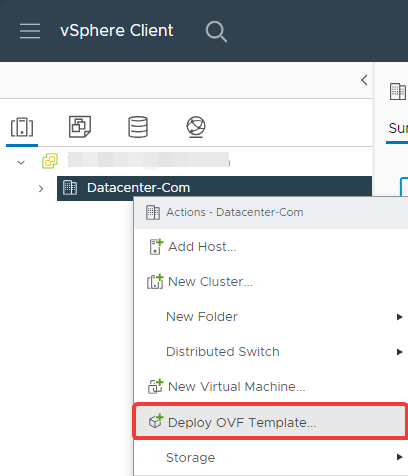
- Käivitage OVF-i importimine:
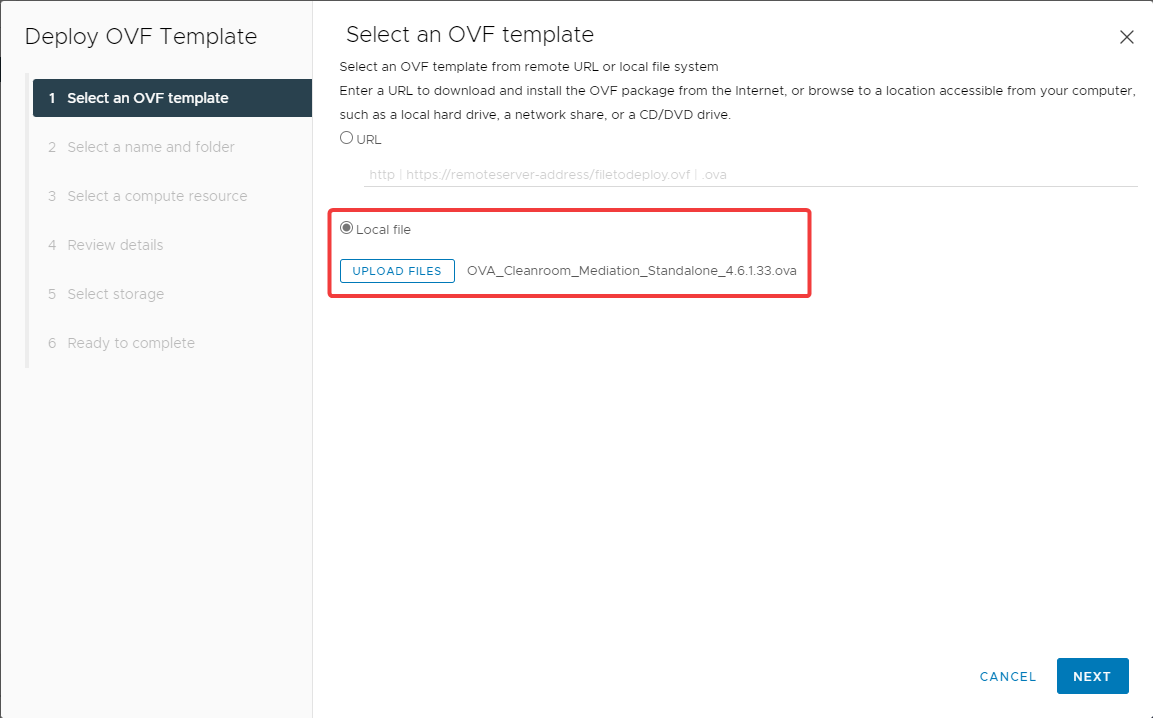
- Valige imporditav virtuaalseade:
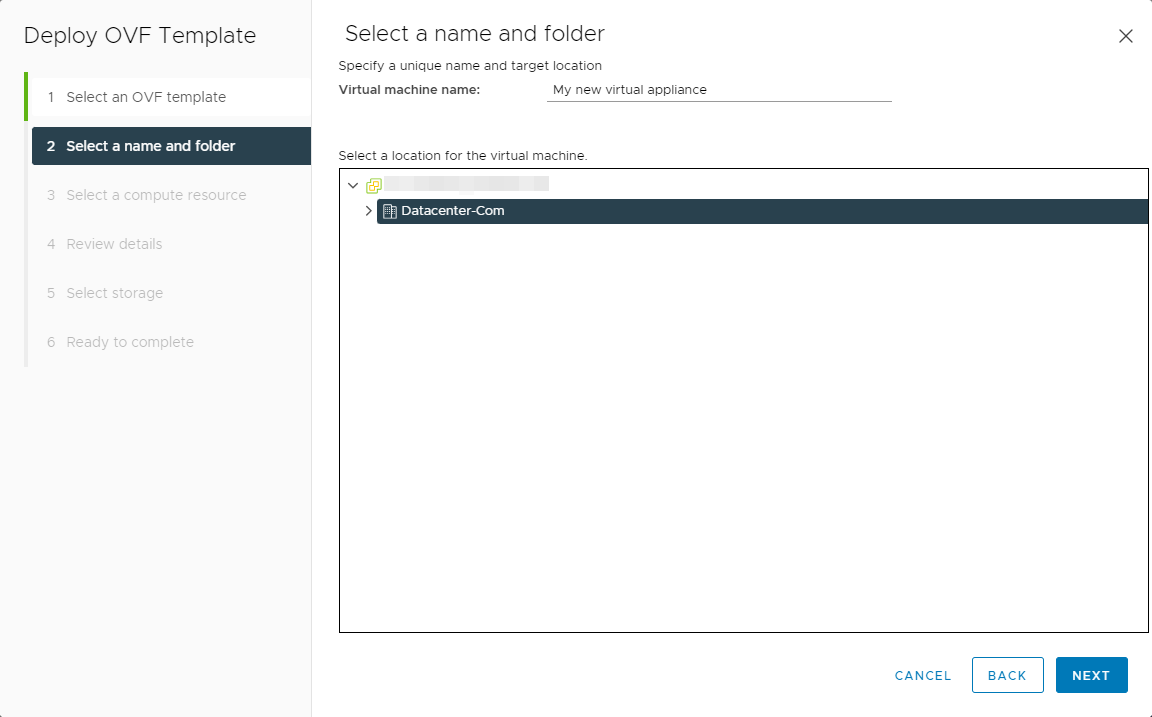
- Andke uuele virtuaalmasinale nimi ja valige selle asukoht:
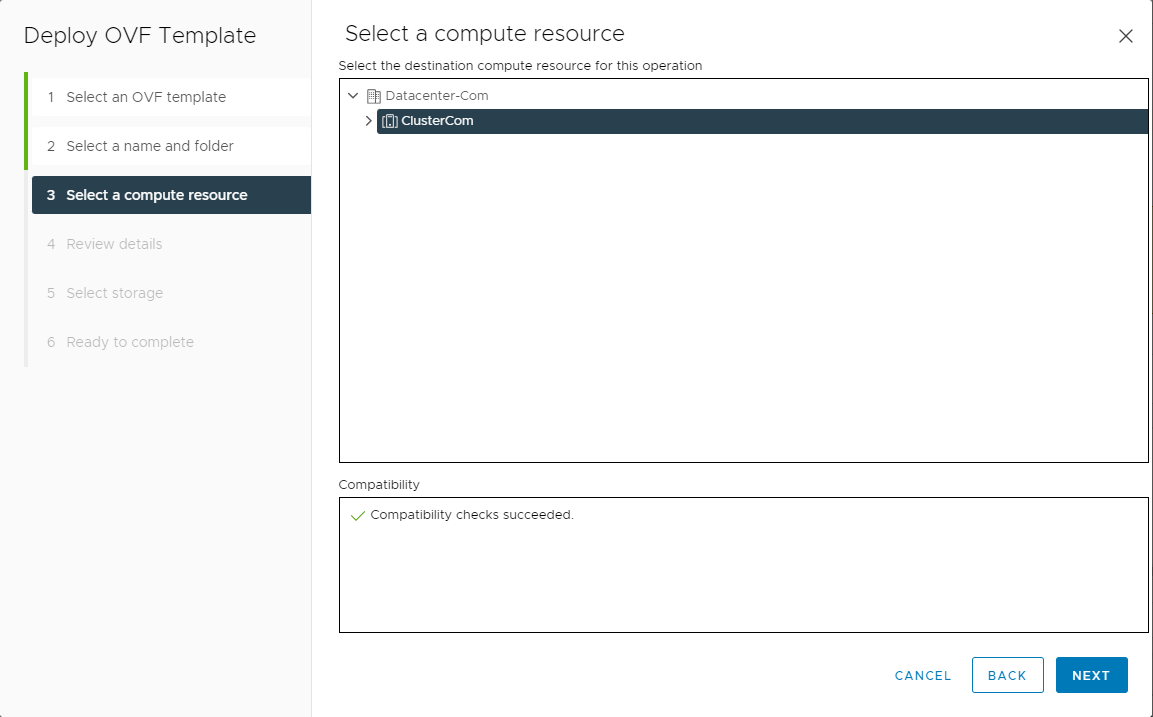
- Määrake virtuaalmasin hüperviisorile või klastrile:
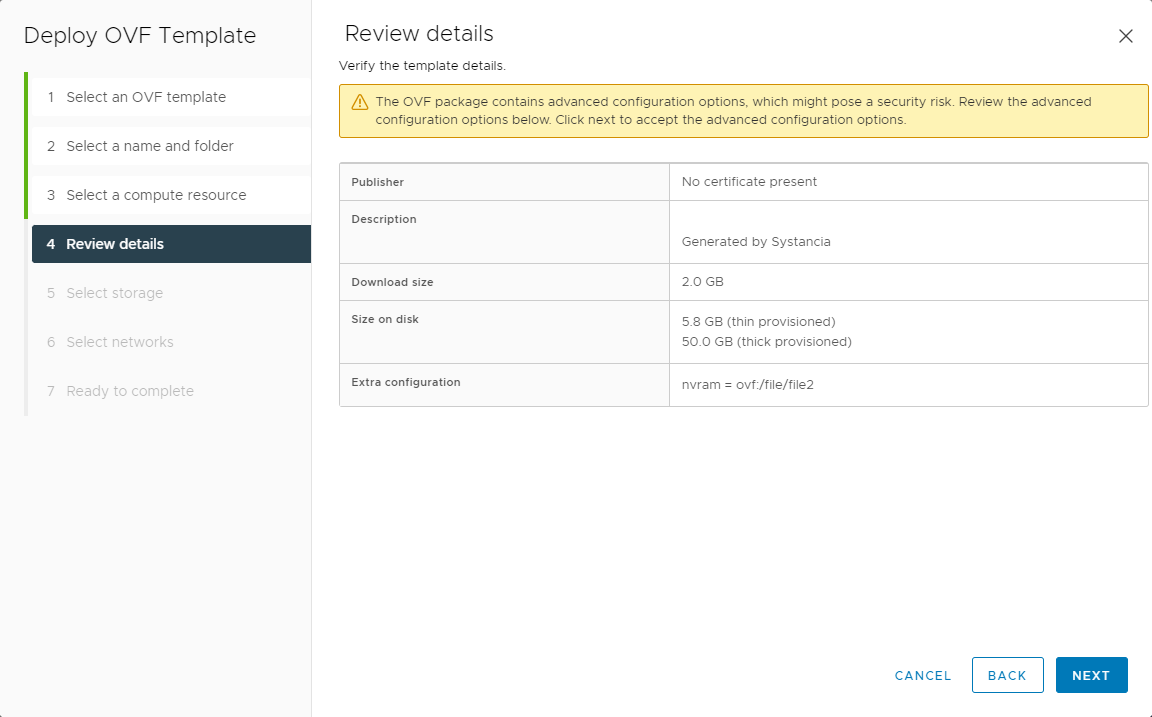
- Kinnitage malli üksikasjad:
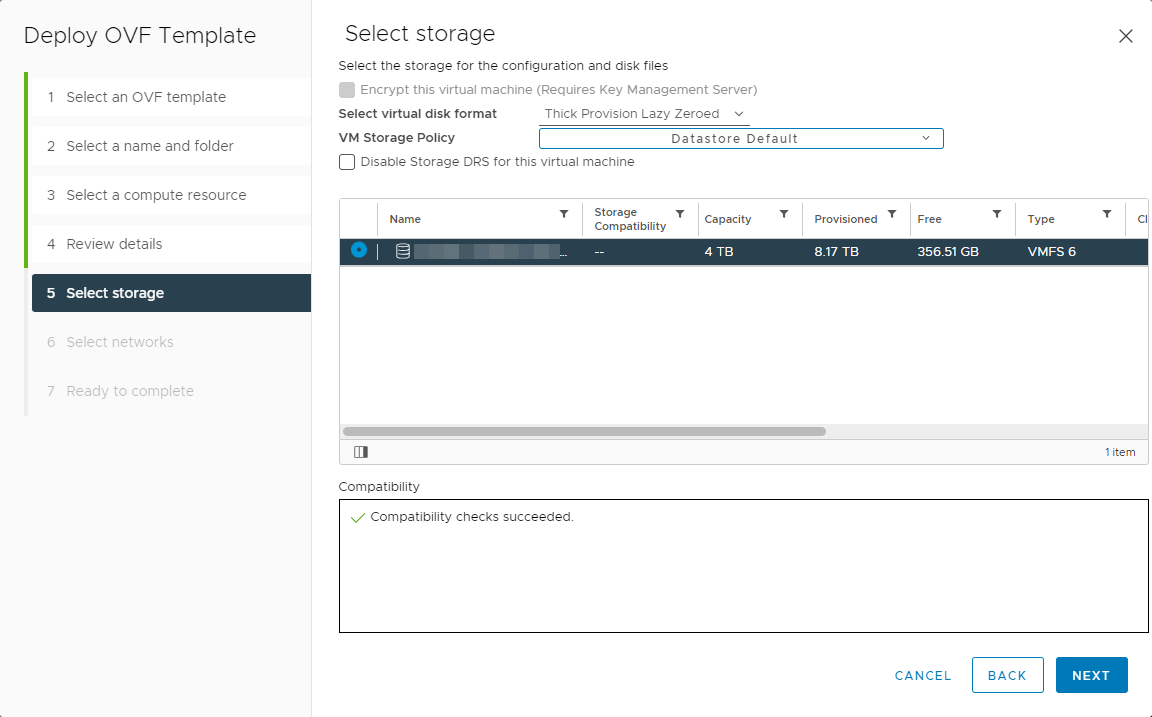
- Valige salvestusruum:
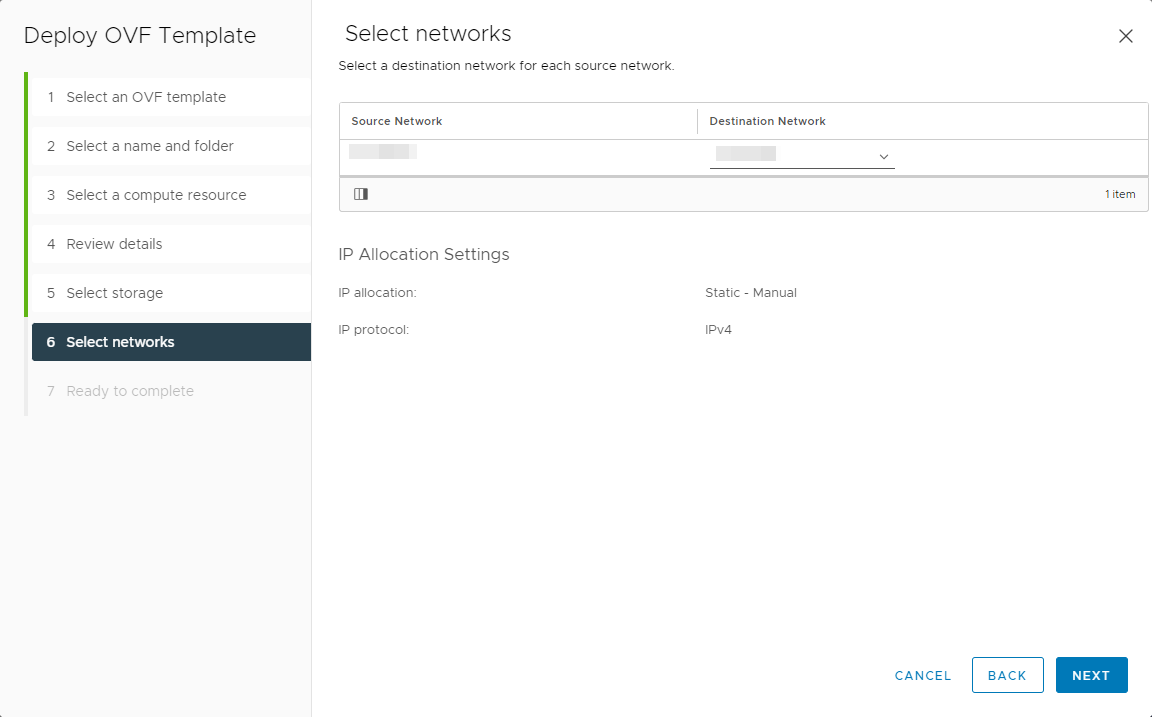
- Ühendage arvuti võrk ühega saadaolevatest võrkudest:
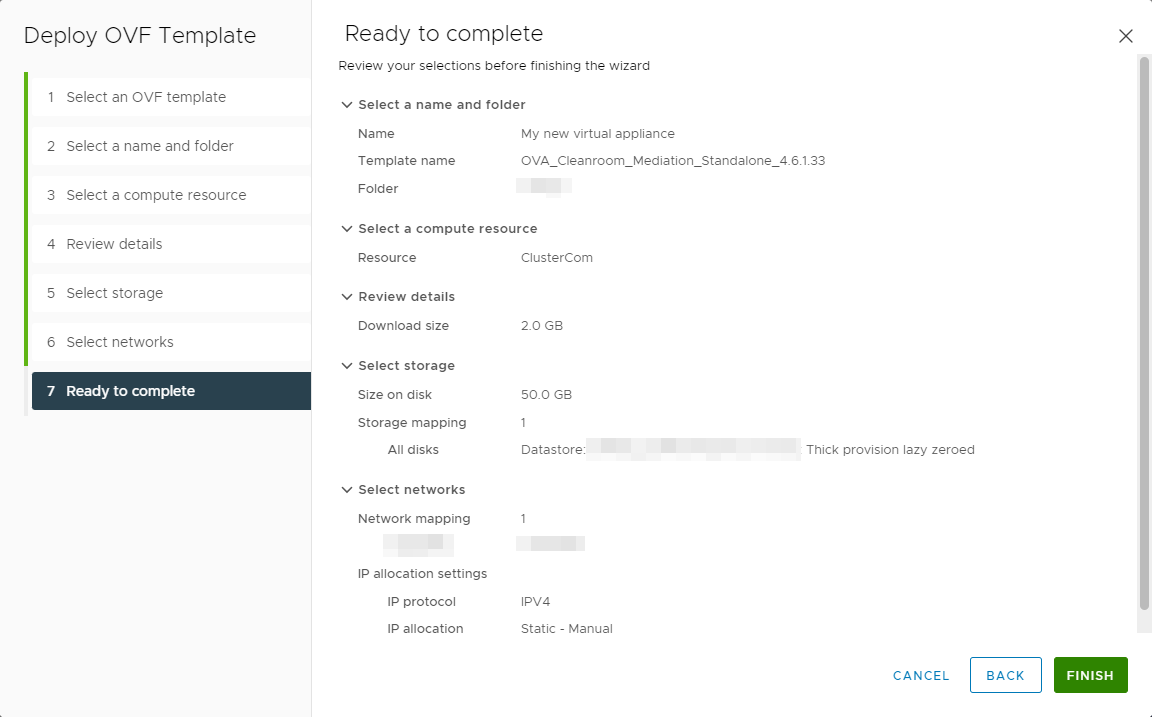
- Kontrollige ja seejärel kinnitage kõik sätted, et käivitada importimisprotsess:
- Pakkige virtuaalseade lahti ja paigutage lahtipakitud failid kausta või failiühiskasutusse, millele on juurdepääs Hyper-V hostist või klastrist.
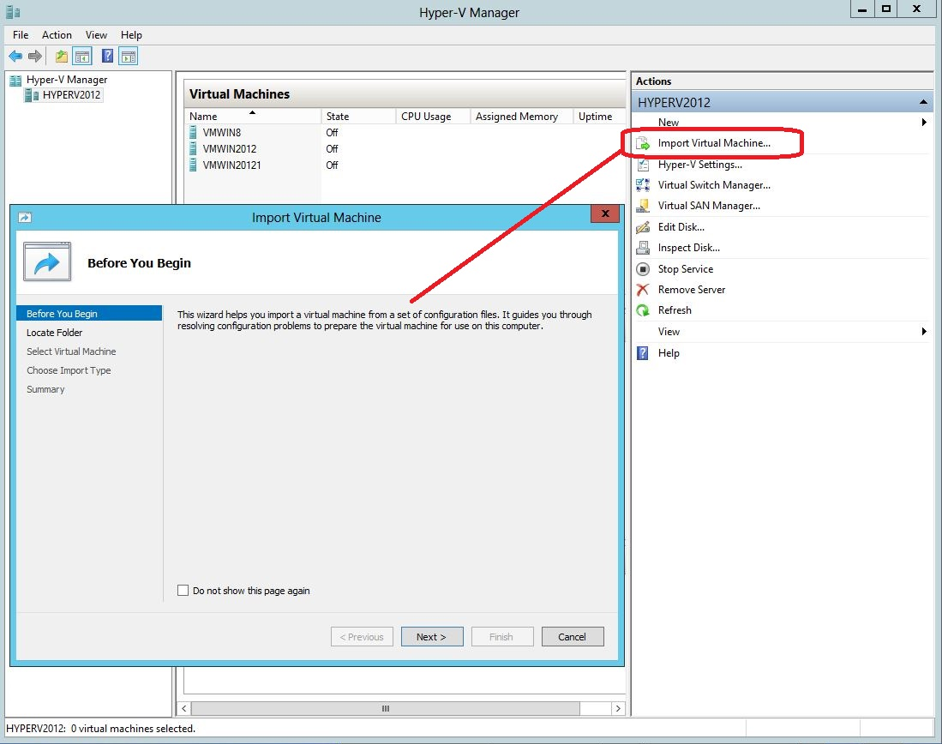
- Alustage Hyper-V halduskonsoolis uue arvuti importimisega:
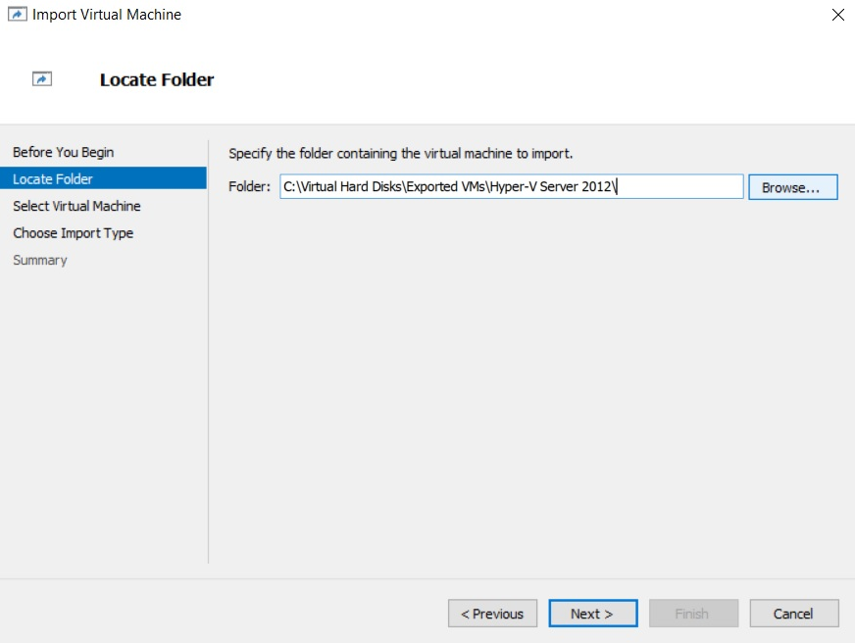
- Seejärel valige kaust, kuhu virtuaalseade lahti pakiti:
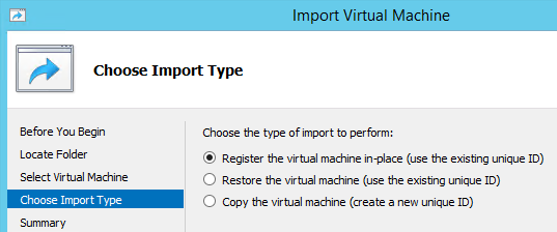
- Lõpuks valige kolmas suvand, et importida arvuti seda kopeerides:
Pärast importimist jätkake virtuaalseadmete installimisega:
-
Mediation Controller
CyberElements Bastion lahenduse Mediation Controller serveri (MASTER või SLAVE) virtuaalseadme installimine.
-
Edge Gateway & HTML5 Gateway
CyberElements Bastion lahenduse Edge Gateway serveri virtuaalseadme installimine klastriarhitektuuris.