Mediation Controller serveri installimine
Märkus
Tuletame meelde, et Debiani arvutites tuleb kasutajale root lülituda järgmise käsuga:
1 | |
Peegli ja vajalike tööriistade allalaadimine
CyberElements Cleanroom 4.6 peegli ja Systancia hoidla allkirjavõtme saab alla laadida sellelt lingilt (nõuab kliendikonto loomist): Systancia Marketplace
Lisaks peeglile ja võtmele on versiooniuuenduse protsessiks vaja kolmanda osapoole tööriistu:
- SSH-klient (Windowsis saate kasutada programmi PuTTY)
- SCP-klient (Windowsis saab kasutada tööriistu WinSCP või FileZilla)
Kasutage SSH-klienti, et luua serveriga kaugühendus.
Kasutage SCP-klienti, et edastada faile kaugarvutisse.
Installimiseks ettevalmistamine
Võrgu konfigureerimine
Mediation Controller serverile on hädavajalik konfigureerida staatiline võrguaadress. Selleks peate esmalt hankima oma arvuti võrguliidese nime. Käivitage kasutajana root järgmine käsk:
1 | |
See käsk kuvab võrguliidese nime, selle oleku ja liidesele määratud IP-aadressid.
Näide
Pärast käsu käivitamist kuvatakse järgmine väljund:
1 | |
Võrguliidese nimi on ens192.
Kui võrguliidese nimi on hangitud, saab nüüd arvuti võrgukonfiguratsiooni redigeerida.
Redigeerige faili /etc/network/interfaces, et muuta seda järgmise malli järgi:
1 2 3 4 5 6 7 8 9 10 11 12 13 14 15 16 17 18 19 20 21 22 23 | |
Kus:
INTERFACE_NAMEtuleb asendada varem hangitud võrguliidese nimega.IP_MED_WEBtuleb asendada serveri peamise IP-aadressiga, mille kaudu on veebikonsoolidele juurdepääs.NETMASKtuleb asendada IP-aadressiga seotud võrgumaskiga.NETWORK_GATEWAYtuleb asendada võrgu vaikelüüsiga.IP_DNStuleb asendada DNS-serveri IP-aadressiga. Kui on vaja konfigureerida mitu serverit (kuni 3), eraldage need tühikuga.DNS_SUFFIXtuleb asendada kasutatava DNS-järelliitega. Kui järelliidet pole vaja sisestada, kustutage rida.IP_MED_SSLtuleb asendada serveri teisese IP-aadressiga. Selle IP-aadressi kaudu on SSL Router teenus kättesaadav.
Näide
1 2 3 4 5 6 7 8 9 10 11 12 13 14 15 16 17 18 19 20 21 22 23 | |
Enne konfiguratsiooni rakendamist tuleb teha veel kolm sammu.
Esimene on installida pakett resolvconf, et eelmises failis määratud DNS-konfiguratsiooni saaks rakendada:
1 | |
Teine on kontrollida faili /etc/hosts konfiguratsiooni arvuti peamise IP-aadressi (IP_MED_WEB) osas.
Selleks redigeerige faili /etc/hosts ja kontrollige, et teine rida oleks järgmises vormingus:
2 | |
Näide
Kui arvuti nimi on MEDIATION-CONTROLLER, see ei kuulu domeeni ja selle IP-aadress IP_MED_WEB on 10.0.10.10, täidetakse fail järgmiselt:
2 | |
Kui arvuti kuulub domeeni DOMAIN.LOCAL, täidetakse fail järgmiselt:
2 | |
Tähelepanu!
Faili vale konfiguratsioon võib põhjustada tõrke paketi collectd installimisel.
Lõpuks jääb üle vaid taaskäivitada teenus networking, et laadida uus võrgukonfiguratsioon:
1 | |
APT-paketihalduri konfigureerimine
Laadige Systancia Marketplace'ist allalaaditud failid SCP-kliendi abil üles serveri kataloogi /tmp/:
systancia.gpgcleanroom-4.6.1-build33.1096.D12-full.tgz
Logige serverisse sisse kasutajana root ja käivitage seejärel järgmised käsud, et pakkida lahti Systancia hoidla, konfigureerida selle kasutamine APT-s ja see autentida.
1 2 3 4 5 | |
Soovitame tungivalt apt-käskude käivitamisel mittevajalike pakettide installimise välja lülitada. Selleks käivitage järgmine käsk:
1 | |
Lokaadi en_US.utf8 olemasolu kontrollimine
Mediation Controller serveri installimiseks tuleb genereerida lokaadid en_US.utf8.
Et kontrollida, kas need on serveris juba genereeritud, käivitage kasutajana root järgmine käsk:
1 | |
Kui käsu vastuses kuvatakse en_US.utf8, jätkake GRUB-i konfigureerimise järgmise etapiga.
Vastasel korral käivitage järgmised käsud, et lisada see lokaat arvutisse:
1 2 | |
Alglaadimisprogrammi GRUB konfigureerimine
Kui need käsud on käivitatud, peate pärast alglaadimisprogrammis GRUB sätte rakendamist arvuti taaskäivitama:
1 2 3 | |
CyberElements Bastion lahenduse Mediation Controller serveri installimine
Põhikomponentide installimine
Alustage komponentide installimist järgmise käsuga kasutajana root:
1 | |
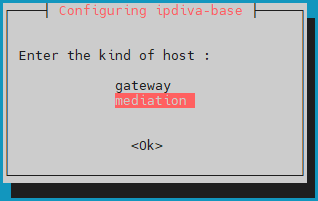
Kui kõik sõltuvused on alla laaditud, avaneb aken, kus palutakse valida serveri tüüp. Valige mediation:
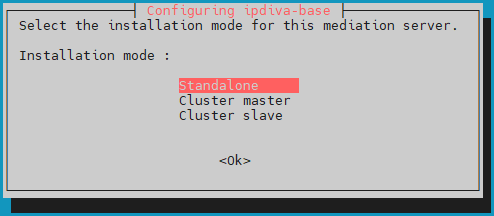
Seejärel valige installirežiim standalone:
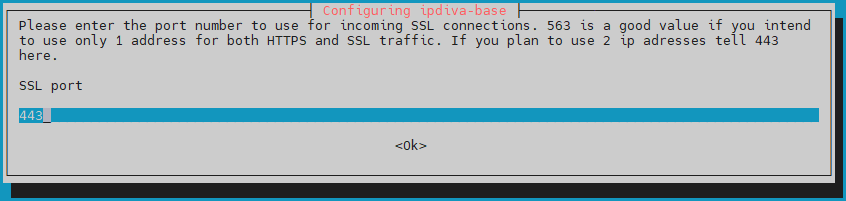
Seejärel tuleb sisestada port, mida SSL Router kuulab. Tavaliselt on selleks kuulamispordiks 443, kuid kasutada võib ka porti 8443, kui Mediation Controller server kasutab ainult üht IP-aadressi:
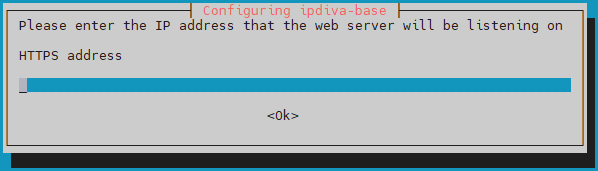
Seejärel sisestage Mediation Controller serveri veebijuurdepääsu aadress (vastab võrgukonfiguratsioonis väärtusele IP_MED_WEB):
Lõpuks sisestage SSL Router komponendi IP-aadress (vastab võrgukonfiguratsioonis väärtusele IP_MED_SSL):
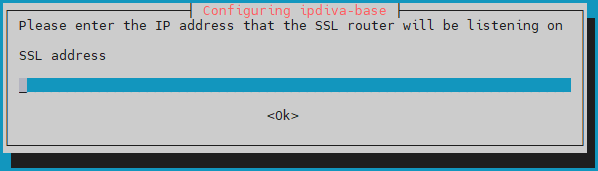
Mida teha tõrke korral?
Kui sisestatud teabes on viga, jätkake paketi ipdiva-base installimist ja seejärel kasutage serveri uuesti konfigureerimiseks järgmist käsku:
1 | |
Spetsiifiliste komponentide installimine
Alustage Mediation Controller serverile omaste komponentide installimist järgmise käsuga:
1 | |
Installimise lõpuleviimiseks tuleb server taaskäivitada (kasutage käsku reboot).
Microsoft SQL Serveri andmebaasidega ühenduse loomiseks vajalike draiverite installimine
Kui soovite luua ühenduse välise andmebaasiga ja see on Microsoft SQL Server, tuleb installida täiendavad ODBC-draiverid.
Saadaval on kaks versiooni: versioon 17 ja versioon 18.
Versiooni 18 draiverid nõuavad TLS-ühendust
ODBC 18 draiverite kasutamine eeldab, et ühendus on krüptitud TLS-iga. Selleks peate konfigureerima MS SQL Serveri ühenduse krüptimiseks.
Enne ODBC-draiverite installimise alustamist peate installima ettevalmistuseks vajalikud paketid ja seejärel valmistama Microsofti hoidla ette pakettide installimiseks:
1 2 3 4 | |
Seejärel installige draiverid vastavalt valitud versioonile ja konfigureerige süsteem kasutama käsku sqlcmd:
1 2 3 | |
1 2 3 | |
ODBC-draiverid on nüüd õigesti installitud.
Kui Mediation Controller serveril on juurdepääs MS SQL-serverile, peaks järgmine käsk võimaldama ühenduse kaugserveriga:
1 | |
Kus:
SERVERtuleb asendada MS SQL-serveri DNS-nime või IP-aadressiga.INSTANCE_NAMEtuleb asendada selle eksemplari nimega, millega ühendus luuakse; kui see pole vajalik, eemaldage ka märk \.PORTtuleb asendada MS SQL-andmebaasi eksemplari ühenduspordiga.USERtuleb asendada kasutajanimega, millega ühendus luuakse.
Näited
Kui Mediation Controller serveril on juurdepääs MS SQL-andmebaasiserverile IP-aadressi 10.0.10.100 kaudu, sihteksemplar kuulab porti 1433 ja juurdepääsukonto on sql-user. Siis on ühenduse käsk järgmine:
1 | |
Kui oleks vaja määrata ühenduse eksemplar nimega MSSQLINSTANCE, muudetaks käsku järgmiselt:
1 | |
NTP-ajaserveri konfigureerimine
Süsteemi kella ajakohasena hoidmiseks on soovitatav seadistada ajaserver. Vajalikud toimingud on kirjeldatud NTP konfigureerimise lehel.
Algkonfiguratsioonid CyberElements Bastion lahenduses
Mediation Controller serveri komponendid on installitud. Nüüd peate konfigureerima Mediation Controller serveri.
-
Muutke vaikeparoolid
Muutke süsteemikonsoolide vaikeparoolid.
-
Sertifikaatide ja litsentside installimine
Mediation Controller komponent vajab töötamiseks mitmesuguseid sertifikaate ja litsentsi.
-
Sertifitseerimisasutuste konfigureerimine
Lisage sertifitseerimisasutus (CA) või -asutused, mis ei kuulu ettevõttele Systancia ja mida kasutatakse Edge Gateway ja HTML5 Gateway sertifikaatide jaoks.
-
Konfigureerige veebisertifikaat
Konfigureerige veebisertifikaat, mida kasutatakse veebiliidestega ühenduse loomiseks
-
Deklareerige DNS-nimi
Lisage DNS-nimi, mis on lubatud veebiliidestega ühenduse loomiseks.
-
Konfigureerige SSL-virtuaalhost
CyberElements Bastion lahenduse SSL-virtuaalhosti konfigureerimine, mis võimaldab määrata klientide ja Edge Gateway pairingu mehhanismi jaoks SSL Router komponendi ühendusaadressi.
-
Konfigureerige organisatsioon
CyberElements Bastion organisatsiooni konfigureerimine.
-
Deklareerige Edge Gateway komponendid
Deklareerige installitavad Edge Gateway või HTML5 Gateway komponendid ja genereerige pairingu token.
-
Looge loogiline site
Looge ja konfigureerige loogiline site, mis koondab Edge Gateway ja HTML5 Gateway komponendid, millel on juurdepääs kohalikele ressurssidele.
-
Installige Edge Gateway
Installige ja konfigureerige uus Edge Gateway äsja installitud Mediation Controller serveriga.
Konfigureeritakse ka HTML5 Gateway eksemplar.