Mediation Controller serverio įdiegimas
Pastaba
Primename, kad Debian kompiuteriuose į root reikia persijungti šia komanda:
1 | |
Veidrodinės saugyklos ir būtinų įrankių atsisiuntimas
CyberElements Cleanroom 4.6 veidrodį ir Systancia saugyklos parašo raktą galima atsisiųsti šiuo saitu (reikia susikurti kliento paskyrą): Systancia Marketplace
Be veidrodžio ir rakto, versijos atnaujinimo procesui reikės trečiųjų šalių įrankių:
- SSH klientas (Windows sistemoje galite naudoti PuTTY)
- SCP klientas (Windows sistemoje galima naudoti įrankius WinSCP arba FileZilla)
Naudokite SSH klientą, kad nuotoliniu būdu prisijungtumėte prie savo serverio.
Naudokite SCP klientą, kad perkeltumėte failus į nuotolinį kompiuterį.
Pasirengimas diegimui
Tinklo konfigūracija
Būtina sukonfigūruoti statinį Mediation Controller tinklo adresą. Norėdami tai padaryti, pirmiausia turite sužinoti savo kompiuterio tinklo sąsajos pavadinimą. Vykdykite šią komandą kaip root:
1 | |
Ši komanda parodo tinklo sąsajos pavadinimą, jos būseną ir sąsajai priskirtus IP adresus.
Pavyzdys
Įvykdžius komandą, rodoma ši išvestis:
1 | |
Tinklo sąsajos pavadinimas yra ens192.
Gavus tinklo sąsajos pavadinimą, galima redaguoti kompiuterio tinklo konfigūraciją.
Redaguokite failą /etc/network/interfaces ir pakeiskite jį pagal šį šabloną:
1 2 3 4 5 6 7 8 9 10 11 12 13 14 15 16 17 18 19 20 21 22 23 | |
Čia:
INTERFACE_NAMEreikia pakeisti anksčiau gautu tinklo sąsajos pavadinimu.IP_MED_WEBreikia pakeisti pagrindiniu serverio IP adresu, per kurį bus pasiekiamos žiniatinklio konsolės.NETMASKreikia pakeisti su IP adresu susieta tinklo kauke.NETWORK_GATEWAYreikia pakeisti numatytuoju tinklo šliuzu.IP_DNSreikia pakeisti DNS serverio IP adresu. Jei reikia sukonfigūruoti kelis serverius (daugiausia 3), atskirkite juos tarpu.DNS_SUFFIXreikia pakeisti naudotinu DNS sufiksu. Jei sufikso įvesti nereikia, panaikinkite eilutę.IP_MED_SSLreikia pakeisti antriniu serverio IP adresu. Per šį IP adresą bus pasiekiamas SSL Router.
Pavyzdys
1 2 3 4 5 6 7 8 9 10 11 12 13 14 15 16 17 18 19 20 21 22 23 | |
Prieš pritaikant konfigūraciją, reikia atlikti dar tris veiksmus.
Pirmasis – įdiegti paketą resolvconf, kad būtų galima pritaikyti ankstesniame faile nurodytą DNS konfigūraciją:
1 | |
Antrasis – patikrinti failo /etc/hosts konfigūraciją, susijusią su pagrindiniu kompiuterio IP adresu (IP_MED_WEB).
Norėdami tai padaryti, redaguokite failą /etc/hosts ir patikrinkite, ar antroji eilutė yra tokio formato:
2 | |
Pavyzdys
Jei kompiuteris pavadintas MEDIATION-CONTROLLER ir nepriklauso domenui, o jo IP adresas IP_MED_WEB yra 10.0.10.10, failas būtų užpildytas taip:
2 | |
Jei kompiuteris priklauso domenui DOMAIN.LOCAL, failas būtų užpildytas taip:
2 | |
Dėmesio!
Neteisinga failo konfigūracija gali sukelti klaidą diegiant paketą collectd.
Galiausiai belieka iš naujo paleisti paslaugą networking, kad būtų įkelta nauja tinklo konfigūracija:
1 | |
Paketų tvarkytuvo APT konfigūravimas
SCP klientu įkelkite iš Systancia Marketplace atsisiųstus failus į serverio katalogą /tmp/:
systancia.gpgcleanroom-4.6.1-build33.1096.D12-full.tgz
Prisijunkite prie serverio kaip root, tada vykdykite šias komandas, kad išskleistumėte Systancia saugyklą, sukonfigūruotumėte jos naudojimą APT ir ją autentifikuotumėte.
1 2 3 4 5 | |
Primygtinai rekomenduojame išjungti nereikalingų paketų diegimą vykdant apt komandas. Norėdami tai padaryti, vykdykite šią komandą:
1 | |
Lokalės en_US.utf8 buvimo tikrinimas
Norint įdiegti Mediation Controller serverį, reikia sugeneruoti lokales en_US.utf8.
Norėdami patikrinti, ar jos jau sugeneruotos serveryje, vykdykite šią komandą kaip root:
1 | |
Jei komandos atsakyme rodoma en_US.utf8, pereikite prie kito GRUB konfigūravimo veiksmo.
Priešingu atveju vykdykite šias komandas, kad įtrauktumėte šią lokalę į kompiuterį:
1 2 | |
GRUB įkelties programos konfigūravimas
Įvykdę šias komandas, turite iš naujo paleisti kompiuterį, pritaikę parametrą GRUB įkrovos programoje:
1 2 3 | |
CyberElements Bastion Mediation Controller serverio diegimas
Pagrindinių komponentų diegimas
Pradėkite diegti komponentus vykdydami šią komandą kaip root:
1 | |
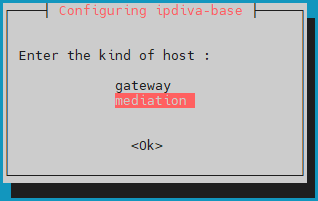
Atsisiuntus visas priklausomybes, atsidarys langas, kuriame reikės pasirinkti serverio tipą. Pasirinkite mediation:
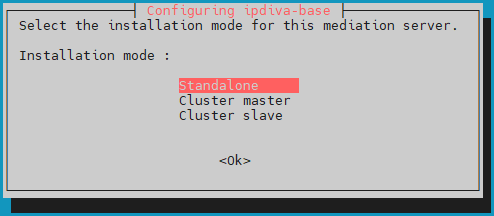
Tada pasirinkite diegimo režimą standalone:
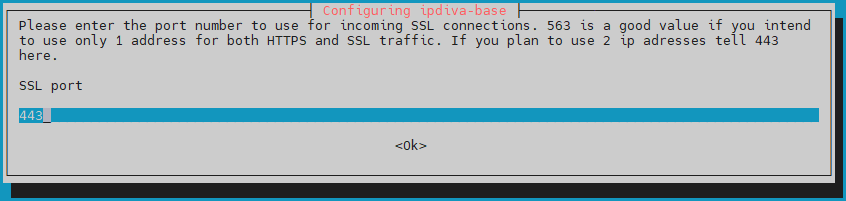
Tada reikės įvesti prievadą, kurio klausysis SSL Router. Šis klausymosi prievadas paprastai nustatomas į 443, tačiau galima naudoti ir prievadą 8443, jei Mediation serveris naudoja tik vieną IP:
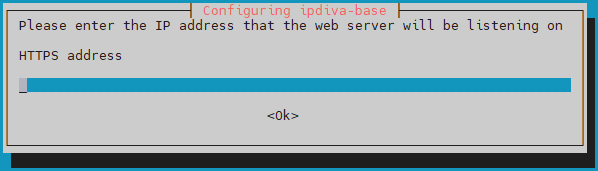
Tada įveskite Mediation Controller serverio žiniatinklio prieigos adresą (atitinka IP_MED_WEB tinklo konfigūracijoje):
Galiausiai įveskite komponento SSL Router IP adresą (atitinka IP_MED_SSL tinklo konfigūracijoje):
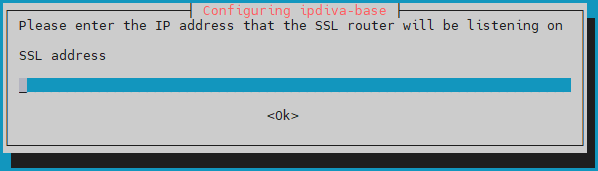
Ką daryti įvykus klaidai?
Jei įvestoje informacijoje yra klaida, tęskite paketo ipdiva-base diegimą, tada naudokite šią komandą serveriui iš naujo sukonfigūruoti:
1 | |
Specifinių komponentų įdiegimas
Pradėkite Mediation Controller serveriui specifinių komponentų diegimą šia komanda:
1 | |
Norint užbaigti diegimą, serverį reikia paleisti iš naujo (naudokite komandą reboot).
Tvarkyklių, skirtų jungtis prie Microsoft SQL Server duomenų bazių, įdiegimas
Jei norite prisijungti prie išorinės duomenų bazės ir tai yra Microsoft SQL Server, reikia įdiegti papildomas ODBC tvarkykles.
Galimos dvi versijos: 17 versija ir 18 versija.
TLS ryšys, būtinas 18 versijos tvarkyklėms
Norint naudoti ODBC 18 tvarkykles, ryšys turi būti šifruojamas naudojant TLS. Norėdami tai padaryti, turite sukonfigūruoti MS SQL Server ryšių šifravimui.
Prieš pradėdami diegti ODBC tvarkykles, turite įdiegti parengimui reikalingus paketus, tada parengti Microsoft saugyklą paketų diegimui:
1 2 3 4 | |
Tada įdiekite tvarkykles pagal pasirinktą versiją ir sukonfigūruokite sistemą naudoti komandą sqlcmd:
1 2 3 | |
1 2 3 | |
ODBC tvarkyklės dabar tinkamai įdiegtos.
Jei Mediation Controller serveris turi prieigą prie MS SQL serverio, ši komanda turėtų leisti prisijungti prie nuotolinio serverio:
1 | |
Čia:
SERVERreikia pakeisti MS SQL serverio DNS vardu arba IP adresu.INSTANCE_NAMEreikia pakeisti egzemplioriaus, prie kurio reikia prisijungti, pavadinimu; jei to nereikia, taip pat pašalinkite simbolį \.PORTreikia pakeisti MS SQL duomenų bazės egzemplioriaus ryšio prievadu.USERreikia pakeisti vartotojo vardu, kuriuo užmezgamas ryšys.
Pavyzdžiai
Jei Mediation Controller serveris turi prieigą prie MS SQL duomenų bazės serverio IP adresu 10.0.10.100, pasiekiamas egzempliorius klausosi prievado 1433, o prieigos paskyra yra sql-user, prisijungimo komanda yra tokia:
1 | |
Jei reikėtų nurodyti ryšio egzempliorių, pavadintą MSSQLINSTANCE, komanda būtų pakeista taip:
1 | |
NTP laiko serverio konfigūravimas
Rekomenduojama nustatyti laiko serverį, kad sistemos laikrodis visada rodytų tikslų laiką. Būtini veiksmai aprašyti NTP konfigūravimo puslapyje.
Pradinės CyberElements Bastion konfigūracijos
Mediation Controller serverio komponentai įdiegti. Dabar reikia sukonfigūruoti Mediation Controller.
-
Pakeiskite numatytuosius slaptažodžius
Pakeiskite numatytuosius sistemos konsolių slaptažodžius.
-
Sertifikatų ir licencijų įdiegimas
Kad Mediation Controller veiktų, reikia įvairių sertifikatų ir licencijos.
-
Sertifikavimo institucijų konfigūravimas
Pridėkite sertifikavimo instituciją (CA) ar institucijas, kurios nepriklauso Systancia ir kurios bus naudojamos Edge Gateway ir HTML5 Gateway sertifikatams.
-
Sukonfigūruokite žiniatinklio sertifikatą
Sukonfigūruokite žiniatinklio sertifikatą, naudojamą jungiantis prie žiniatinklio sąsajų
-
Deklaruokite DNS vardą
Pridėkite DNS vardą, kuriam leidžiama jungtis prie žiniatinklio sąsajų.
-
Sukonfigūruokite SSL virtualųjį pagrindinį kompiuterį
CyberElements Bastion SSL virtualiojo pagrindinio kompiuterio konfigūravimas; jame nurodomas adresas, kuriuo klientai ir Edge Gateway pairing mechanizmas jungiasi prie komponento SSL Router.
-
Sukonfigūruokite organizaciją
CyberElements Bastion organizacijos konfigūravimas.
-
Deklaruokite Edge Gateway
Deklaruokite diegiamus Edge Gateway arba HTML5 Gateway ir sugeneruokite pairing tokeną.
-
Sukurkite loginį site
Sukurkite ir sukonfigūruokite loginį site, kuris sugrupuoja Edge Gateway ir HTML5 Gateway komponentus, galinčius pasiekti vietinius išteklius.
-
Įdiekite Edge Gateway
Įdiekite ir sukonfigūruokite naują Edge Gateway su ką tik įdiegtu Mediation Controller serveriu.
Taip pat bus sukonfigūruotas HTML5 Gateway egzempliorius.