Mediation Controller serverio įdiegimas
Pradiniai sistemos parametrai
Pirmą kartą paleidus Mediation Controller Standalone appliance, atidaromas pradinės kompiuterio konfigūracijos vediklis. Šis vediklis leidžia inicijuoti sistemai būdingą konfigūraciją, taip pat konfigūraciją, būdingą CyberElements Bastion naudojimui.
Sistemos parametrai
Pirmiausia vediklis paprašo pasirinkti kalbą: 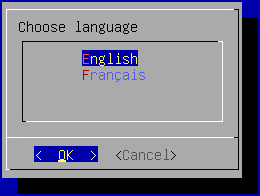
Informacija
Pasirinkta kalba turės įtakos ir sistemos rodymo kalbai, ir klaviatūros išdėstymui. Pasirinkus anglų kalbą, klaviatūros išdėstymas bus QWERTY, o pasirinkus prancūzų – AZERTY.
Tada vediklis paprašo įvesti naują sistemos paskyros root slaptažodį (įsitikinkite, kad jis atitinka reikalaujamą sudėtingumą): 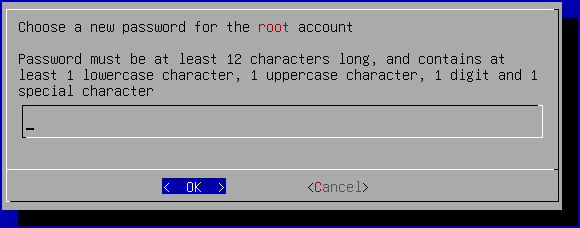
Toliau reikia pakeisti sistemos vartotojo paskyros systancia slaptažodį (įsitikinkite, kad jis atitinka reikalaujamą sudėtingumą): 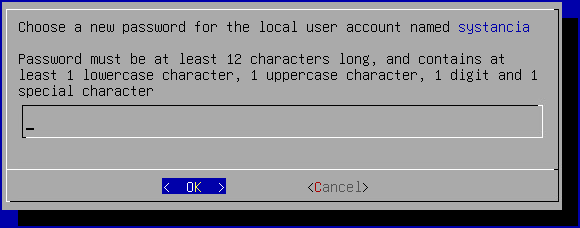
Galiausiai reikia įvesti kompiuterio pavadinimą: 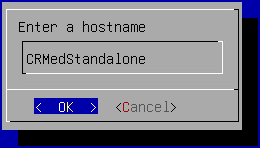
Tinklo parametrai
Pritaikius sistemos parametrus, vediklis pereina prie kompiuterio tinklo parametrų.
Mediation Controller turi turėti du fiksuotus IP adresus. Pirmasis naudojamas įvairioms produkto konsolėms ir žiniatinklio portalui pasiekti. Vediklis paprašo pirmiausia sukonfigūruoti jį: 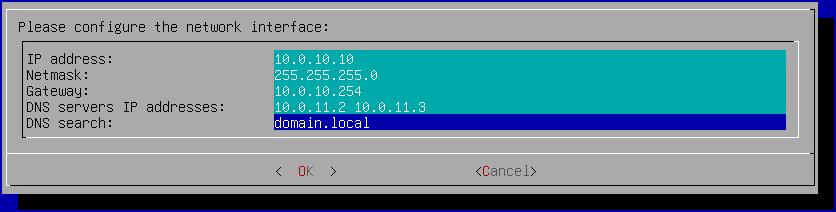
Patarimas
Galima įvesti kelis DNS serverius (daugiausia 3), atskiriant juos tarpais. Taip pat galima pridėti kelias DNS priesagas, atskiriant jas tarpu.
Toliau konfigūruojamas antrasis IP adresas, skirtas komponentui SSL Router: 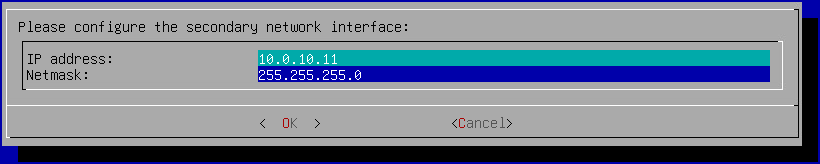
CyberElements Bastion veikimui būdingi parametrai
Pritaikius tinklo parametrus, reikia atlikti paskutinį CyberElements Bastion būdingą konfigūravimo veiksmą: 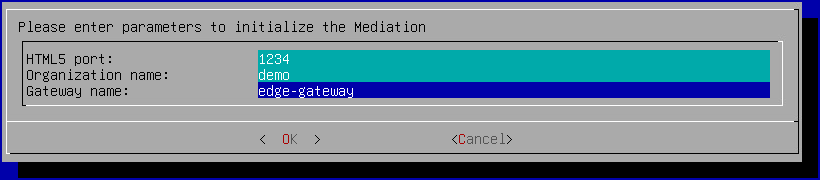
HTML5 port-
Vietinio klausymo prievado, skirto prieigai prie HTML5 komponento, apibrėžimas. Rekomenduojame palikti numatytąją parametro reikšmę
1234. Jei neplanuojate naudoti HTML5 Gateway, laukas vis tiek turi turėti reikšmę. Organization name-
Organizacijos, kuri bus naudojama prieigai prie HTML5 komponento, pavadinimas. Jei neplanuojate naudoti HTML5 Gateway, lauką reikia užpildyti fiktyvia reikšme (tai nėra standartinis diegimas).
Gateway name-
Edge Gateway pavadinimas (atitinka dalį prieš
@sertifikato, kurį naudos Edge Gateway, CN), kuris taip pat veikia kaip HTML5 Gateway. Jei neplanuojate naudoti HTML5 Gateway, lauką reikia užpildyti fiktyvia reikšme (tai nėra standartinis diegimas).
Norėdami užbaigti operaciją, iš naujo paleiskite serverį šia komanda:
1 | |
NTP laiko serverio konfigūravimas
Rekomenduojama nustatyti laiko serverį, kad sistemos laikrodis visada rodytų tikslų laiką. Būtini veiksmai aprašyti NTP konfigūravimo puslapyje.
Pradinės CyberElements Bastion konfigūracijos
Šiame etape Mediation Controller serveris įdiegtas, tačiau dar reikia atlikti kelis veiksmus:
-
Pakeiskite numatytuosius slaptažodžius
Pakeiskite numatytuosius sistemos konsolių slaptažodžius.
-
Įdiekite sertifikatus ir licencijas
Kad Mediation Controller veiktų, reikia įvairių sertifikatų ir licencijos.
-
Sukonfigūruokite žiniatinklio sertifikatą
Sukonfigūruokite žiniatinklio sertifikatą, naudojamą jungiantis prie žiniatinklio sąsajų
-
Deklaruokite DNS vardą
Pridėkite DNS vardą, kuriam leidžiama jungtis prie žiniatinklio sąsajų.
-
Sukonfigūruokite SSL virtualųjį pagrindinį kompiuterį
CyberElements Bastion SSL virtualiojo pagrindinio kompiuterio konfigūravimas; jame nurodomas adresas, kuriuo klientai ir Edge Gateway pairing mechanizmas jungiasi prie komponento SSL Router.
-
Sukonfigūruokite organizaciją
Sukonfigūruokite CyberElements Bastion organizaciją.
-
Deklaruokite Edge Gateway
Deklaruokite diegiamus Edge Gateway arba HTML5 Gateway ir sugeneruokite pairing tokeną.
-
Sukurkite loginį site
Sukurkite ir sukonfigūruokite loginį site, kuris sugrupuoja Edge Gateway ir HTML5 Gateway komponentus, galinčius pasiekti vietinius išteklius.
-
Įdiekite Edge Gateway
Įdiekite ir sukonfigūruokite naują Edge Gateway su ką tik įdiegtu Mediation Controller serveriu.
Taip pat bus sukonfigūruotas HTML5 Gateway egzempliorius.