Instalação do servidor Mediation Controller
Configuração inicial do sistema
Quando a appliance Mediation Controller Standalone é iniciada pela primeira vez, aparece um assistente de configuração inicial da máquina. Este assistente permite inicializar a configuração própria do sistema, bem como a específica da utilização do CyberElements Bastion.
Configuração do sistema
O assistente começa por pedir que selecione um idioma: 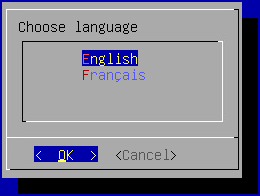
Informação
O idioma que escolher afeta tanto o idioma de visualização do sistema como a disposição do teclado. Em inglês, o teclado terá uma disposição QWERTY, enquanto em francês será AZERTY.
O assistente pede em seguida que adicione uma nova palavra-passe para a conta de sistema root (certifique-se de que cumpre a complexidade exigida): 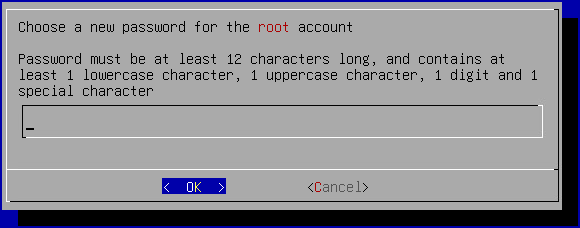
Em seguida, é necessário alterar a palavra-passe da conta de utilizador de sistema systancia (certifique-se de que cumpre a complexidade exigida): 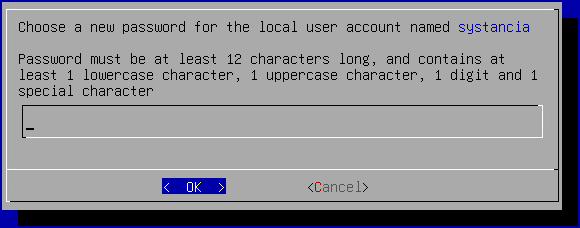
Por último, é necessário introduzir o nome da máquina: 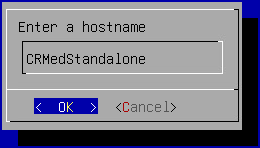
Configuração da rede
Depois de aplicadas as definições do sistema, o assistente passa às definições de rede da máquina.
O Mediation Controller deve dispor de dois endereços IP fixos. O primeiro é utilizado para aceder às diferentes consolas e ao portal web do produto. O assistente pede que o configure em primeiro lugar: 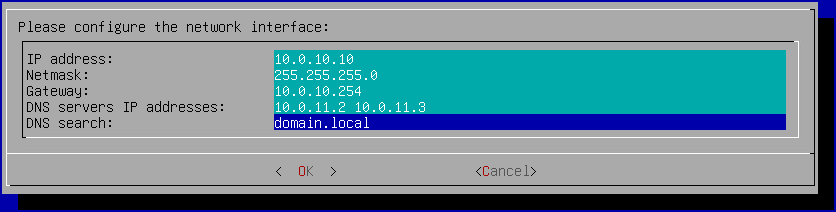
Sugestão
É possível introduzir vários servidores DNS (3 no máximo), separando-os por espaços. Do mesmo modo, podem ser adicionados vários sufixos DNS, separando-os por um espaço.
Segue-se a configuração do segundo endereço IP, dedicado ao componente SSL Router: 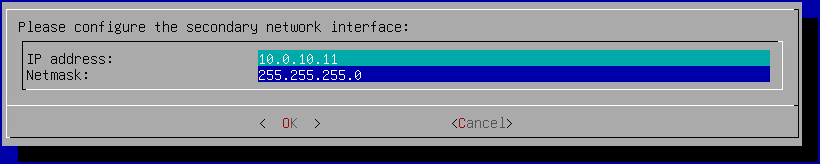
Definições específicas do funcionamento do CyberElements Bastion
Uma vez aplicadas as definições de rede, resta uma última etapa de configuração própria do CyberElements Bastion: 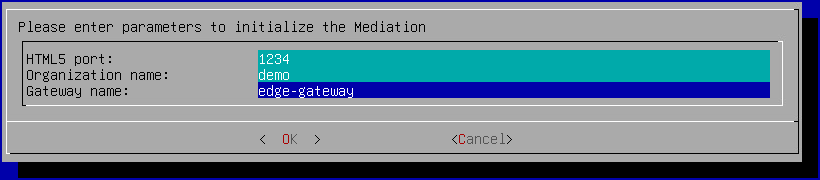
HTML5 port-
Definição da porta de escuta local para o acesso ao componente HTML5. Recomendamos deixar o parâmetro no seu valor predefinido
1234. Se não previr dispor de um HTML5 Gateway, o campo deve conter igualmente um valor. Organization name-
Nome da organização que será utilizada para aceder ao componente HTML5. Se não previr dispor de um HTML5 Gateway, o campo deve ser preenchido com um valor fictício (não se trata de uma instalação standard).
Gateway name-
Nome do Edge Gateway (corresponde à parte anterior ao
@no CN do certificado que será utilizado pelo Edge Gateway), que atua também como HTML5 Gateway. Se não previr dispor de um HTML5 Gateway, o campo deve ser preenchido com um valor fictício (não se trata de uma instalação standard).
Para finalizar a operação, reinicie o servidor com o comando seguinte:
1 | |
Configurar um servidor de tempo NTP
Recomenda-se configurar um servidor de tempo para manter o relógio do sistema atualizado. As etapas necessárias são descritas na página de configuração NTP.
Configurações iniciais no CyberElements Bastion
Nesta fase, o servidor Mediation Controller está instalado, mas há ainda várias ações a realizar:
-
Alterar as palavras-passe predefinidas
Altere as palavras-passe predefinidas das consolas de sistema.
-
Instalar os certificados e as licenças
O Mediation Controller necessita de vários certificados e de uma licença para estar operacional.
-
Configurar o certificado web
Configure o certificado web utilizado para se ligar às interfaces web
-
Declarar um nome DNS
Adicione um nome DNS autorizado a ligar-se às interfaces web.
-
Configurar o host virtual SSL
Configuração do host virtual SSL do CyberElements Bastion, que permite indicar o endereço de ligação ao SSL Router para os clientes e para o mecanismo de pairing dos Edge Gateway.
-
Configurar a organização
Configure a organização do CyberElements Bastion.
-
Declarar os Edge Gateway
Declare os Edge Gateway ou HTML5 Gateway a instalar e gere um token de pairing.
-
Criar um site lógico
Crie e configure um site lógico que agrupe os Edge Gateway e os HTML5 Gateway que podem aceder aos recursos locais.
-
Instalar um Edge Gateway
Instale e configure um novo Edge Gateway com o servidor Mediation Controller recém-instalado.
Será também configurada uma instância de HTML5 Gateway.