Instalação do cliente CyberElements Bastion
O cliente CyberElements Bastion é instalado no posto de trabalho do utilizador e é necessário para as ações seguintes:
- Controlos de conformidade que requerem acesso ao sistema operativo:
- Antispyware
- Antivírus
- MD5
- Navegador
- OS
- Firewall
- Sistema
- Início de aplicações que não podem ser acedidas diretamente a partir do navegador (SSH, RDP, VNC, VPN ou túnel genérico, entre outros)
Onde transferir o cliente?
O cliente pode ser transferido a partir da consola de administração ou do portal do utilizador.
Consola de administração
- Aceda ao espaço de trabalho «Configurations» através do botão situado no canto superior esquerdo:

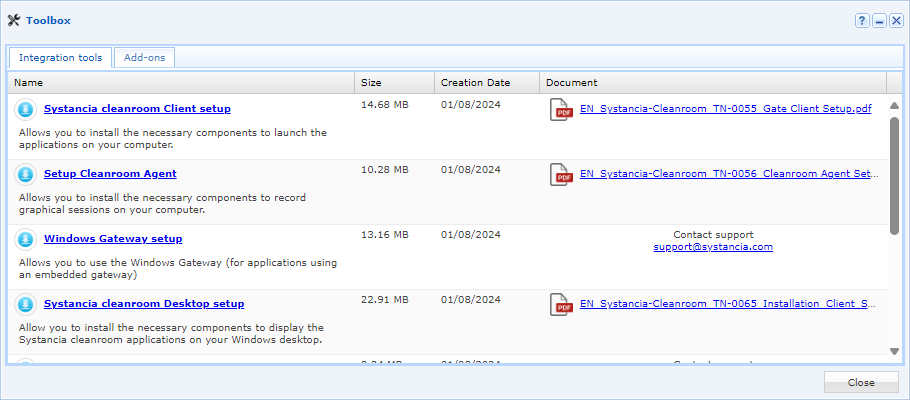
- Abra o mosaico «Toolbox»

- Obtenha o instalador correspondente ao sistema operativo desejado no primeiro separador, «Integration Tools»
Portal do utilizador
- Inicie sessão no portal do utilizador
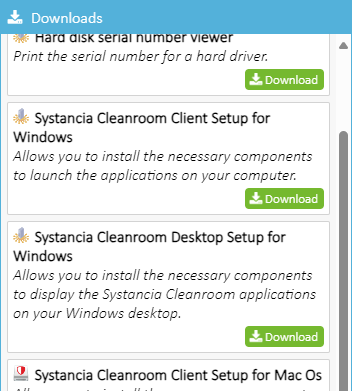
- Clique no ícone de transferências situado no canto superior direito:

- Transfira o cliente CyberElements Bastion correspondente ao seu sistema operativo:
Instalação do cliente Microsoft Windows
Direitos de administrador necessários
São necessários direitos de administrador para instalar o cliente.
Compatibilidade do cliente
Para saber se o cliente é compatível com as diferentes versões do Microsoft Windows, consulte a matriz de compatibilidade.
Instalação gráfica
- Execute o instalador
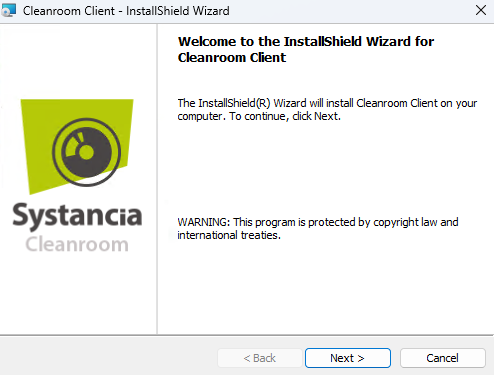
setup_Cleanroom_Client.execomo administrador (se necessário, será apresentado um pedido de execução como administrador). - Clique em Next na primeira janela:
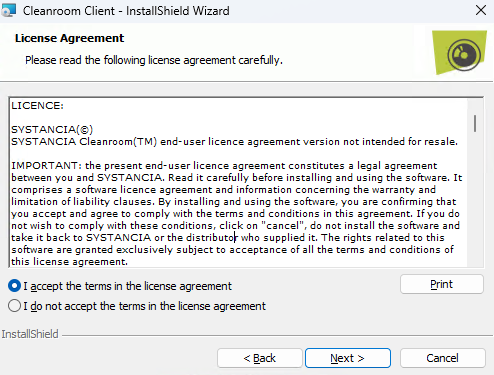
- Aceite as condições de utilização:
- No terceiro ecrã, indique o diretório de instalação, instale o Cleanroom Desktop se quiser que as aplicações sejam apresentadas no desktop e instale os componentes OpenVPN se o utilizador dispuser de aplicações VPN standard:
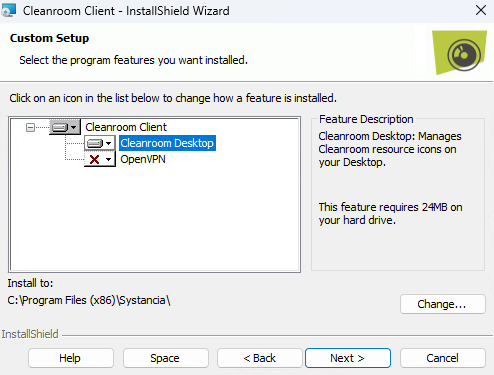
- (Se o Cleanroom Desktop tiver de ser instalado) A janela seguinte pedir-lhe-á que preencha várias definições:
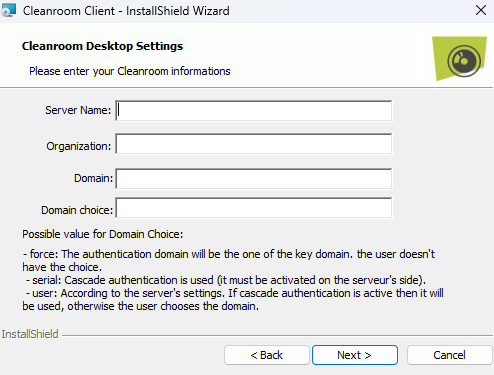
Server Name: endereço IP ou nome DNS do servidor MediationOrganization: nome da organização à qual o cliente se irá ligarDomain: nome do domínio de ligação do CyberElements BastionDomain choice: definição do controlo que o utilizador tem sobre a escolha do domínio; existem três níveis:force: a seleção do domínio é imposta ao utilizadorserial: o cliente utilizará a autenticação em cascata para a seleção do domínio, pelo que esta deve estar configurada na organizaçãouser: o utilizador escolhe livremente o domínio de ligação
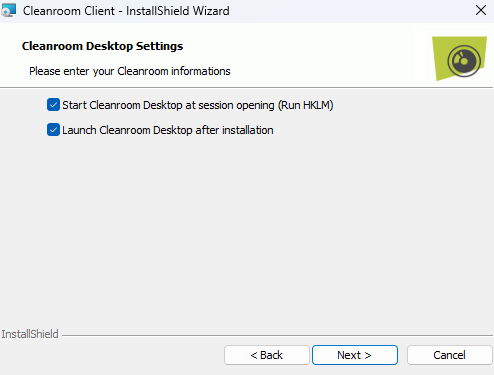
- (Se o Cleanroom Desktop tiver de ser instalado) Escolha se o Cleanroom Desktop deve ser iniciado automaticamente na abertura da sessão e se deve ser executado após a instalação:
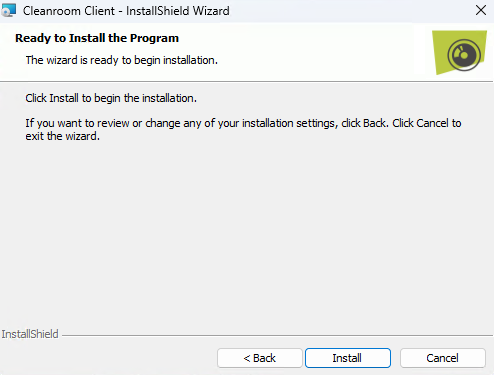
- Por último, inicie a instalação do cliente:
Instalação silenciosa por linha de comandos
Para instalar o cliente de forma silenciosa através da linha de comandos, existem quatro possibilidades:
- Instalação apenas do cliente:
1setup_Cleanroom_Client.exe /S /v/qn - Instalação do cliente e dos controladores OpenVPN:
1setup_Cleanroom_Client.exe /S /v/qn"/L ADDLOCAL=OpenVPN" - Instalação do cliente e dos componentes Cleanroom Desktop:
1setup_Cleanroom_Client.exe /S /v/qn"/L ADDLOCAL=Cleanroom_Desktop CL_DOMAIN=mydomain.com CL_ORGA=org_cleanroom CL_SRV_NAME=myserver CL_DOM_CHOICE=user" - Instalação do cliente, dos controladores OpenVPN e dos componentes Cleanroom Desktop:
1setup_Cleanroom_Client.exe /S /v/qn"/L ADDLOCAL=ALL CL_DOMAIN=mydomain.com CL_ORGA=org_cleanroom CL_SRV_NAME=myserver CL_DOM_CHOICE=user"
Quando os componentes Cleanroom Desktop são instalados, é necessário definir várias variáveis:
CL_DOMAIN: nome do domínio de ligação do CyberElements BastionCL_ORGA: nome da organização à qual o cliente se irá ligarCL_SRV_NAME: endereço IP ou nome DNS do servidor MediationCL_DOM_CHOICE: definição do controlo que o utilizador tem sobre a escolha do domínio; existem três níveis:force: a seleção do domínio é imposta ao utilizadorserial: o cliente utilizará a autenticação em cascata para a seleção do domínio, pelo que esta deve estar configurada na organizaçãouser: o utilizador escolhe livremente o domínio de ligação
Extração do MSI
- Abra uma linha de comandos ou uma consola PowerShell
- Coloque-se na pasta onde se encontra o cliente Windows do CyberElements Bastion.
- Execute um comando semelhante ao seguinte, adaptando o diretório de destino
C:\tempse necessário:1.\setup_Cleanroom_Client.exe /s /x /b"C:\temp" /v"/qn" - O cliente
Cleanroom Client.msiestará disponível no diretório definido na etapa anterior
Instalação do cliente macOS
Direitos de administrador necessários
São necessários direitos de administrador para instalar o cliente.
Compatibilidade do cliente
Para verificar a compatibilidade do cliente com as diferentes versões do macOS, consulte a matriz de compatibilidade.
Instalação do cliente
- Depois de transferir o cliente
IPdivaClient.dmg, execute-o. - Aparece a janela seguinte. Arraste e largue o ícone do cliente para Applications:
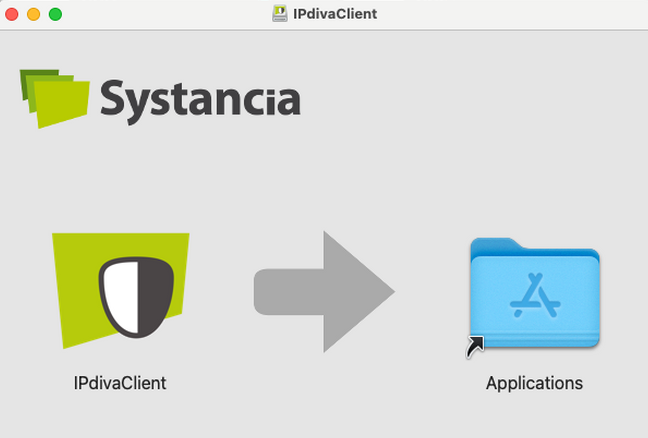
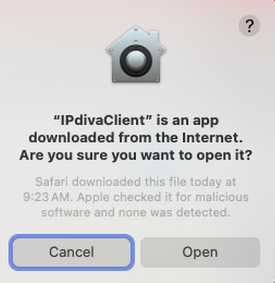
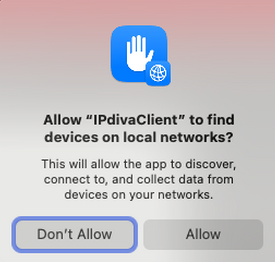
- A instalação está concluída, mas na primeira utilização terá de confirmar a abertura e autorizar o acesso do cliente à rede local:
Para os Mac com processador ARM
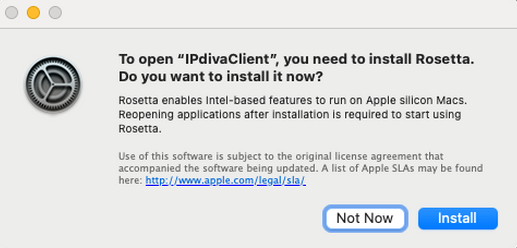
Na primeira utilização do cliente pode aparecer a mensagem seguinte, que sugere a instalação do Rosetta. O Rosetta tem de estar instalado para que o cliente funcione.
Instalação dos componentes VPN
Se utilizar aplicações VPN, é necessário instalar outro componente: IPdivaVPN.pkg.
- Depois de transferir o cliente
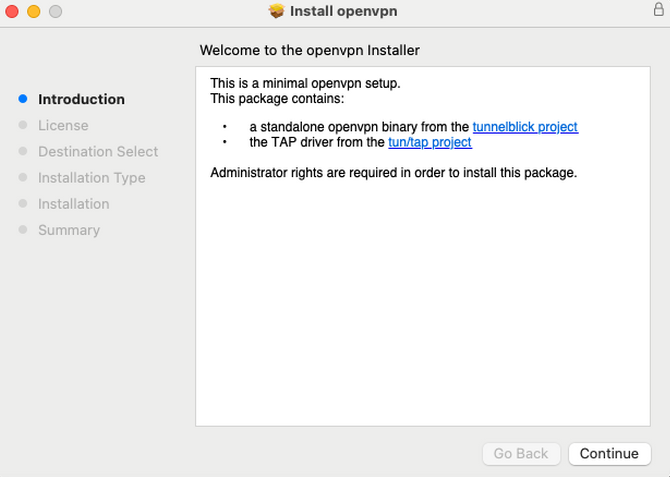
IPdivaVPN.pkg, execute-o. - O instalador começa com uma introdução que pode ser ignorada sem qualquer ação adicional:
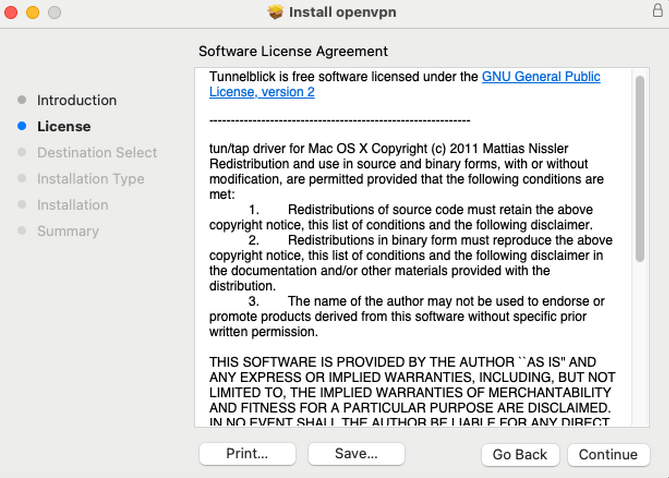
- Em seguida, tem de aceitar as condições gerais:
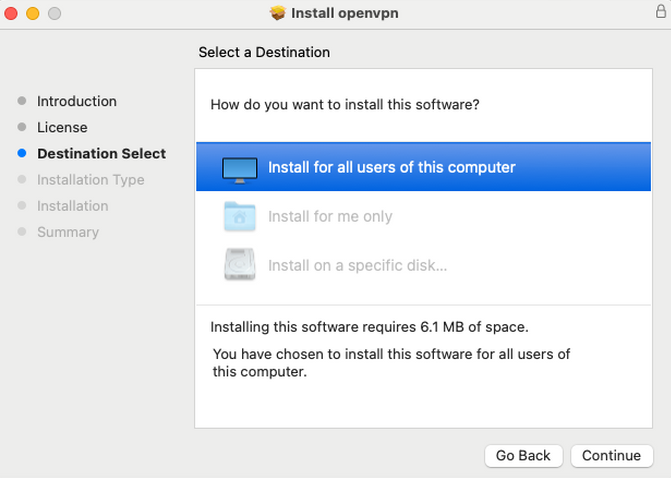
- Configure a instalação para todos os utilizadores:
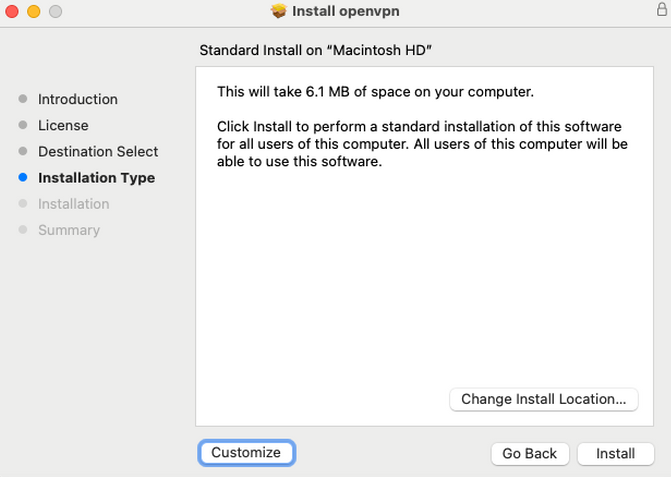
- Se necessário, indique o disco de instalação da aplicação:
- Confirme o fim da instalação:
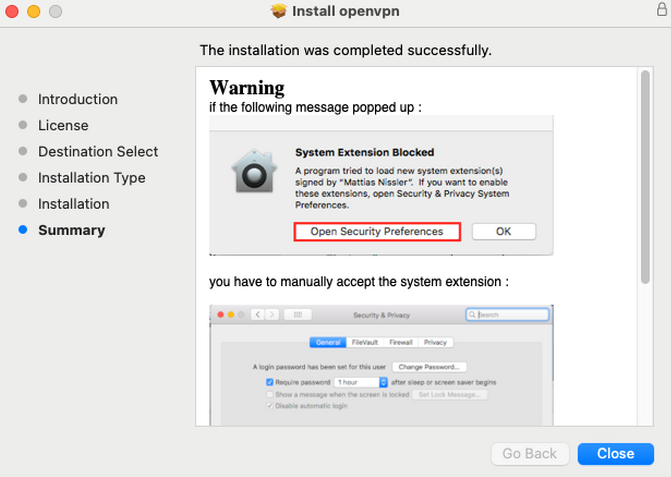
Instalação do cliente Ubuntu
Direitos de superutilizador necessários
São necessários direitos de superutilizador para instalar os pré-requisitos.
Compatibilidade do cliente
Para conhecer a compatibilidade do cliente com as diferentes versões do Ubuntu, consulte a matriz de compatibilidade.
- Transfira o cliente adequado ao Ubuntu
gateclient_linux_x64*.tar.xz. - Abra um terminal e navegue até ao diretório onde se encontra o cliente.
- Instale os pré-requisitos e o cliente com os comandos seguintes:
1 2 3 4 | |