Instalacija klijenta CyberElements Bastion
Klijent CyberElements Bastion instalira se na radnu stanicu korisnika i potreban je za sljedeće radnje:
- Provjere usklađenosti koje zahtijevaju pristup operacijskom sustavu:
- Zaštita od špijunskog softvera
- Antivirusna zaštita
- MD5
- Preglednik
- OS
- Vatrozid
- Sustav
- Pokretanje aplikacija kojima se ne može pristupiti izravno iz preglednika (među ostalim SSH, RDP, VNC, VPN ili generički tunel)
Gdje mogu preuzeti klijent?
Klijent je dostupan za preuzimanje u administratorskoj konzoli ili na korisničkom portalu.
Administratorska konzola
- Pristupite radnom prostoru „Configurations“ pomoću gumba koji se nalazi u gornjem lijevom kutu:

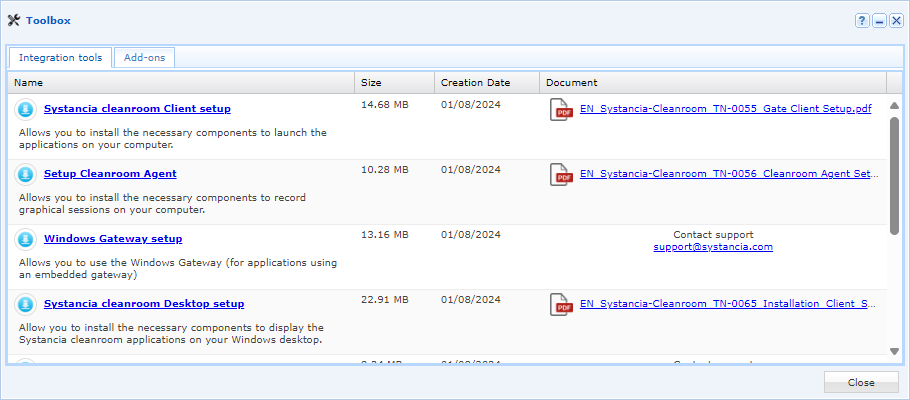
- Otvorite pločicu „Toolbox“

- Na prvoj kartici, „Integration Tools“, preuzmite instalacijski program prikladan za željeni operacijski sustav
Korisnički portal
- Prijavite se na korisnički portal
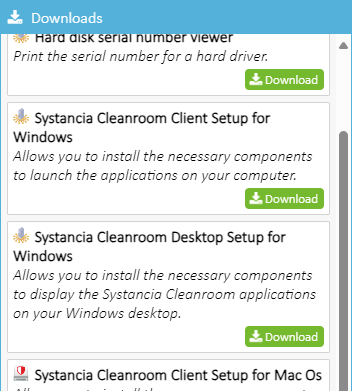
- Kliknite ikonu preuzimanja koja se nalazi u gornjem desnom kutu:

- Preuzmite klijent CyberElements Bastion prikladan za vaš operacijski sustav:
Instalacija klijenta za Microsoft Windows
Potrebna su administratorska prava
Za instalaciju klijenta potrebna su administratorska prava.
Kompatibilnost klijenta
Da biste saznali je li klijent kompatibilan s različitim verzijama sustava Microsoft Windows, pogledajte matricu kompatibilnosti.
Grafička instalacija
- Pokrenite instalacijski program
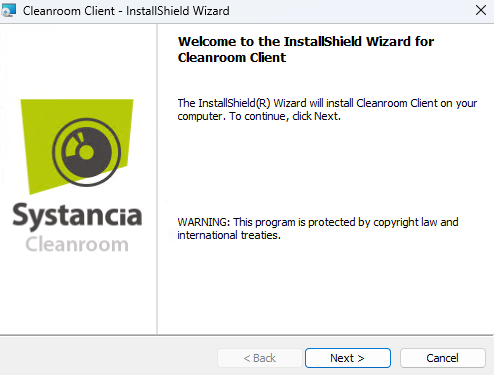
setup_Cleanroom_Client.exekao administrator (po potrebi će se pojaviti zahtjev za pokretanje kao administrator). - U prvom prozoru kliknite Next:
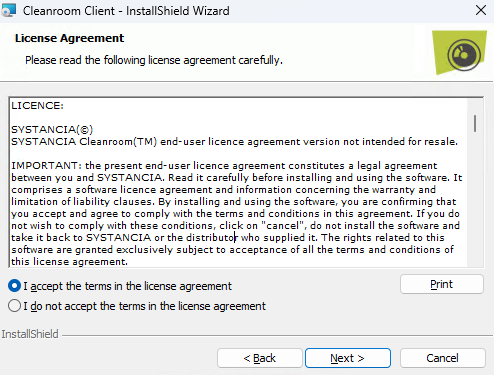
- Prihvatite uvjete korištenja:
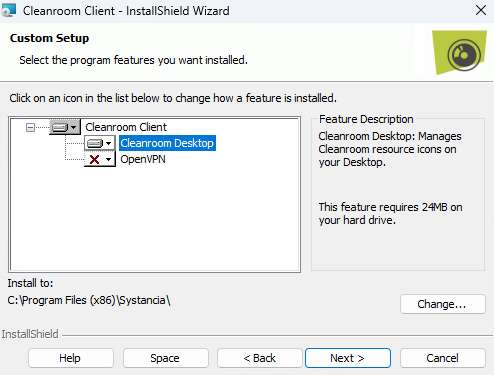
- Na trećem zaslonu navedite instalacijski direktorij, instalirajte Cleanroom Desktop ako želite da se aplikacije prikazuju na radnoj površini te instalirajte komponente OpenVPN ako su korisniku dostupne standardne VPN aplikacije:
- (Ako treba instalirati Cleanroom Desktop) Sljedeći prozor zatražit će od vas da ispunite razne postavke:
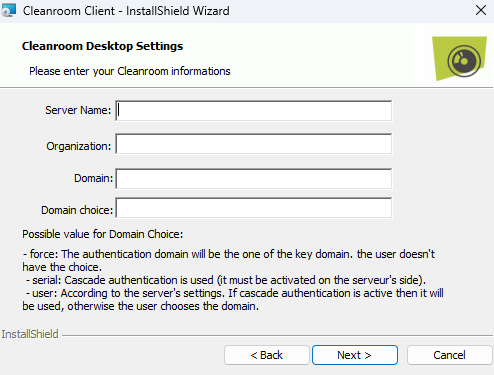
Server Name: IP adresa ili DNS naziv poslužitelja Mediation ControllerOrganization: naziv organizacije s kojom će se klijent povezatiDomain: naziv domene za povezivanje na CyberElements BastionDomain choice: definira kontrolu koju korisnik ima nad odabirom domene; postoje tri razine:force: odabir domene nameće se korisnikuserial: klijent će za odabir domene koristiti kaskadnu provjeru autentičnosti, pa kaskadna provjera autentičnosti mora biti konfigurirana za organizacijuuser: korisnik slobodno odabire domenu za povezivanje po svom izboru
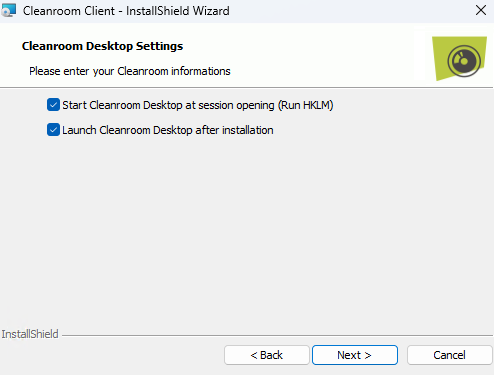
- (Ako treba instalirati Cleanroom Desktop) Odaberite treba li se Cleanroom Desktop automatski pokretati pri otvaranju sesije i treba li se pokrenuti nakon instalacije:
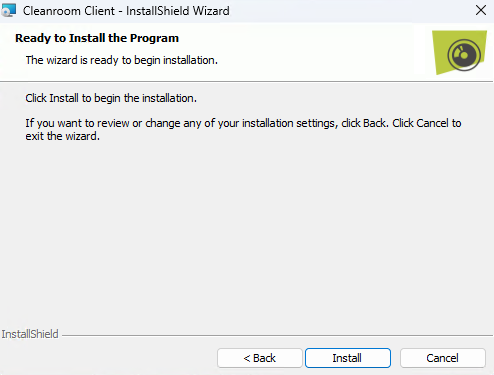
- Na kraju pokrenite instalaciju klijenta:
Tiha instalacija iz naredbenog retka
Za tihu instalaciju klijenta putem naredbenog retka dostupne su četiri mogućnosti:
- Instalacija samo klijenta:
1setup_Cleanroom_Client.exe /S /v/qn - Instalacija klijenta + upravljačkih programa OpenVPN:
1setup_Cleanroom_Client.exe /S /v/qn"/L ADDLOCAL=OpenVPN" - Instalacija klijenta + komponenti Cleanroom Desktop:
1setup_Cleanroom_Client.exe /S /v/qn"/L ADDLOCAL=Cleanroom_Desktop CL_DOMAIN=mydomain.com CL_ORGA=org_cleanroom CL_SRV_NAME=myserver CL_DOM_CHOICE=user" - Instalacija klijenta + upravljačkih programa OpenVPN + komponenti Cleanroom Desktop:
1setup_Cleanroom_Client.exe /S /v/qn"/L ADDLOCAL=ALL CL_DOMAIN=mydomain.com CL_ORGA=org_cleanroom CL_SRV_NAME=myserver CL_DOM_CHOICE=user"
Kada se instaliraju komponente Cleanroom Desktop, potrebno je definirati razne varijable:
CL_DOMAIN: naziv domene za povezivanje na CyberElements BastionCL_ORGA: naziv organizacije s kojom će se klijent povezatiCL_SRV_NAME: IP adresa ili DNS naziv poslužitelja Mediation ControllerCL_DOM_CHOICE: definira kontrolu koju korisnik ima nad odabirom domene; postoje tri razine:force: odabir domene nameće se korisnikuserial: klijent će za odabir domene koristiti kaskadnu provjeru autentičnosti, pa kaskadna provjera autentičnosti mora biti konfigurirana za organizacijuuser: korisnik slobodno odabire domenu za povezivanje po svom izboru
Izdvajanje datoteke MSI
- Otvorite naredbeni redak ili konzolu PowerShell
- Idite do mape u kojoj se nalazi klijent CyberElements Bastion za Windows.
- Pokrenite naredbu sličnu sljedećoj, uz prilagodbu odredišnog direktorija
C:\tempako je potrebno:1.\setup_Cleanroom_Client.exe /s /x /b"C:\temp" /v"/qn" - Klijent
Cleanroom Client.msibit će dostupan u direktoriju definiranom u prethodnom koraku
Instalacija klijenta za macOS
Potrebna su administratorska prava
Za instalaciju klijenta potrebna su administratorska prava.
Kompatibilnost klijenta
Da biste provjerili kompatibilnost klijenta s različitim verzijama sustava MacOS, pogledajte matricu kompatibilnosti.
Instalacija klijenta
- Nakon preuzimanja klijenta
IPdivaClient.dmgpokrenite ga. - Pojavit će se sljedeći prozor. Povucite i ispustite ikonu klijenta u mapu Applications:
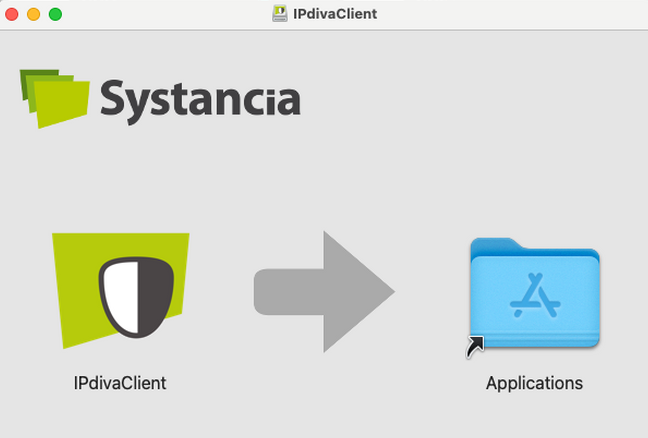
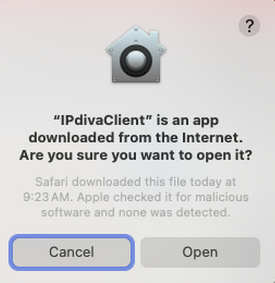
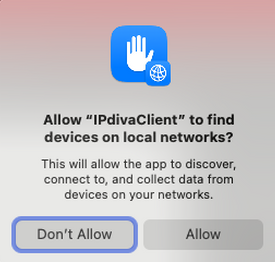
- Instalacija je sada dovršena, ali pri prvom korištenju morat ćete potvrditi otvaranje i klijentu dopustiti pristup lokalnoj mreži:
Za računala Mac s procesorom ARM
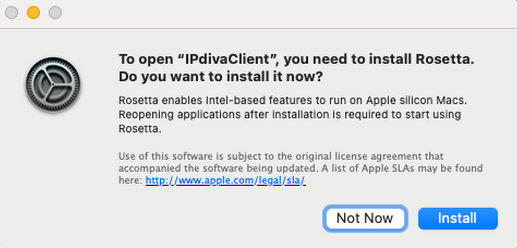
Pri prvom korištenju klijenta može se pojaviti sljedeća poruka koja traži da instalirate softver Rosetta. Softver Rosetta mora biti instaliran kako bi klijent radio.
Instalacija komponenti VPN
Ako koristite aplikacije VPN, za instalaciju je potrebna još jedna komponenta: IPdivaVPN.pkg.
- Nakon preuzimanja klijenta
IPdivaVPN.pkgpokrenite ga. - Instalacijski program počinje uvodom koji se može preskočiti bez dodatnih radnji:
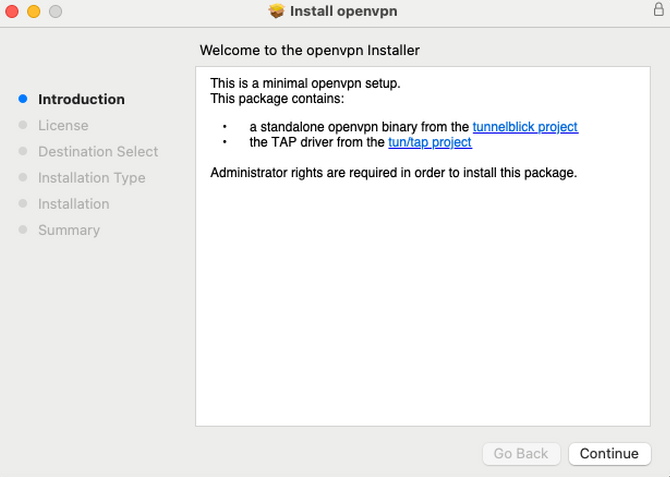
- Zatim morate prihvatiti uvjete i odredbe:
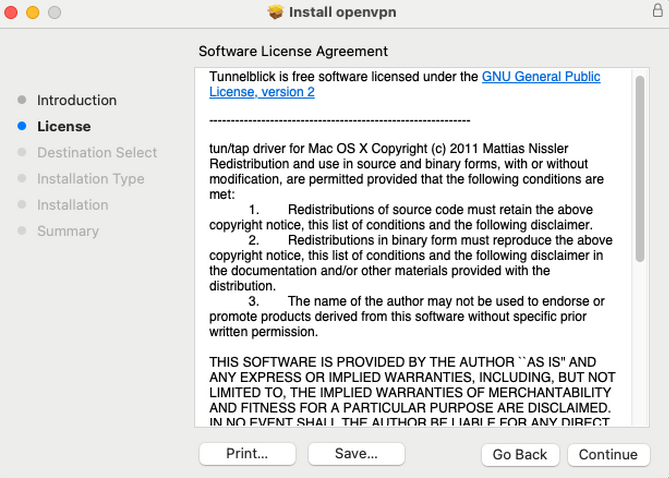
- Konfigurirajte instalaciju za sve korisnike:
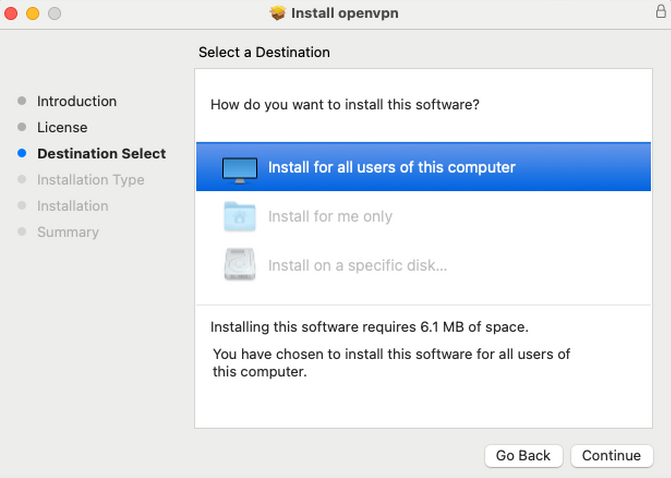
- Po potrebi navedite instalacijski disk za aplikaciju:
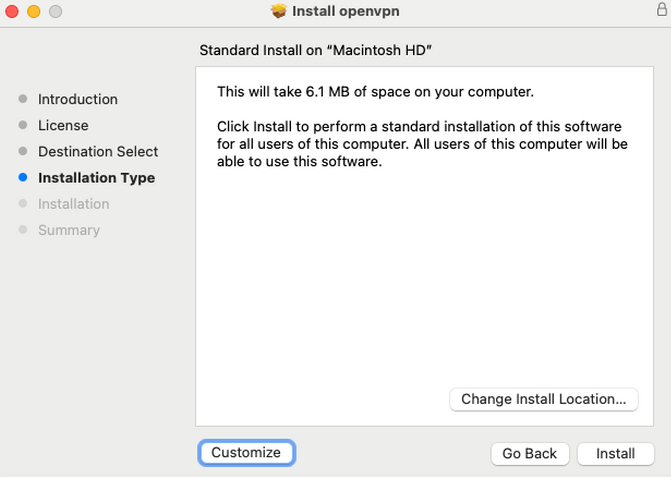
- Potvrdite završetak instalacije:
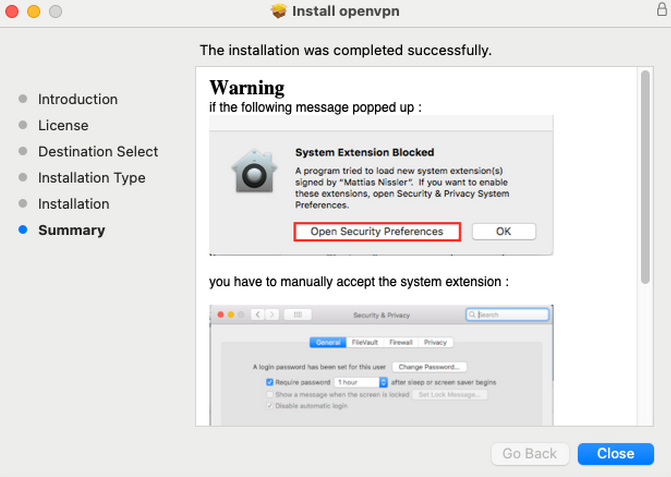
Instalacija klijenta za Ubuntu
Potrebna su prava superkorisnika
Za instalaciju preduvjeta potrebna su prava superkorisnika.
Kompatibilnost klijenta
Informacije o kompatibilnosti klijenta s različitim verzijama sustava Ubuntu potražite u matrici kompatibilnosti.
- Preuzmite klijent prikladan za Ubuntu
gateclient_linux_x64*.tar.xz. - Otvorite terminal i idite u direktorij u kojem se nalazi klijent.
- Instalirajte preduvjete i klijent sljedećim naredbama:
1 2 3 4 | |