CyberElements Bastion kliendi installimine
CyberElements Bastion klient installitakse kasutaja tööjaama ja seda on vaja järgmisteks toiminguteks:
- Vastavuskontrollid, mis nõuavad juurdepääsu operatsioonisüsteemile:
- Nuhkvaratõrje
- Viirusetõrje
- MD5
- Brauser
- OS
- Tulemüür
- Süsteem
- Rakenduste käivitamine, millele ei pääse juurde otse brauserist (muu hulgas SSH, RDP, VNC, VPN või üldine tunnel)
Kust klienti alla laadida?
Klient on allalaadimiseks saadaval kas halduskonsoolis või kasutajaportaalis.
Halduskonsool
- Avage tööruum „Configurations“ vasakus ülanurgas asuva nupu abil:

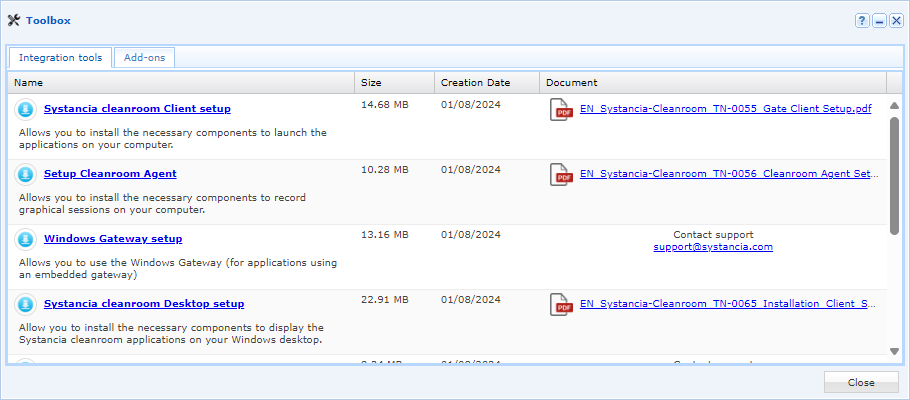
- Avage paan „Toolbox“

- Hankige esimeselt vahekaardilt „Integration Tools“ soovitud operatsioonisüsteemile sobiv installiprogramm
Kasutajaportaal
- Logige sisse kasutajaportaali
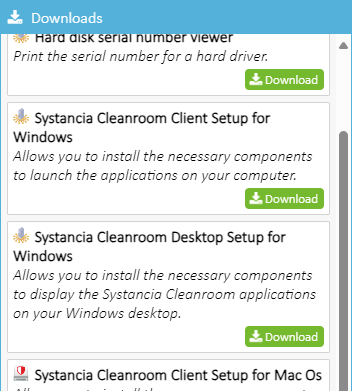
- Klõpsake paremas ülanurgas asuvat allalaadimiste ikooni:

- Laadige alla teie operatsioonisüsteemile sobiv CyberElements Bastion klient:
Microsoft Windowsi kliendi installimine
Vaja on administraatoriõigusi
Kliendi installimiseks on vaja administraatoriõigusi.
Kliendi ühilduvus
Et teada saada, kas klient ühildub Microsoft Windowsi eri versioonidega, vaadake ühilduvusmaatriksit.
Graafiline installimine
- Käivitage installiprogramm
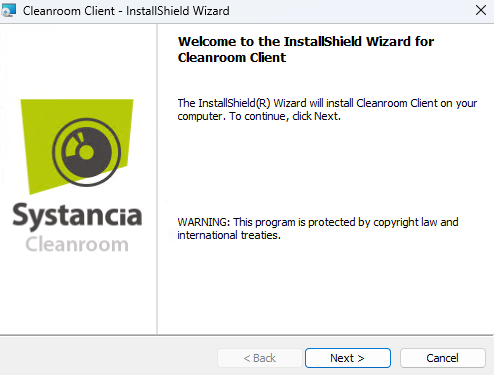
setup_Cleanroom_Client.exeadministraatorina (vajaduse korral kuvatakse taotlus käivitada see administraatorina). - Klõpsake esimeses aknas nuppu Next:
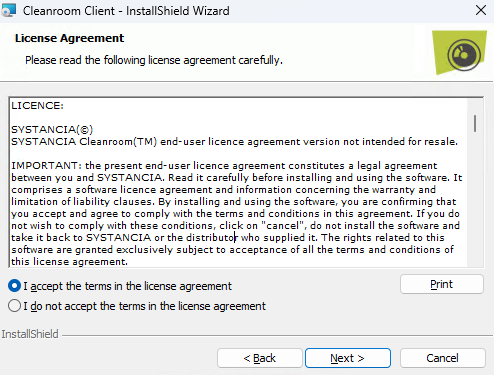
- Nõustuge kasutustingimustega:
- Määrake kolmandal kuval installikataloog, installige Cleanroom Desktop, kui soovite, et rakendused kuvataks töölaual, ning installige OpenVPN komponendid, kui kasutajale on saadaval standardsed VPN-rakendused:
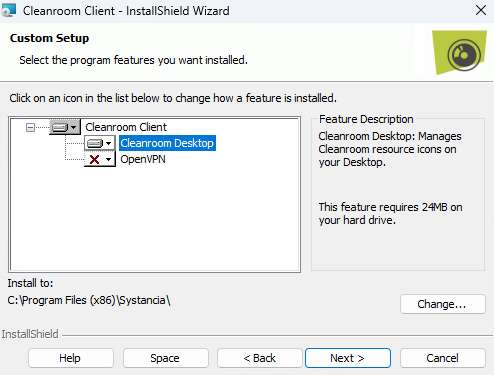
- (Kui tuleb installida Cleanroom Desktop) Järgmises aknas palutakse teil täita mitmesugused sätted:
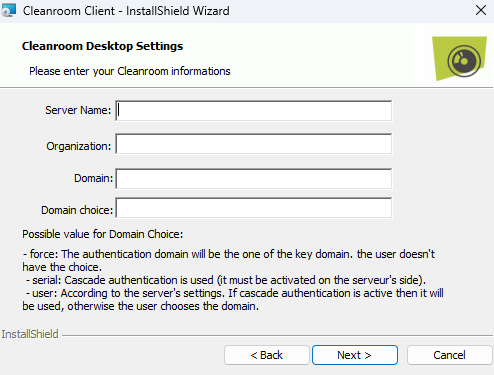
Server Name: Mediation serveri IP-aadress või DNS-nimiOrganization: selle organisatsiooni nimi, millega klient ühenduse loobDomain: CyberElements Bastion ühendusdomeeni nimiDomain choice: määrab, kui palju saab kasutaja domeeni valikut mõjutada; tasemeid on kolm:force: domeeni valik on kasutajale kohustuslikult määratudserial: klient kasutab domeeni valimiseks kaskaadautentimist, seega peab kaskaadautentimine olema organisatsioonis konfigureerituduser: kasutaja saab vabalt valida soovitud ühendusdomeeni
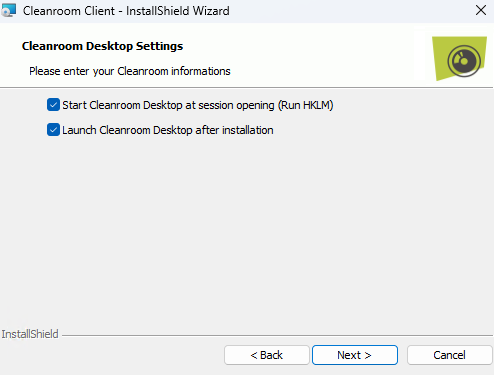
- (Kui tuleb installida Cleanroom Desktop) Valige, kas Cleanroom Desktop käivitub seansi avamisel automaatselt ja kas see käivitatakse pärast installimist:
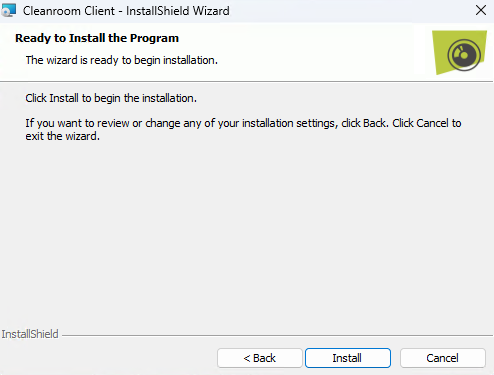
- Lõpuks käivitage kliendi installimine:
Vaikinstallimine käsurealt
Kliendi vaikinstallimiseks käsurealt on neli võimalust:
- Ainult kliendi installimine:
1setup_Cleanroom_Client.exe /S /v/qn - Kliendi ja OpenVPN-i draiverite installimine:
1setup_Cleanroom_Client.exe /S /v/qn"/L ADDLOCAL=OpenVPN" - Kliendi + Cleanroom Desktop komponentide installimine:
1setup_Cleanroom_Client.exe /S /v/qn"/L ADDLOCAL=Cleanroom_Desktop CL_DOMAIN=mydomain.com CL_ORGA=org_cleanroom CL_SRV_NAME=myserver CL_DOM_CHOICE=user" - Kliendi + OpenVPN draiverite + Cleanroom Desktop komponentide installimine:
1setup_Cleanroom_Client.exe /S /v/qn"/L ADDLOCAL=ALL CL_DOMAIN=mydomain.com CL_ORGA=org_cleanroom CL_SRV_NAME=myserver CL_DOM_CHOICE=user"
Cleanroom Desktop komponentide installimisel tuleb määrata mitmesugused muutujad:
CL_DOMAIN: CyberElements Bastion ühendusdomeeni nimiCL_ORGA: selle organisatsiooni nimi, millega klient ühenduse loobCL_SRV_NAME: Mediation serveri IP-aadress või DNS-nimiCL_DOM_CHOICE: määrab, kui palju saab kasutaja domeeni valikut mõjutada; tasemeid on kolm:force: domeeni valik on kasutajale kohustuslikult määratudserial: klient kasutab domeeni valimiseks kaskaadautentimist, seega peab kaskaadautentimine olema organisatsioonis konfigureerituduser: kasutaja saab vabalt valida soovitud ühendusdomeeni
MSI-faili ekstraktimine
- Avage käsuviip või PowerShelli konsool
- Liikuge kausta, kus asub CyberElements Bastion Windowsi klient.
- Käivitage järgmisega sarnane käsk, kohandades vajaduse korral sihtkataloogi
C:\temp:1.\setup_Cleanroom_Client.exe /s /x /b"C:\temp" /v"/qn" - Klient
Cleanroom Client.msion saadaval eelmises etapis määratud kataloogis
macOS-i kliendi installimine
Vaja on administraatoriõigusi
Kliendi installimiseks on vaja administraatoriõigusi.
Kliendi ühilduvus
Kliendi ühilduvuse kontrollimiseks MacOS-i eri versioonidega vaadake ühilduvusmaatriksit.
Kliendi installimine
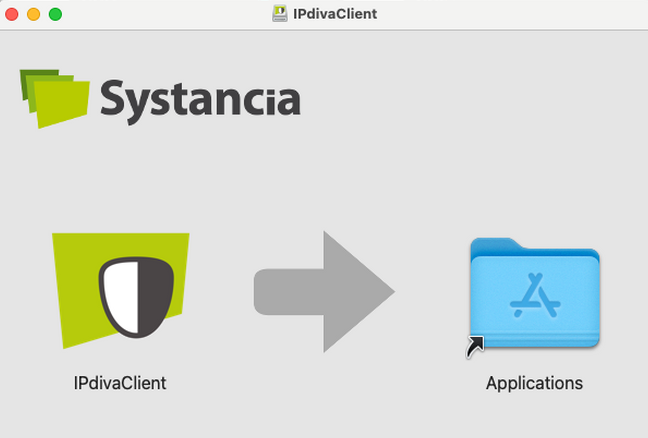
- Pärast kliendi
IPdivaClient.dmgallalaadimist käivitage see. - Kuvatakse järgmine aken. Lohistage kliendi ikoon kausta Applications:
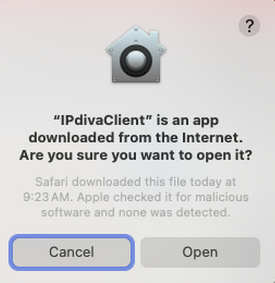
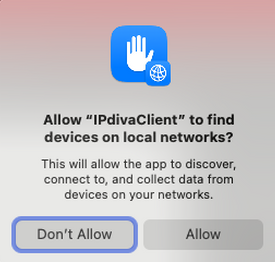
- Installimine on nüüd lõpule viidud, kuid esmakordsel kasutamisel peate kinnitama avamise ja autoriseerima kliendi juurdepääsu kohtvõrgule:
ARM-protsessoriga Maci arvutitele
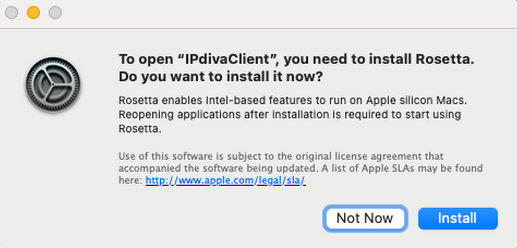
Kliendi esmakordsel kasutamisel võidakse kuvada järgmine teade, mis palub teil installida Rosetta. Kliendi toimimiseks peab Rosetta olema installitud.
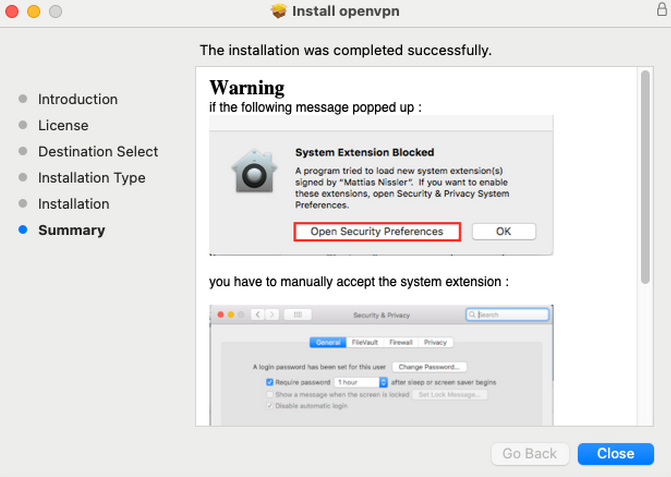
VPN-komponentide installimine
Kui kasutate VPN-rakendusi, on installimiseks vaja veel üht komponenti: IPdivaVPN.pkg.
- Pärast kliendi
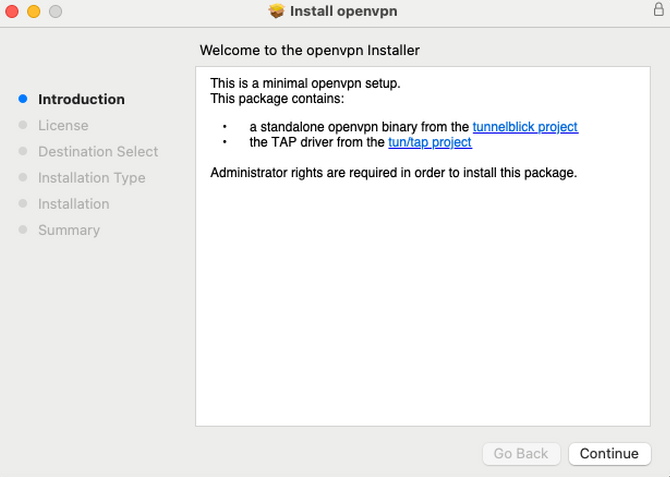
IPdivaVPN.pkgallalaadimist käivitage see. - Installiprogramm algab sissejuhatusega, mille saab vahele jätta ilma muude toiminguteta:
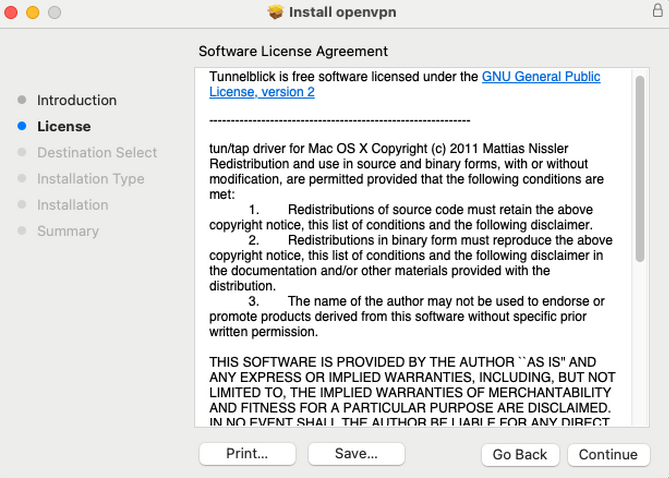
- Seejärel peate nõustuma tingimustega:
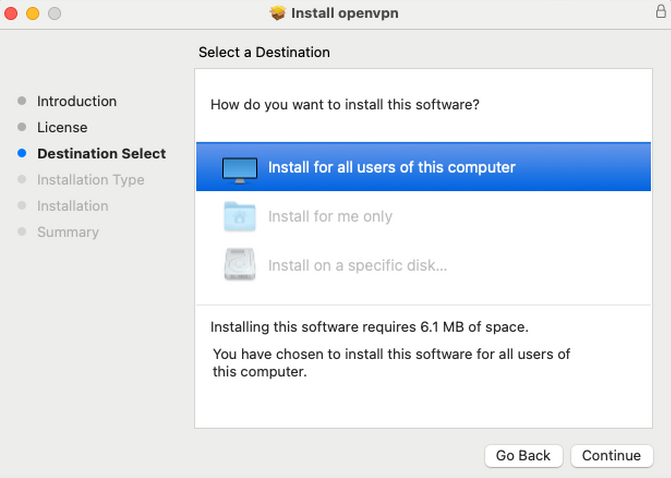
- Konfigureerige installimine kõigile kasutajatele:
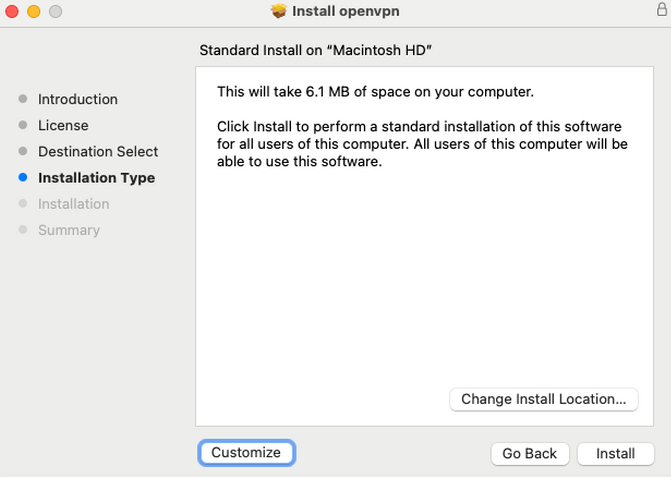
- Vajaduse korral määrake rakenduse installiketas:
- Kinnitage installimise lõpetamine:
Ubuntu kliendi installimine
Vaja on superkasutaja õigusi
Eeltingimuste installimiseks on vaja superkasutaja õigusi.
Kliendi ühilduvus
Et teada saada kliendi ühilduvusest Ubuntu eri versioonidega, vaadake ühilduvusmaatriksit.
- Laadige alla Ubuntu jaoks sobiv klient
gateclient_linux_x64*.tar.xz. - Avage terminal ja liikuge kataloogi, kus klient asub.
- Installige eeltingimused ja klient järgmiste käskudega:
1 2 3 4 | |