Installation av klienten CyberElements Bastion
Klienten CyberElements Bastion installeras på användarens arbetsstation och krävs för följande åtgärder:
- Efterlevnadskontroller som kräver åtkomst till operativsystemet:
- Antispionprogram
- Antivirus
- MD5
- Webbläsare
- OS
- Brandvägg
- System
- Start av applikationer som inte kan nås direkt från webbläsaren (bland annat SSH, RDP, VNC, VPN eller generisk tunnel)
Var kan jag ladda ner klienten?
Klienten kan laddas ner antingen i administratörskonsolen eller på användarportalen.
Administratörskonsol
- Öppna arbetsytan ”Configurations” med knappen längst upp till vänster:

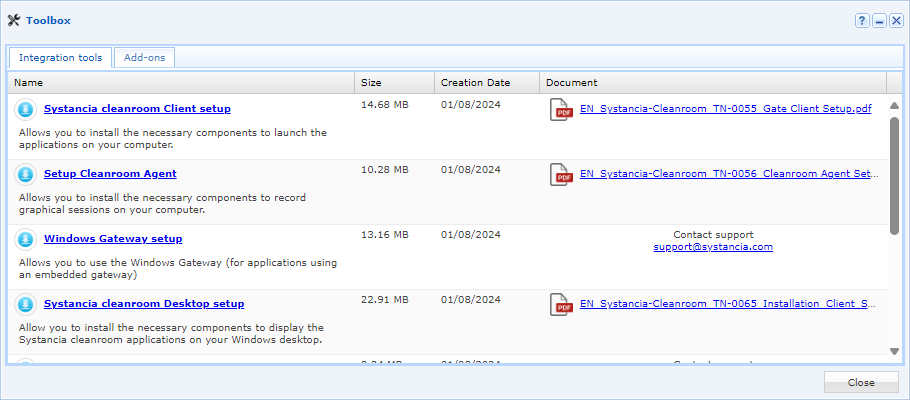
- Öppna panelen ”Toolbox”

- Hämta det installationsprogram som passar det önskade operativsystemet på den första fliken, ”Integration Tools”
Användarportal
- Logga in på användarportalen
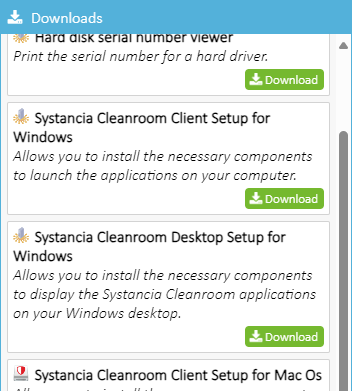
- Klicka på nedladdningsikonen längst upp till höger:

- Ladda ner den klient CyberElements Bastion som passar ditt operativsystem:
Installation av Microsoft Windows-klienten
Administratörsrättigheter krävs
Administratörsrättigheter krävs för att installera klienten.
Klientkompatibilitet
För att ta reda på om klienten är kompatibel med de olika versionerna av Microsoft Windows, se kompatibilitetsmatrisen.
Grafisk installation
- Kör installationsprogrammet
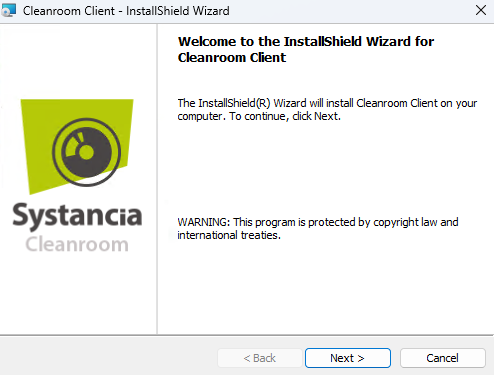
setup_Cleanroom_Client.exesom administratör (en uppmaning att köra som administratör visas om det behövs). - Klicka på Next i det första fönstret:
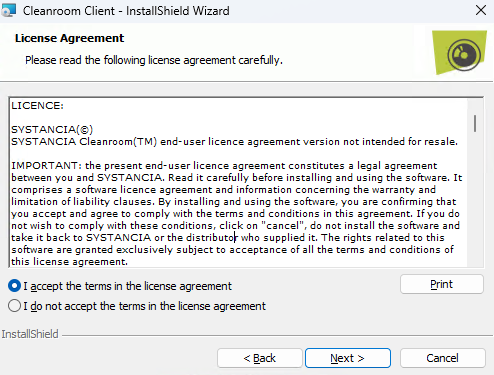
- Godkänn användningsvillkoren:
- Ange installationskatalogen på den tredje skärmen, installera Cleanroom Desktop om du vill att applikationerna ska visas på skrivbordet, och installera OpenVPN-komponenterna om standard-VPN-applikationer är tillgängliga för användaren:
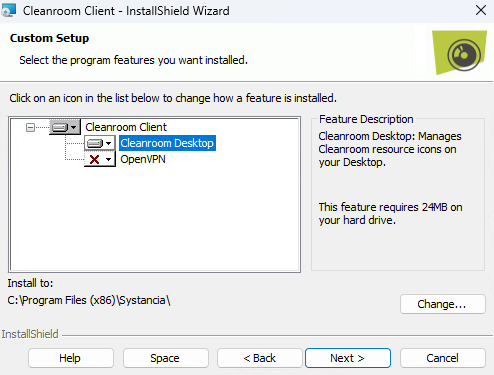
- (Om Cleanroom Desktop måste installeras) I nästa fönster ombeds du fylla i olika parametrar:
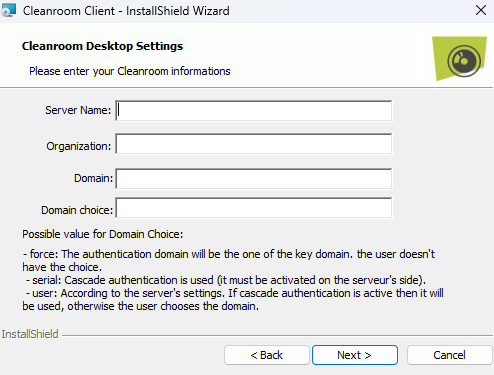
Server Name: IP-adress eller DNS-namn för Mediation ControllerOrganization: namn på den organisation som klienten ansluter tillDomain: namn på anslutningsdomänen i CyberElements BastionDomain choice: anger vilken kontroll användaren har över valet av domän; det finns tre nivåer:force: valet av domän tvingas på användarenserial: klienten använder kaskadautentisering för valet av domän, så kaskadautentisering måste vara konfigurerad för organisationenuser: användaren väljer fritt den anslutningsdomän som önskas
- (Om Cleanroom Desktop måste installeras) Välj om Cleanroom Desktop ska startas automatiskt när sessionen öppnas och om det ska köras efter installationen:
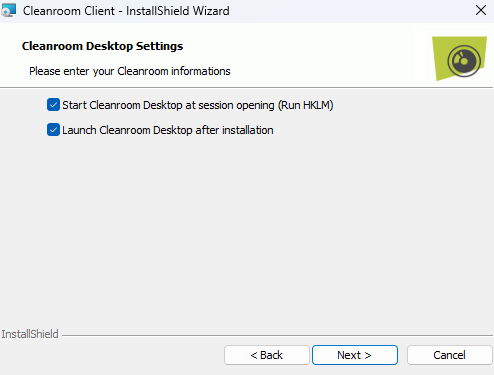
- Starta slutligen installationen av klienten:
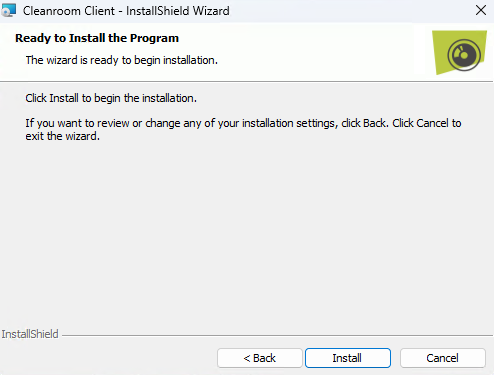
Tyst installation via kommandoraden
För att installera klienten tyst via kommandoraden finns fyra alternativ:
- Installation av endast klienten:
1setup_Cleanroom_Client.exe /S /v/qn - Installation av klienten + OpenVPN-drivrutinerna:
1setup_Cleanroom_Client.exe /S /v/qn"/L ADDLOCAL=OpenVPN" - Installation av klienten + komponenterna Cleanroom Desktop:
1setup_Cleanroom_Client.exe /S /v/qn"/L ADDLOCAL=Cleanroom_Desktop CL_DOMAIN=mydomain.com CL_ORGA=org_cleanroom CL_SRV_NAME=myserver CL_DOM_CHOICE=user" - Installation av klienten + OpenVPN-drivrutinerna + komponenterna Cleanroom Desktop:
1setup_Cleanroom_Client.exe /S /v/qn"/L ADDLOCAL=ALL CL_DOMAIN=mydomain.com CL_ORGA=org_cleanroom CL_SRV_NAME=myserver CL_DOM_CHOICE=user"
När komponenterna Cleanroom Desktop installeras måste olika variabler definieras:
CL_DOMAIN: namn på anslutningsdomänen i CyberElements BastionCL_ORGA: namn på den organisation som klienten ansluter tillCL_SRV_NAME: IP-adress eller DNS-namn för Mediation ControllerCL_DOM_CHOICE: anger vilken kontroll användaren har över valet av domän; det finns tre nivåer:force: valet av domän tvingas på användarenserial: klienten använder kaskadautentisering för valet av domän, så kaskadautentisering måste vara konfigurerad för organisationenuser: användaren väljer fritt den anslutningsdomän som önskas
Extrahera MSI-filen
- Öppna en kommandotolk eller en PowerShell-konsol
- Gå till den mapp där Windows-klienten för CyberElements Bastion finns.
- Kör ett kommando som liknar följande och anpassa målkatalogen
C:\tempom det behövs:1.\setup_Cleanroom_Client.exe /s /x /b"C:\temp" /v"/qn" - Klienten
Cleanroom Client.msifinns i den katalog som definierades i det föregående steget
Installation av macOS-klienten
Administratörsrättigheter krävs
Administratörsrättigheter krävs för att installera klienten.
Klientkompatibilitet
För att kontrollera klientens kompatibilitet med de olika versionerna av MacOS, se kompatibilitetsmatrisen.
Installation av klienten
- Kör klienten
IPdivaClient.dmgnär du har laddat ner den. - Följande fönster visas. Dra och släpp klientens ikon till Applications:
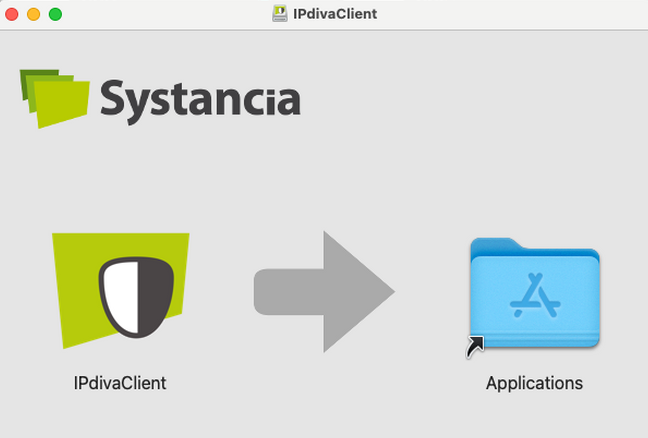
- Installationen är nu klar, men vid den första användningen måste du bekräfta öppnandet och ge klienten åtkomst till det lokala nätverket:
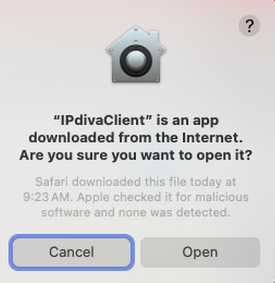
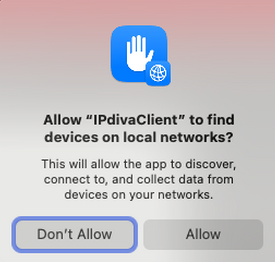
För Mac-datorer med ARM-processor
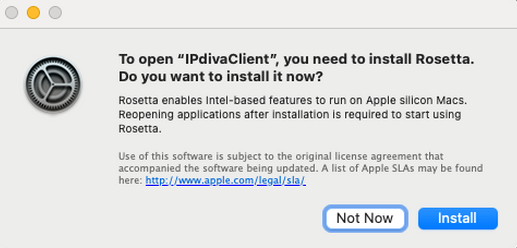
Vid den första användningen av klienten kan följande meddelande visas, som uppmanar dig att installera Rosetta. Rosetta måste vara installerat för att klienten ska fungera.
Installation av VPN-komponenterna
Om du använder VPN-applikationer måste ytterligare en komponent installeras: IPdivaVPN.pkg.
- Kör klienten
IPdivaVPN.pkgnär du har laddat ner den. - Installationsprogrammet inleds med en introduktion som kan hoppas över utan någon ytterligare åtgärd:
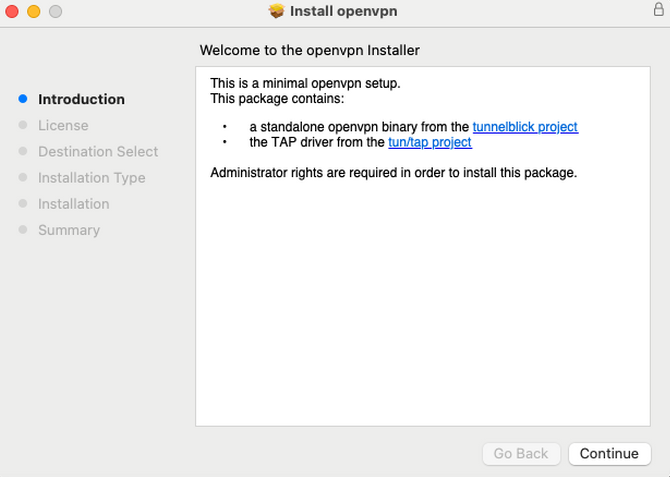
- Därefter måste du godkänna de allmänna villkoren:
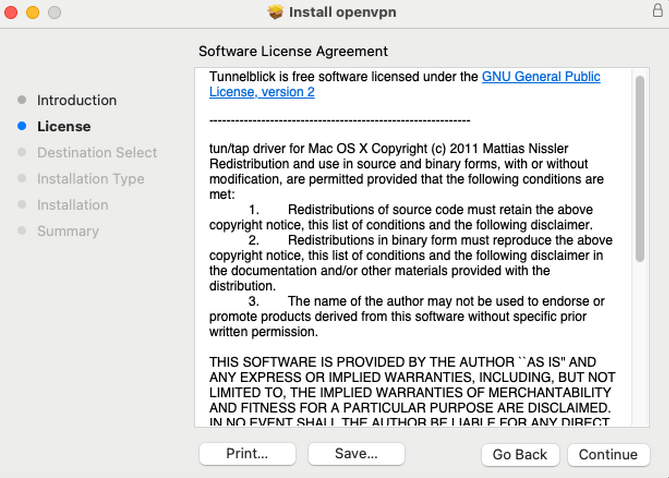
- Konfigurera installationen för alla användare:
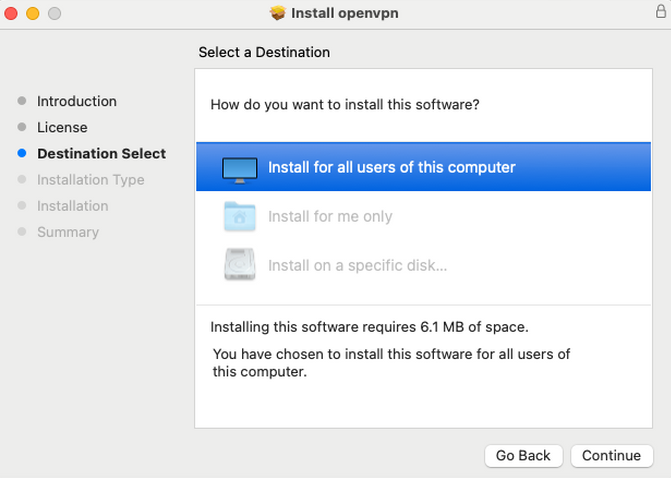
- Ange vid behov installationsdisken för applikationen:
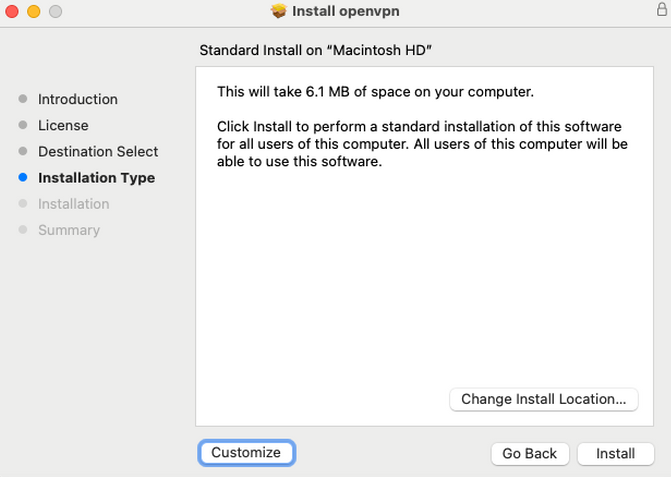
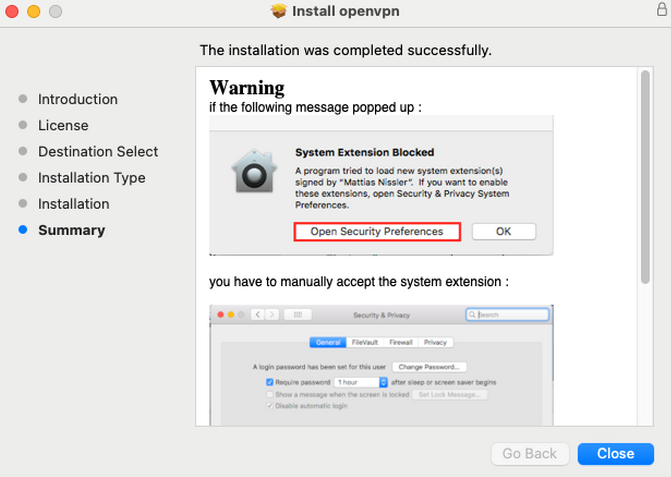
- Bekräfta att installationen är slutförd:
Installation av Ubuntu-klienten
Superuser-rättigheter krävs
Superuser-rättigheter krävs för att installera förutsättningarna.
Klientkompatibilitet
För att ta reda på klientens kompatibilitet med de olika versionerna av Ubuntu, se kompatibilitetsmatrisen.
- Ladda ner den klient som passar Ubuntu,
gateclient_linux_x64*.tar.xz. - Öppna en terminal och gå till den katalog där klienten finns.
- Installera förutsättningarna och klienten med följande kommandon:
1 2 3 4 | |